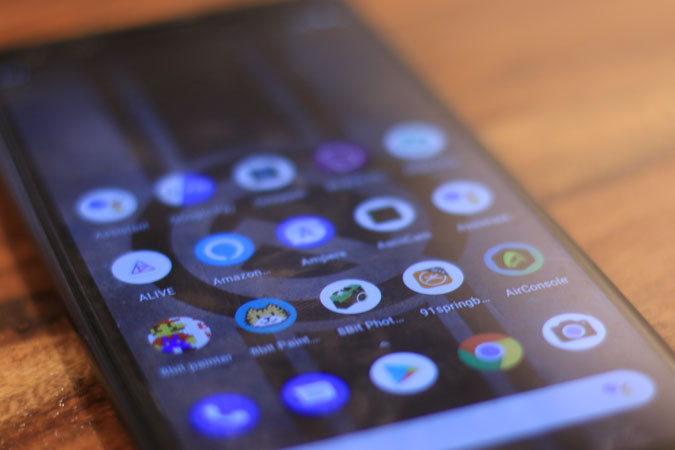
Por defecto, Android agrega automáticamente los atajos de la aplicación a la pantalla de inicio después de que se descargan de Google Play Store. Si bien puede deshabilitarlo en la configuración del hogar, pero la mayoría de nosotros somos demasiado vago para hacerlo. Y antes de saber eso, tiene su pantalla de inicio llena de iconos de aplicaciones. Lo que lo empeora es que, después de Android 7.0, no hay opción para borrar toda la página de inicio también. Por lo tanto, elimine manualmente cada icono de la aplicación o use el siguiente método para borrar su pantalla de inicio a la vez. Veamos cómo funciona.
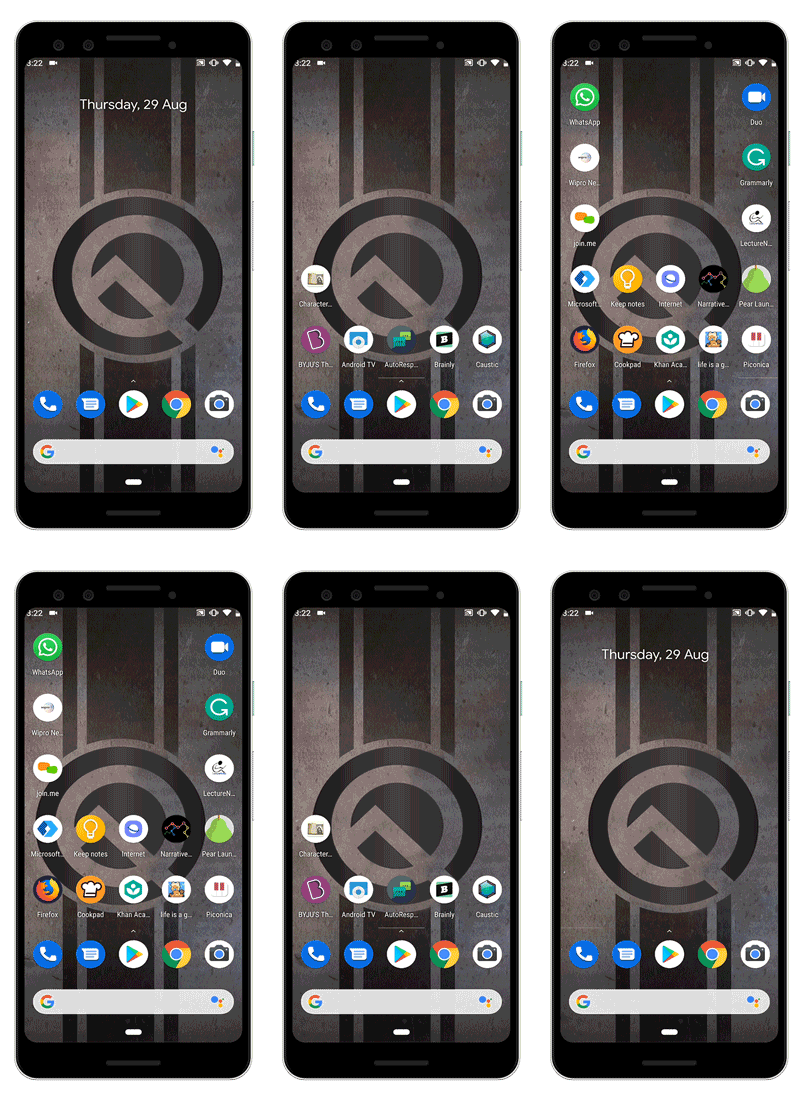
Cómo limpiar su pantalla de inicio en Android
La forma más fácil de salir de este escenario es instalar un lanzador de terceros y establecerlo como su valor predeterminado. El nuevo lanzador tendrá un aspecto limpio y cero íconos de la pantalla de inicio. Pero, eso requiere instalar una aplicación adicional y regalar su lanzador nativo con toda su personalización. Entonces, si desea limpiar su lanzador nativo, tendríamos que restablecerlo. Y la única forma de hacerlo es borrar el almacenamiento de la aplicación en la configuración del sistema.
El borde del almacenamiento restablecerá todas sus preferencias, papel tapiz, iconos de aplicaciones, etc. La configuración anterior se perdería.
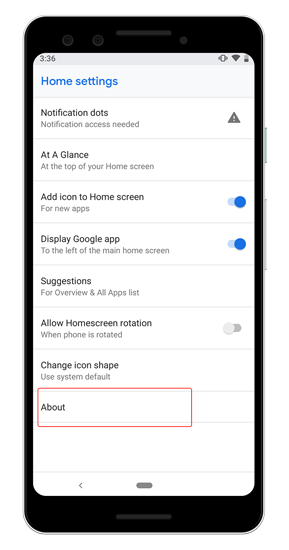
Para forzar el almacenamiento, necesitaríamos el nombre de la aplicación Native Launcher. En mi caso, estoy usando un Pixel 3 para que el nombre nativo del lanzador sea «Pixel Launcher». Si no está seguro sobre el nombre del lanzador de su teléfono, presione largo en la pantalla de inicio y vaya a la configuración de inicio. En la configuración de inicio, puede obtener el nombre de la aplicación y la información de la versión en la sección Acerca de.
Una vez que tenga el nombre de la aplicación, vaya a la configuración del sistema. Navegue a la sección de aplicaciones y notificaciones. En el menú de la aplicación, busque su lanzador. En mi caso, buscaré Pixel Launcher en la lista de aplicaciones. Toque la aplicación de lanzamiento una vez que la encuentre y luego toque el almacenamiento. Verás un botón llamado «Almacenamiento claro». Toca y restablecerá indirectamente el lanzador de su teléfono.

Ahora, regrese a la pantalla de inicio y no encontrará ningún icono de aplicación allí. Tenga en cuenta que incluso sus preferencias personales, carpetas personalizadas, papel tapiz y configuración de paquete de iconos personalizados se restablecerán.
Palabras de cierre
Debido al advenimiento de los lanzadores personalizados como EMUI, MIUI y Coloros, Android eliminó la funcionalidad para eliminar las pantallas de inicio. El método mencionado anteriormente es una forma alternativa de solucionarlo.
Para asegurarse de que esto no vuelva a suceder, debe deshabilitar ‘Agregar iconos a la pantalla de inicio’. Para encontrar esta opción, toque y mantenga presionada el espacio negro en la pantalla de inicio de su Android. Esto traerá tres opciones. Aprovechar Configuración de inicio. Apagar Agregue el icono a la pantalla de inicio. Una vez hecho esto, ya no tendrá íconos agregados automáticamente a sus pantallas de inicio.
Para más consultas o problemas, hágamelo saber en los comentarios.
Lea también: Cómo eliminar las aplicaciones de terceros de su cuenta de Google en este momento