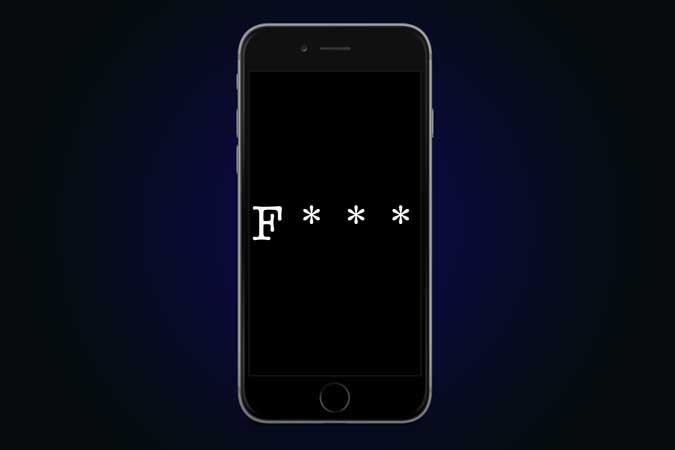
Las palabras de maldición pueden ser parte de una conversación informal e incluso cuando no lo dices, Apple no te permitirá escribirlo a través de la escritura de deslizamiento. Por ejemplo, si está utilizando la escritura de deslizamiento para decir ‘la palabra que rima con suerte’, siempre automáticamente siempre lo autocorrecta a agacharse o cualquier otra palabra de sonido más cercana. Aunque es un inconveniente menor, quería la opción de solucionar este problema y en realidad encontré dos soluciones. Detengamos que el iPhone de las palabras de maldición de autocorrección. ¿Debemos?
Lea también: una mejor manera de copiar, pegar y deshacer el texto en iPhone

1. Use gboard en su lugar
Principalmente uso el teclado de Apple, ya que funciona sin problemas con la escritura de planeo, le permite buscar emojis y el cursor háptico es increíble. Sin embargo, hay otras alternativas, como Gboard, que ofrecen más características que el teclado de Apple Stock. Una de las razones es que puede habilitar palabras de maldición con un toque y luego simplemente puede deslizar sus dedos en el teclado para dejar que el lenguaje de falta gotee.
Simplemente instalar gboard En su iPhone y configúrelo dándole todo el acceso completo en la configuración. Navegar por Configuración> General> teclados> Gboard> Permitir acceso completo.

A continuación, debe configurar Gboard como su aplicación de teclado predeterminada. La forma más fácil de hacerlo Abra un cuadro de texto, y luego Presione el ícono del mundo de larga data En la parte inferior izquierda del teclado. Cuando aparece la ventana emergente, Deslice a Gboard.

Después de que hayas terminado de configurar el teclado, Abra la aplicación Gboardy ir a la configuración del teclado. En el menú Configuración, elija la opción «Configuración del teclado». Alternar la interrupción junto a bloquear palabras ofensivas. Eso es todo. Ahora puede deslizarse para escribir palabras de maldición sin que se autocorrecte.
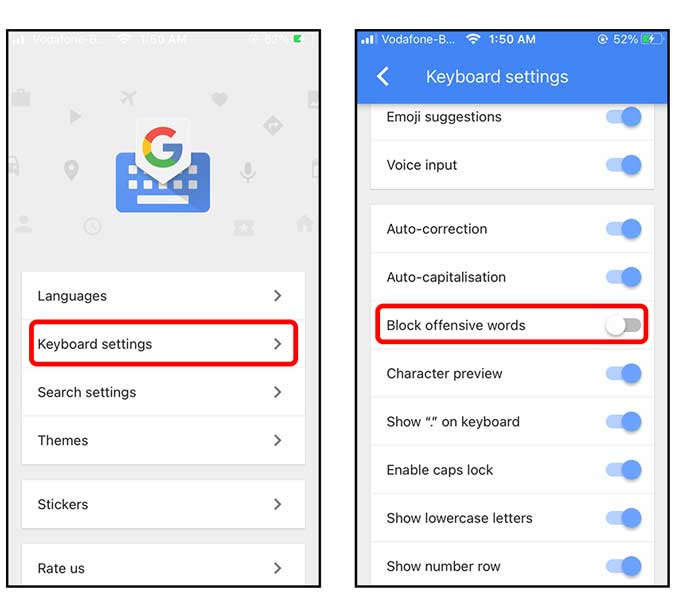
Si bien, admiro las muchas características que obtienes con el teclado de terceros, pero el soporte del cursor es realmente malo, y si no quieres usar una aplicación descargar una aplicación más solo para soporte de palabras malditas, aquí hay una manera de hacerlo de forma nativa en la aplicación iOS.
2. Use el reemplazo de texto
Este método es más una solución que autocorrecta la palabra de maldición que iPhone autocorrecta. Lo que vamos a hacer es agregar un reemplazo de texto para cada palabra que surja cada vez que escribe una palabra de maldición. Por ejemplo, cada vez que uso la palabra F, se reemplaza con pato. Así que simplemente puedo agregar una entrada que reemplaza la palabra pato con la palabra F cada vez que se escribe. Sorprendentemente, funciona muy bien.
Simplemente Abra la aplicación Configuracióndesplázate hacia abajo para encontrar Configuración generaly Toque para abrirlo.
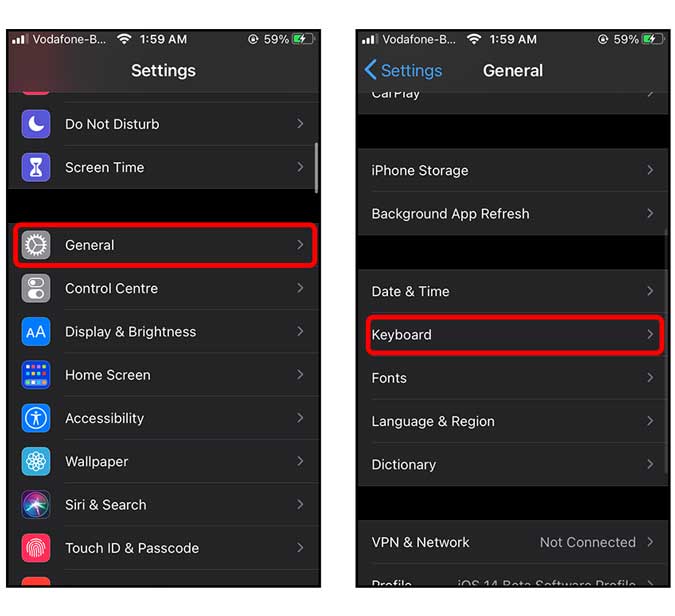
En Configuración de teclados, toque el reemplazo de texto. Aquí puede agregar todas las palabras curser que originalmente fueron autocorrectadas por el iPhone. Agregar una nueva entrada por Tocando el botón +.
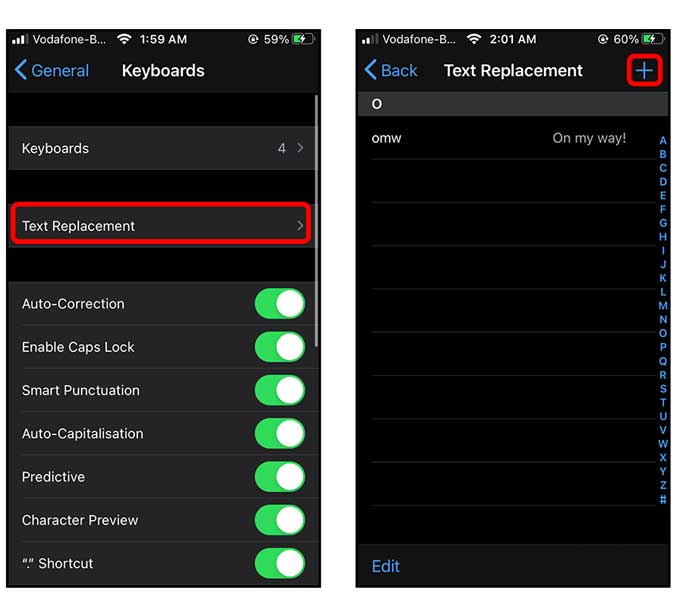
Escriba la palabra de maldición en el campo de texto junto a ‘frase’ y la palabra que generalmente se autocorrecta en el campo de accesos directos. Puede hacer esto para múltiples palabras para aumentar la efectividad y Guardar Guardar Cuando hayas terminado.
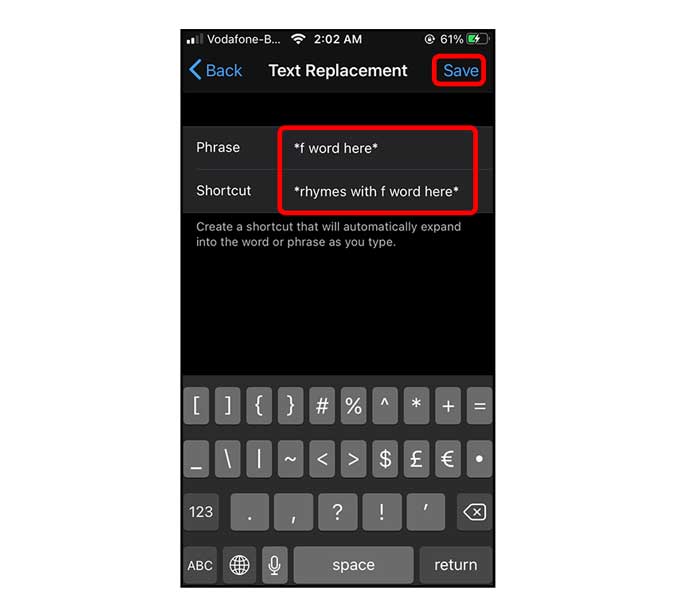
Eso es todo, ahora, cuando desliza los dedos en el teclado para escribir una palabra de maldición, no se autocorrectamente a alguna alternativa de rima tonto. Sin embargo, este método tiene una advertencia, estos reemplazos de texto se sincronizan con todos los dispositivos a través de iCloud y se autocorrecciones de sus palabras normales como el pato en palabras de maldición. Así que tenga eso en cuenta. Aunque hay una manera de mantener el diccionario localmente en su iPhone, eso solo funciona si deshabilita la sincronización de iCloud. Para deshabilitarlo, vaya a Configuración> Su nombre> iCloud> Apague la unidad iCloud.
Palabras de cierre
Esta fue una forma rápida de evitar que el iPhone se iniciara en autocorrección de las palabras de maldición. Lo habría apreciado si te dieran una palanca para apagar el lenguaje malo como Gboard, pero aquí estamos. Avíseme si enfrenta algún problema al configurarlo en los comentarios a continuación o encendido Gorjeo.
Debe leer: WWDC 2020 – iOS 14 consejos y trucos principales para sacar al máximo su iPhone