Amazon Music se está convirtiendo en una buena alternativa Para que muchas personas escuchen podcasts gracias a la nueva interfaz de usuario limpia y la disponibilidad gratuita de música de Amazon a los miembros principales. Pero, por otro lado, muchos servicios populares de alojamiento de podcasts como Anchor Still No he habilitado la música de Amazon como plataforma de distribución. Si está utilizando un proveedor de alojamiento que no es compatible con Amazon Music, así es como puede enviar su podcast a Amazon Music y conocer a su nueva audiencia.
Enviar podcast a Amazon Music
Vamos a usar Anchor para mostrar cómo puede enviar un podcast a Amazon Music. Sí, solo discutimos cómo Anchor no admite enviar podcasts a Amazon Music. Pero, hay una solución y el ancla sigue siendo una buena solución. Admite una serie de otras plataformas de podcasting como Spotify. A menos que sea Joe Rogan, que tiene un acuerdo exclusivo, es posible que desee enviar su podcast a varias plataformas y no solo a Amazon Music. Es por eso que recomendamos Anchor Over La solución de Amazon.
De hecho, puede usar cualquiera de los servicios de alojamiento de podcast siempre que tengan la opción de incluir su ID de correo electrónico en el Feed RSS. Es obligatorio ya que Amazon Music verifica su podcast a través de la ID de correo electrónico. Veamos cómo funciona el Anchor.
Uso de Anchor para enviar podcast a Amazon Music
Déjame presentarte a Anchor. Es uno de los servicios de alojamiento de podcasts más populares y es completamente gratuito.
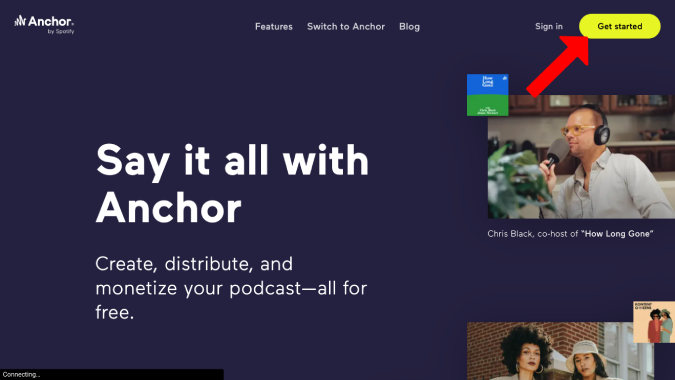
1. Primero, ancla abierta e iniciar sesión. Si no tiene una cuenta, haga clic en Empezar en la esquina superior derecha para crear uno.
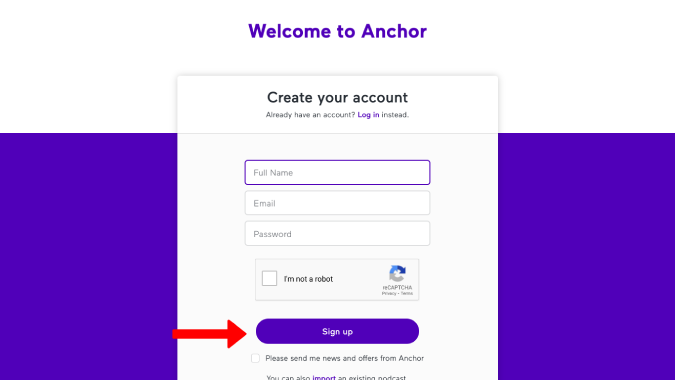
2. Ahora envíe sus datos y haga clic en Inscribirse.
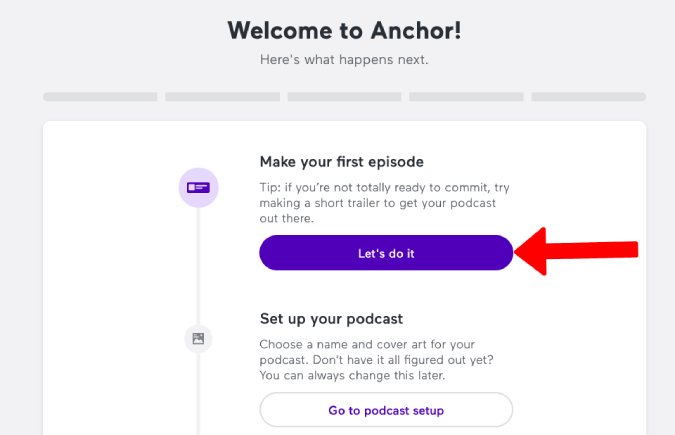
3. Una vez que verificó la ID de correo electrónico, desplácese hacia abajo y haga clic en el Vamos a hacerlo Botón debajo de hacer tu primer episodio.
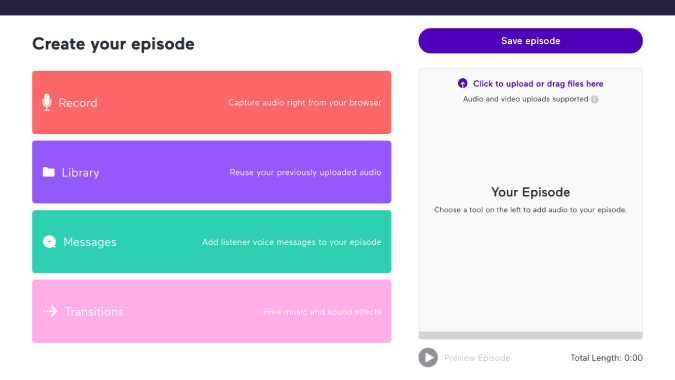
4. Aquí puede grabar, editar, agregar efectos de transición de música o cargar su podcast si lo tiene grabado y listo.
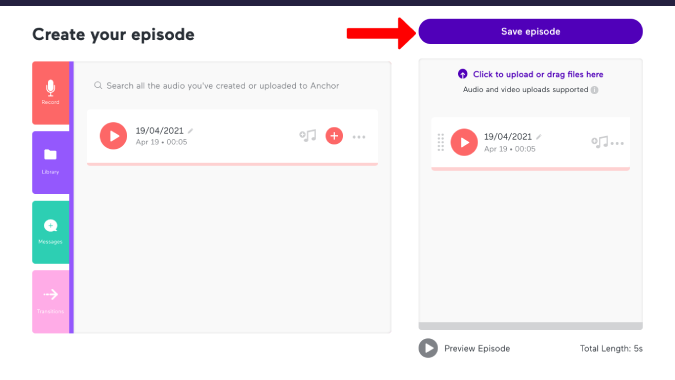
5. Ahora, haga clic en Guardar episodio Para comenzar a publicar en todas las plataformas compatibles.
6. Dé a su podcast un nombre, descripción, fecha de publicación programada, arte de episodios, etc. y haga clic en Publicar ahora en la esquina superior derecha.
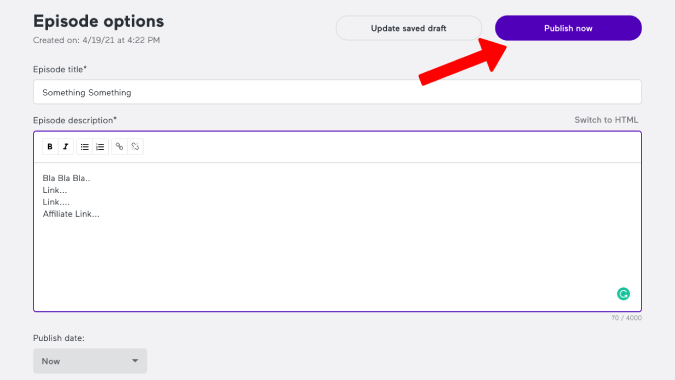
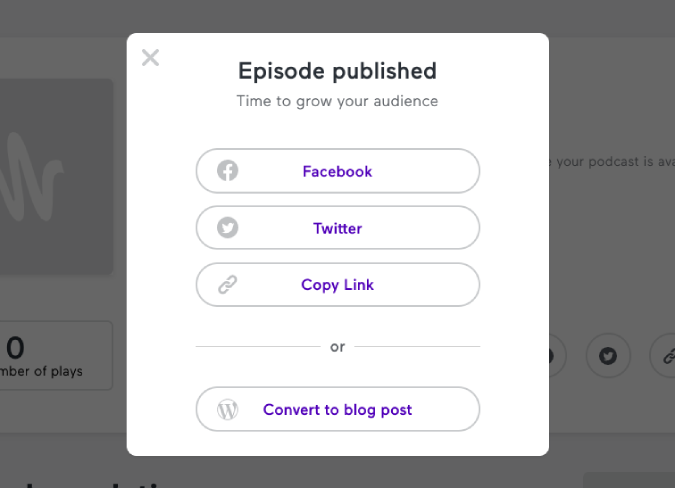
7. Eso es todo. Su podcast se publica en Anchor. Pero todavía necesitamos publicarlo en Amazon Music.
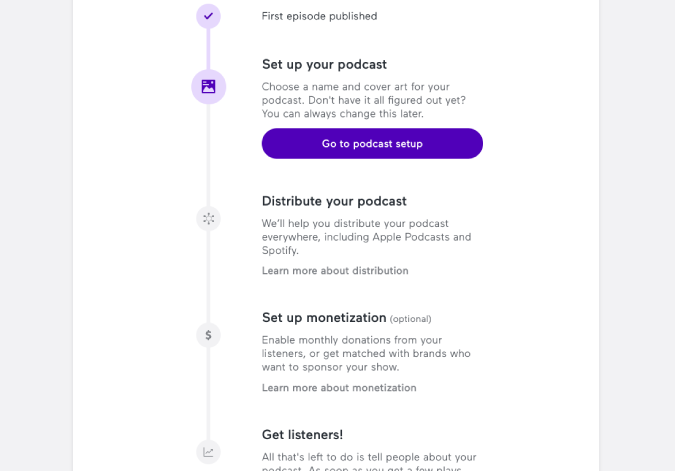
8. Ahora, regrese al tablero haciendo clic en el logotipo de anclaje en la esquina superior izquierda y complete el proceso de configuración restante. Esto ayudará a dar un nombre a su canal de podcast y también distribuirá su podcast a servicios como Spotify, Apple Podcasts, Google Podcasts, etc. si desea hacerlo.
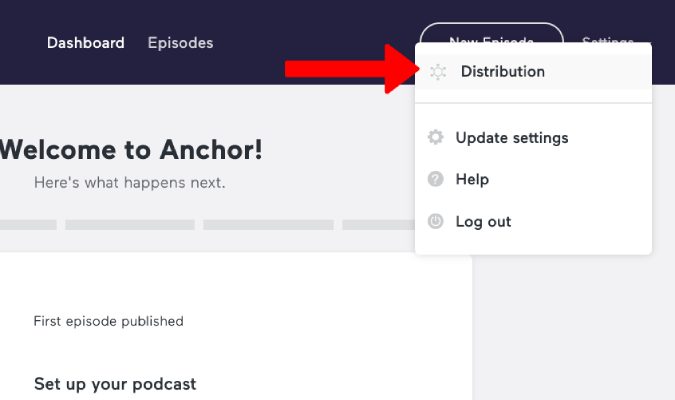
9. Para enviar su podcast a Amazon Music, haga clic en el Ajustes en la esquina superior derecha.

10. Seleccione el Distribución opción en el menú emergente.
11. Aquí, debe encontrar su URL de alimentación RSS. Copiarlo.

12. Antes de salir de la página, desplácese hacia abajo hacia abajo y habilite Mostrar la dirección de correo electrónico personal públicamente en RSS Feed. Solo puede cargar su podcast a Amazon Music si RSS Feed tiene una dirección de correo electrónico verificada. Hacer clic en Ahorrar en la esquina superior derecha para guardar los cambios.

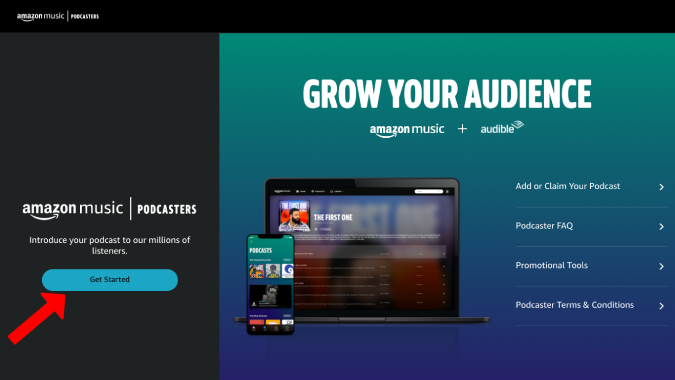
13. Ahora, abierto Página de Amazon Podcasters y haga clic en Empezar.
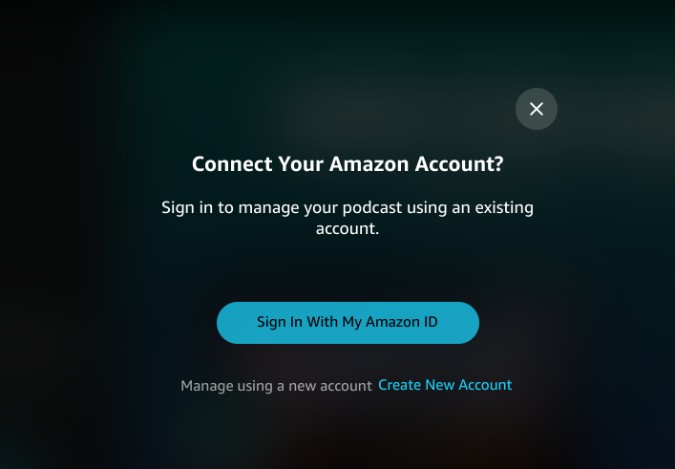
14. Inicie sesión en Amazon con la misma ID de correo electrónico que usó en Anchor y está incluido en el Feed RSS que acaba de copiar.
15. Pegue el alimento RSS copiado y seleccione el país al que se dirige. Esto se dirigirá a su podcast para llegar a la audiencia de ese país, pero esto es opcional. Ahora, haga clic en Entregar una vez completado.

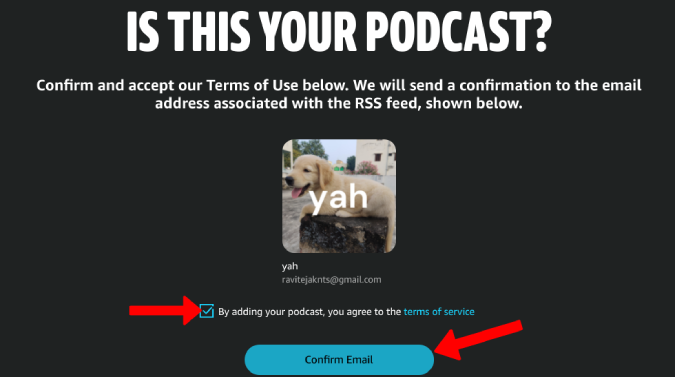
16. Si ha habilitado el Mostrar correo electrónico personal Opción, Amazon Music procederá a confirmar su podcast y su identificación de correo electrónico. Ahora, acepte los términos y haga clic en el Confirmar correo electrónico botón.
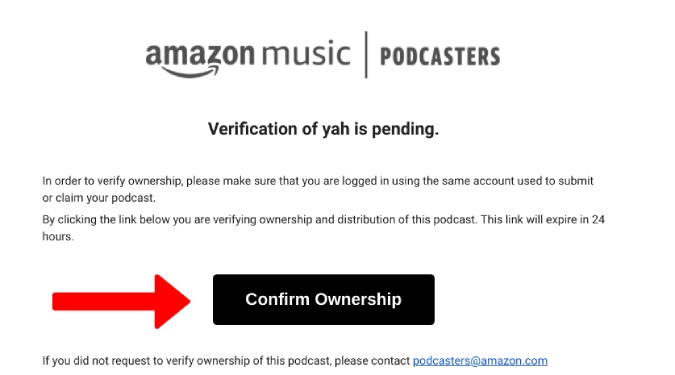
17. Abra el correo electrónico de verificación y haga clic en el Confirmar la propiedad botón.
18. Eso es todo, serás redirigido a Estás listo página. Su podcast debe estar disponible en Amazon Music junto con Audible dentro de las 24 horas.
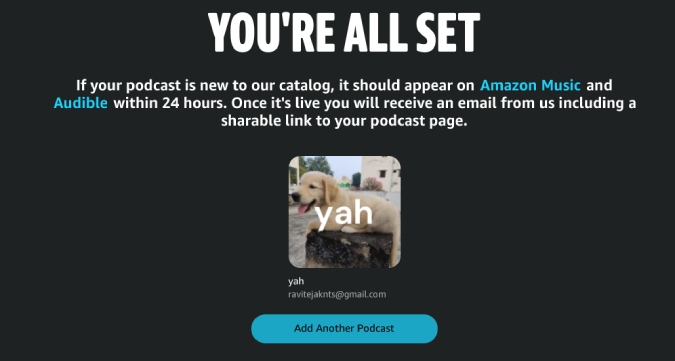
Se le notificará con un correo electrónico una vez que se cargue el podcast.
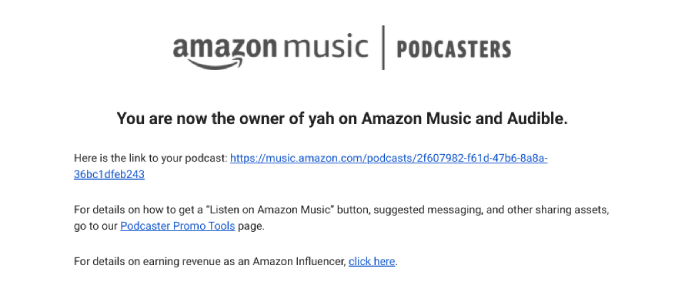
Envolver: Enviar podcast a Amazon Music
Además de Anchor, puede usar otros servicios como CASTOS, BuzzSprout y Captive también que admiten Amazon Music como plataforma de distribución. Pero Anchor es una alternativa gratuita que hace el trabajo con una configuración simple única. Y también admite otras plataformas de podcasting populares.
Lea también: Las mejores aplicaciones para creadores de podcasts