Imagine que ha grabado un video de alta resolución en su Samsung Galaxy o iPhone. Ahora, desea enviar a su amigo este video, que sería un archivo grande, a través de Telegram. ¿Pero no sabe cómo enviar videos de alta calidad o incluso fotos en Telegram o Telegram lo comprimirá y arruinará la calidad? Bueno, le mostraremos un truco simple usando el cual puede enviar fácilmente fotos y videos en calidad original en aplicaciones móviles de Telegram.
Cosas que debes saber
Hay un par de puntos que deben limpiarse antes de comenzar a compartir videos y fotos en Telegram.
- El tamaño del archivo máximo para fotos y videos está limitado en 2GB para usuarios gratuitos.
- Los videos se comprimirán si el tamaño del archivo excede el tamaño de 2 GB.
- Telegrama Los usuarios premium pueden enviar archivos de hasta 4 GB en tamañoque cualquiera puede descargar a pesar de que no son usuario premium. Los usuarios premium también disfrutan de velocidades de descarga más rápidas.
- Los archivos multimedia se pueden compartir en todas partes, como chat personal, grupos y canales.
Y eso es todo.
Sin embargo, cubriremos las aplicaciones de escritorio o web y móviles aquí, ya que la mayoría de las personas usan sus teléfonos inteligentes para tomar videos o fotos en estos días. Así que primero comencemos con las aplicaciones de teléfonos inteligentes.
Debe leer: ¿Quiere compartir su perfil de telegrama, canal y enlaces de grupo para que alguien pueda unirse y compartir archivos multimedia? Aprende cómo.
Enviar fotos/videos a través de aplicaciones móviles de Telegram
Los pasos para iOS y Android son los mismos, pero para esta guía, usaremos un iPhone.
1. Abra la aplicación Telegram en su teléfono inteligente. Abra la ventana de chat de la persona o grupo donde desea enviar fotos o videos.
2. Toque el Icono de archivo adjunto (clip de archivo) y ve al Archivo pestaña. Aquí seleccione Galería Si quieres compartir fotos y Archivos Si quieres compartir videos.

3. Si ha seleccionado la opción Galería, verá un menú emergente familiar donde solo puede seleccionar fotos y videos a los que haya permitido acceder. Toque el Administrar opción y luego elegir Seleccione más fotos Para permitir el acceso de telegrama a las fotos que desea enviar a través de Telegram.

4. En la siguiente pantalla, seleccione las fotos y videos que desea dar permiso de telegrama para compartir y tocar Hecho en la esquina superior derecha. Luego seleccione los archivos que desea enviar en Telegram y toque Enviar en la esquina inferior derecha.

Nota: También puede enviar varias fotos y videos. Simplemente toque el icono del círculo en la esquina superior derecha de la imagen/video y, cuando se seleccione, verá una marca de verificación azul.
Consejo profesional: ¿Sabías que ahora puedes usar chatgpt en telegrama?
Enviar medios de alta calidad en el escritorio Telegram
Los pasos para compartir medios en Telegram Desktop y aplicaciones web son más o menos los mismos.
1. Abra el chat donde desea enviar fotos y archivos de video.
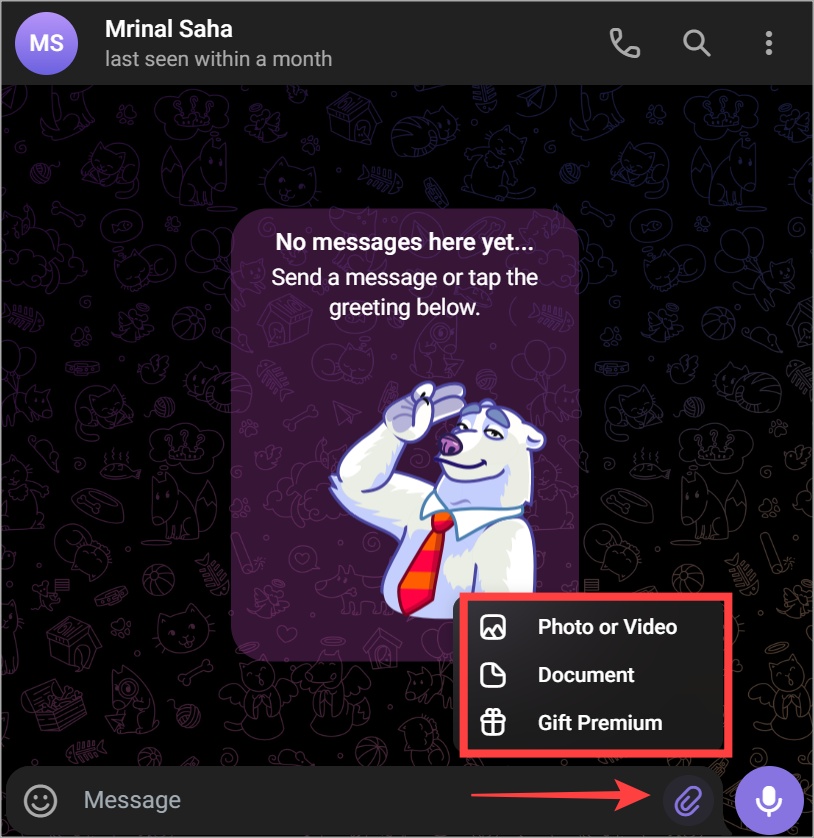
2. Haga clic en el Botón de archivo adjunto de archivo (icono de clip) y seleccionar Foto o video.
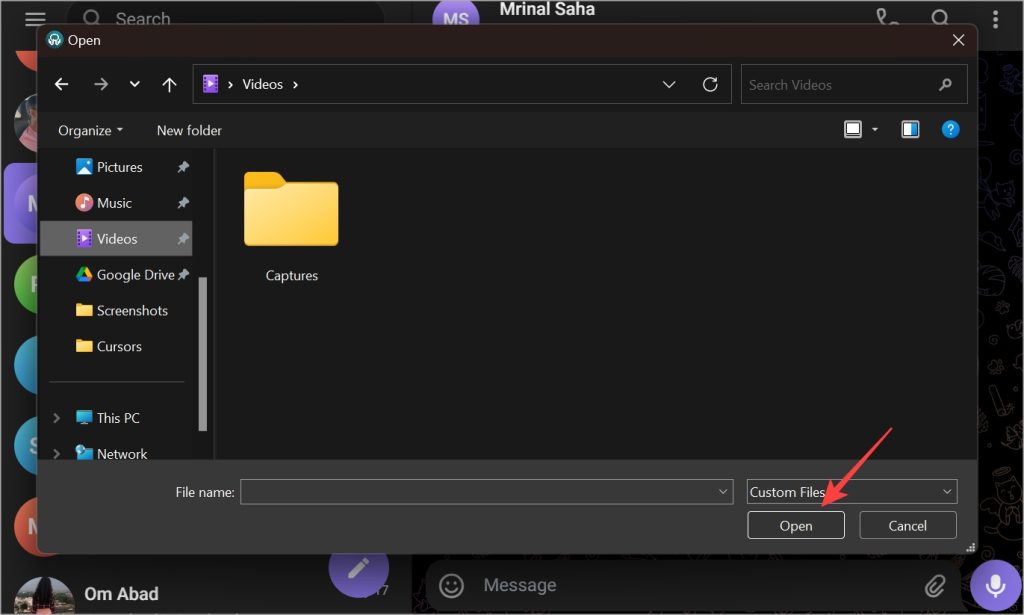
3. La ventana del Explorador de archivos se abrirá en Windows y Finder en MacOS. Navegue hacia donde se almacenan los archivos.
4. Seleccione los archivos aquí y luego haga clic en Abierto botón para enviarlo. Para seleccionar múltiples archivos, presione y presione la tecla Shift y luego use el mouse para seleccionar archivos.
Enviar un telegrama visual
Telegram ha actualizado su interfaz de usuario para que sea más simple y más fácil enviar medios como fotos y videos en alta calidad. Anteriormente, solía haber una opción para comprimir archivos, pero eso se ha eliminado ahora. También han publicado un límite de tamaño de archivo más alto para los suscriptores. Este plan es para usuarios profesionales que ejecutan grandes canales y grupos en Telegram. Un paso en la dirección correcta.
¿Se pregunta dónde se guardan los archivos una vez que los ha descargado de Telegram? Hemos explicado que tanto para Android, iOS como para PC.