Si te gusta quedarte dormido mientras escuchas música en la música de YouTube, es posible que te resulte útil establecer un temporizador de sueño. La música de YouTube detendrá automáticamente la reproducción después de un tiempo establecido, por lo que puede descansar tranquilo sabiendo que su teléfono no se ejecutará toda la noche y drenará la batería o afectará negativamente su sueño. En esta guía, le mostraremos cómo configurar y usar un temporizador de sueño en la música de YouTube para dispositivos móviles y de escritorio.
Establezca un temporizador de sueño en la música de YouTube para Android y iPhone
Anteriormente, no era posible configurar un temporizador de sueño en la aplicación de música de YouTube. Por lo tanto, los usuarios tuvieron que confiar en soluciones y aplicaciones de terceros para establecer un temporizador de sueño. Afortunadamente, esto ha cambiado con una actualización reciente.
Así es como puede usar la opción Native Sleep Timer en la aplicación Música de YouTube para Android o iPhone:
Nota: Hemos usado un teléfono Android para capturar capturas de pantalla para este artículo. Sin embargo, dado que la aplicación de música de YouTube tiene una interfaz de usuario similar tanto en Android como en iOS, puede usar los siguientes pasos en cualquier teléfono inteligente.
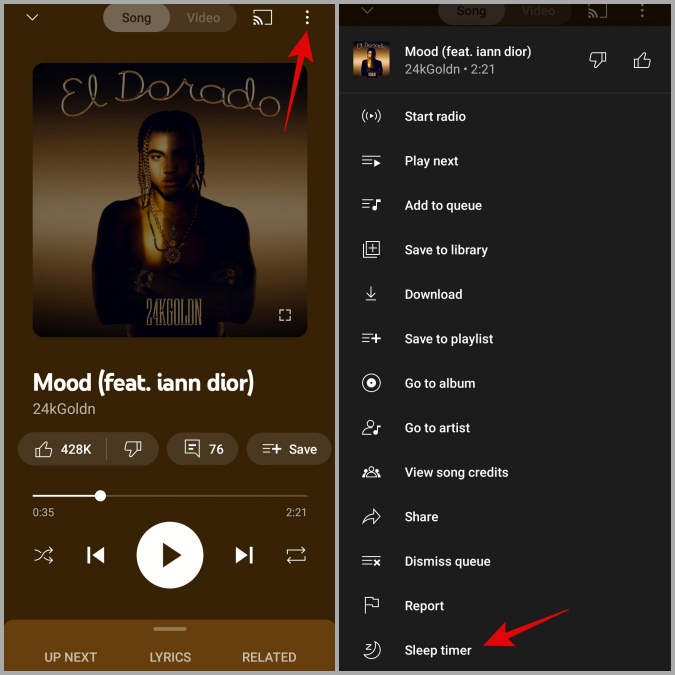
1. Abra la aplicación de música de YouTube y toque cualquier canción o lista de reproducción.
2. Toque el Menú de kebab (tres puntos) en la esquina superior derecha y seleccione Temporizador de sueño Desde la parte inferior de la lista.
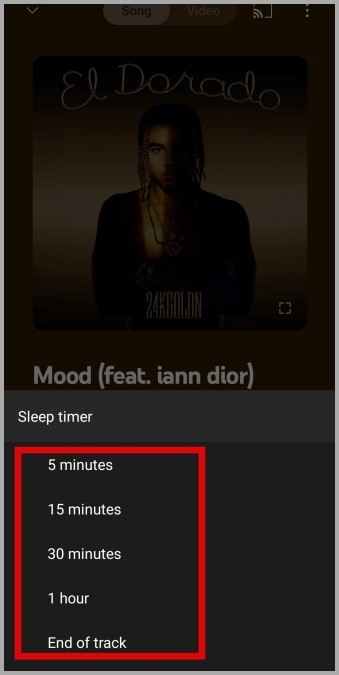
3. Seleccione su opción preferida para el temporizador: 5 minutos, 15 minutos, 30 minutoso 1 hora. Seleccionando el Fin de la pista La opción, como su nombre lo indica, detendrá la reproducción una vez que finalice la canción o podcast actual.
Modificar o cancelar el temporizador de sueño en la música de YouTube en el móvil
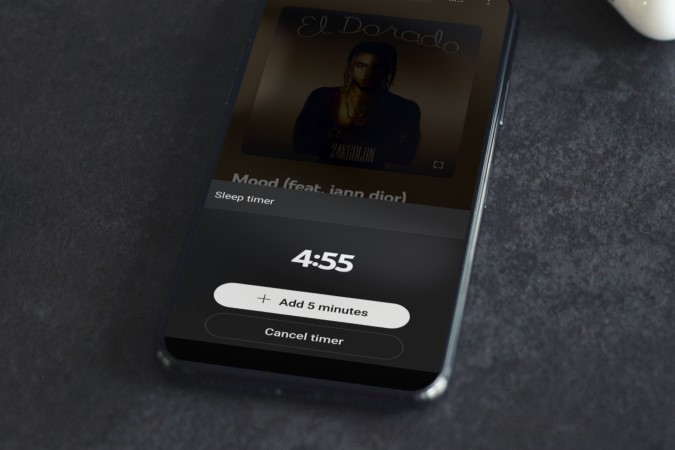
Si accidentalmente establece un temporizador de sueño o desea extenderlo, la aplicación de música de YouTube le brinda la opción de modificarlo o cancelarlo. Estos son los pasos para lo mismo.
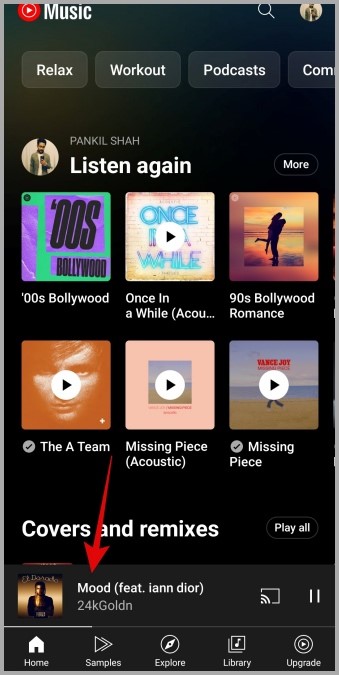
1. Abra la aplicación de música de YouTube en su Android o iPhone y toque el reproductor de música en la parte inferior.
2. Toque el Menú de kebab (tres puntos) en la esquina superior derecha y seleccione Temporizador de sueño Desde el menú resultante.
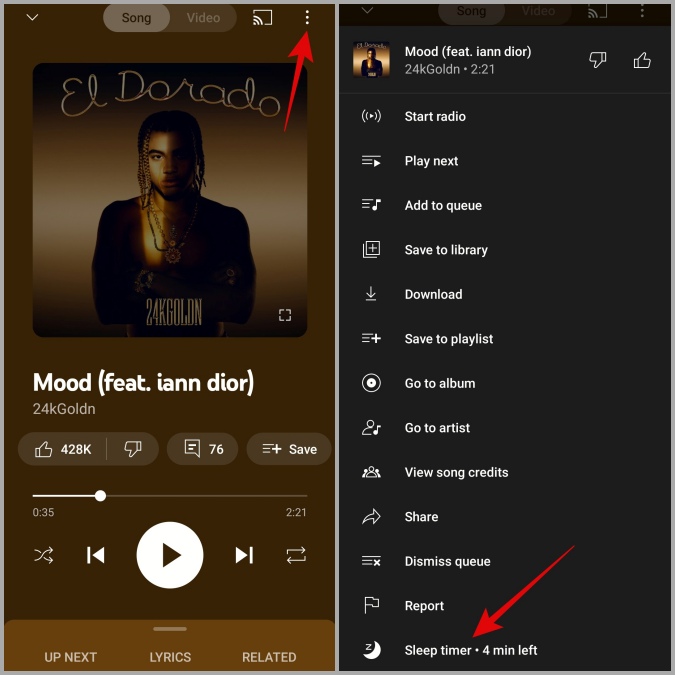
3. Grifo Agregar 5 minutos botón si desea extender el temporizador. Alternativamente, si desea eliminar el temporizador, toque el Cancelar temporizador botón.
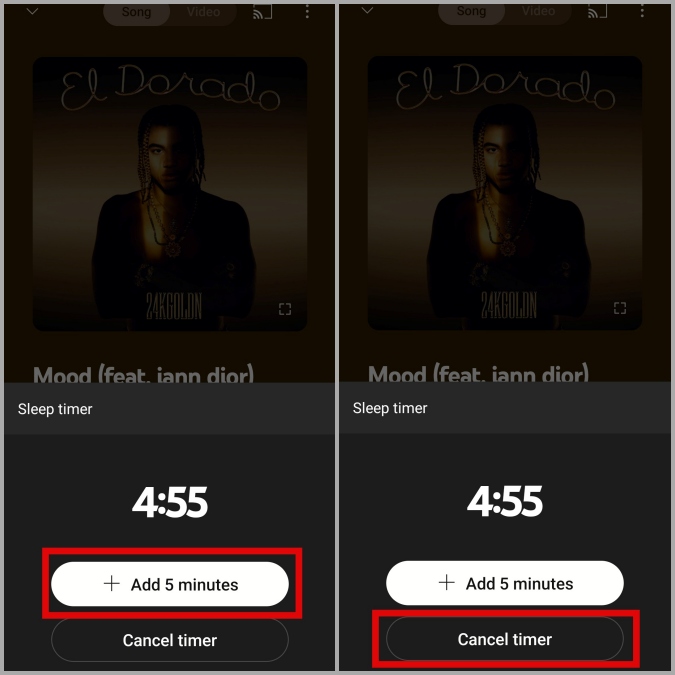
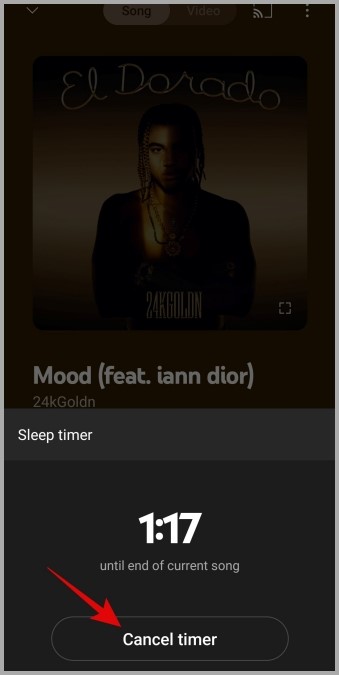
Es importante tener en cuenta que si ha seleccionado la opción de finalización de la pista, no verá una opción para extender el temporizador de sueño. En ese caso, deberá cancelar el temporizador y configurarlo nuevamente en la música de YouTube.
Cómo configurar el temporizador de sueño en la música de YouTube para la web
YouTube Music no tiene una aplicación de escritorio oficial, por lo que solo puede usarla en un navegador. Desafortunadamente, la versión web de YouTube Music no viene con una función de temporizador de sueño nativo. Sin embargo, puede usar una extensión del navegador llamada Temporizador de sueño de YouTube para lograr esto. Aquí le mostramos cómo usarlo.
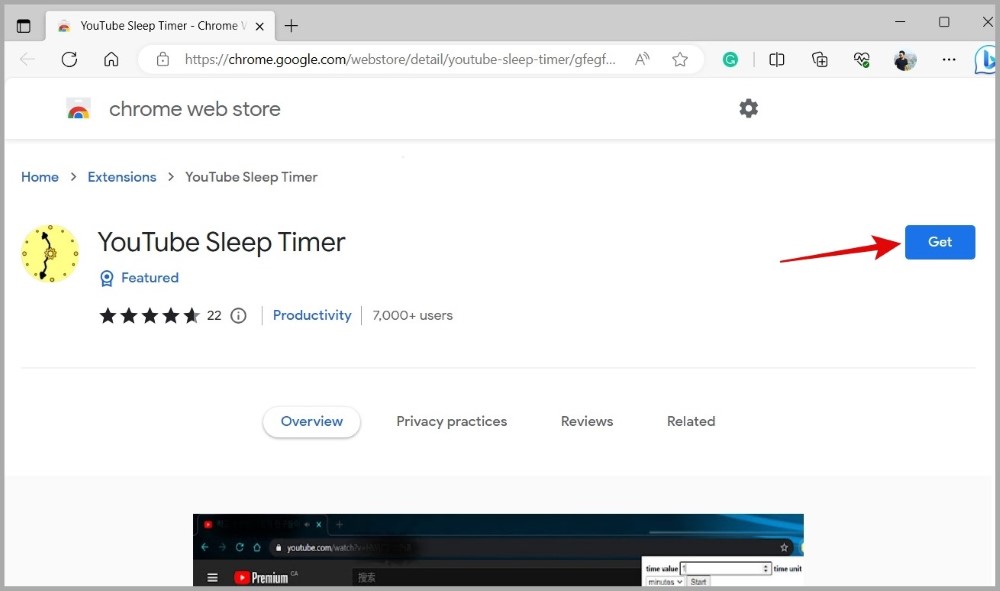
1. Instalar el Temporizador de sueño de YouTube extensión en su navegador.
2. Abra el reproductor web de YouTube Music y toque cualquier canción, álbum o lista de reproducción.
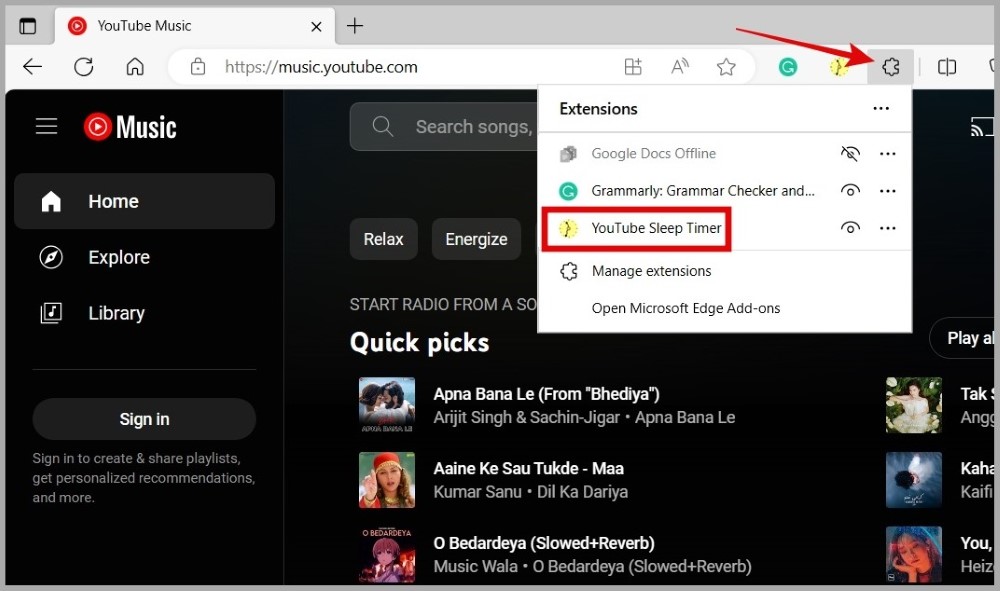
3. Haga clic en el icono de extensiones en la barra de herramientas y seleccione Temporizador de sueño de YouTube de la lista.
4. Ingrese su valor de tiempo preferido en el cuadro y haga clic en Comenzar.
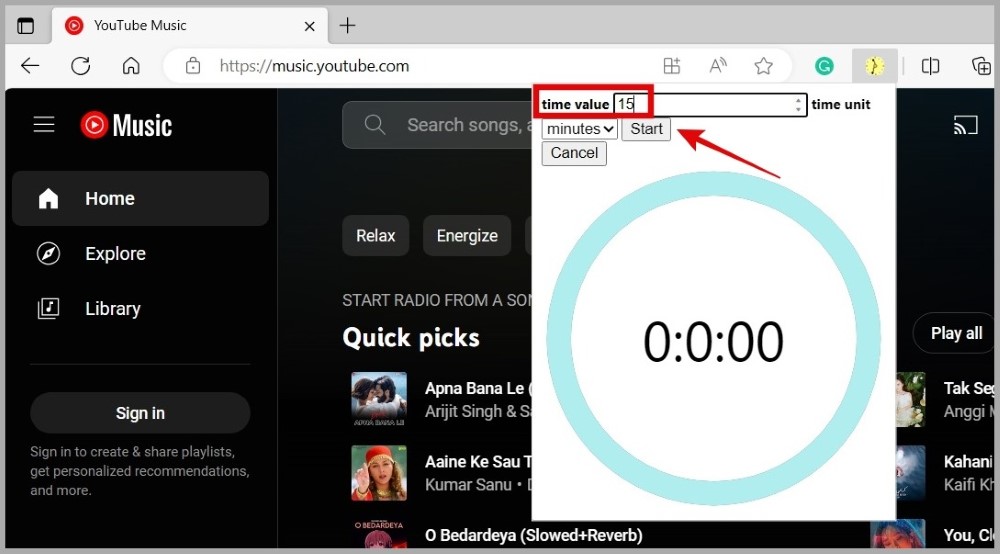
Para eliminar el temporizador de sueño, haga clic en la extensión del temporizador de sueño de YouTube y haga clic en el Cancelar botón.
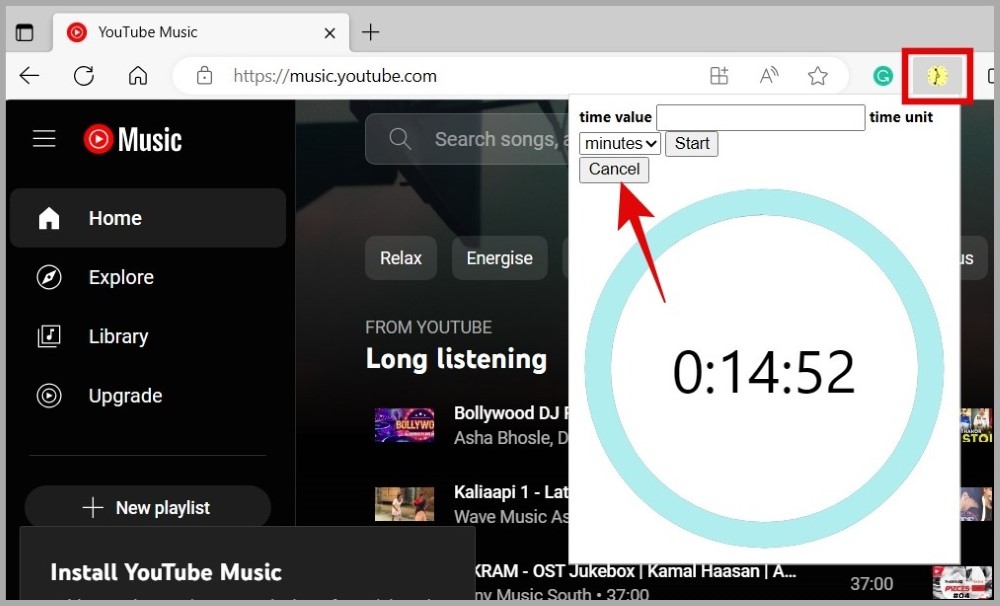
También puede usar esta extensión para establecer un temporizador de sueño en YouTube también.
Preguntas frecuentes
1. ¿Por qué no puedo encontrar la opción de temporizador de sueño en la aplicación de música de YouTube?
La opción del temporizador de sueño puede no aparecer si está utilizando una versión obsoleta de la aplicación. Dirígete a Play Store o App Store para actualizar la aplicación y ver si eso ayuda.
2. ¿Puedo usar la aplicación de reloj en mi iPhone para configurar un temporizador de sueño?
Sí, puede usar la aplicación Clock para configurar un temporizador de sueño en la aplicación de música de YouTube.
3. ¿La función de temporizador de sueño requiere una suscripción premium?
No, la función de temporizador de sueño puede ser utilizada por usuarios gratuitos y premium.
Deja que la música te arrullue a dormir
Una función de temporizador de sueño puede ser útil cuando quieres quedarte dormido con la música, pero no quieres dejar accidentalmente tu teléfono tocando toda la noche. Como acabamos de ver, configurar un temporizador de sueño es un proceso rápido y sin dolor, independientemente de si está utilizando un Android, iPhone o computadora.
¿Sabía que su iPhone también viene con configuraciones de sueño para ayudar a terminar y dormir mejor? Aprende a usarlo ahora.