¿Tienes un chasquido privado adicional en Snapchat en tu iPhone o Samsung y quieres ocultarlo? Puedes usar la funcionalidad de solo mis ojos en Snapchat para ocultarlos de los demás. La mejor parte, esta es integrado en Snapchat Y no necesita ninguna aplicación adicional para esto. Así es como puedes usarlo.
Mis ojos solo en Snapchat
Mis ojos solo es una bóveda privada que es una extensión del Snapchat Smart Backup para la función de recuerdos. La diferencia es que se rompe en el Chasquido La pestaña se respalda y se puede acceder directamente, mientras que las instantáneas se movieron al Solo mis ojos La pestaña solo se puede acceder después de ingresar un código de acceso generado por el usuario y no por nadie más. Ni siquiera Snapchat puede acceder a sus fotos aquí.
Esta es una característica útil para mantener sus instantáneas privadas a salvo del acceso no deseado por cualquier otra persona. Estos son solo para tus ojos. También salvaguarda sus instantáneas privadas en caso de que su cuenta sea pirateada.
¿Sabía que también puede estar bloqueado de su cuenta de Snapchat? Sigue leyendo para averiguar por qué su cuenta de Snapchat está bloqueada y cómo desbloquearla.
Ponga mis ojos solo en Snapchat
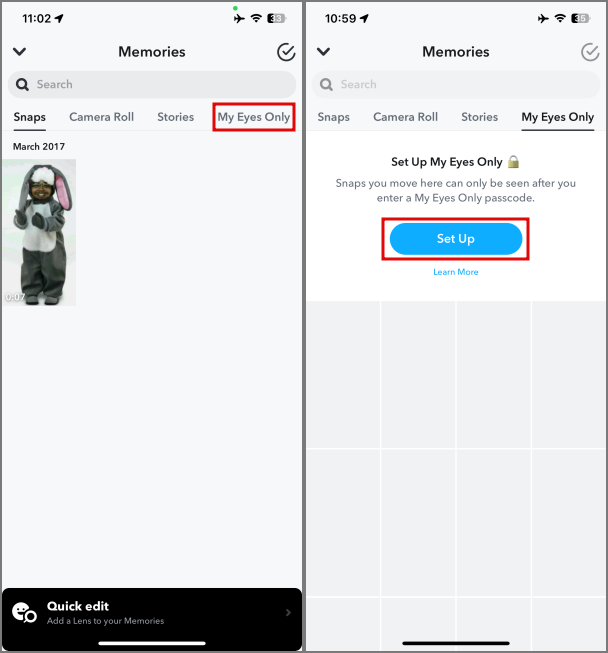
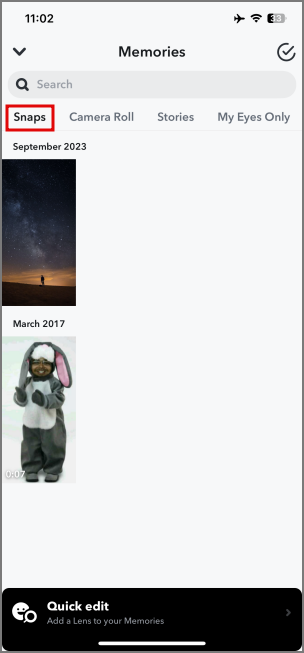
1. Para configurar mis ojos solo en Snapchat, abra Snapchat en tu iPhone o Androide. Luego navegue al Recuerdos sección aprovechando el Icono de rollo de cámara hacia la izquierda. Alternativamente, también puede deslizarse en el visor de la cámara para acceder a sus recuerdos.
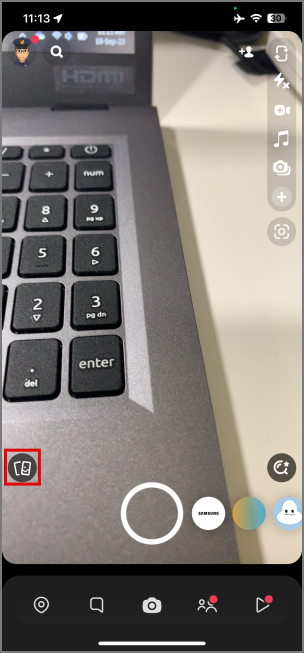
2. Ahora toca Solo mis ojos En la parte superior derecha de la sección de recuerdos. Aprovechar Configuración Para iniciar el proceso de configuración.
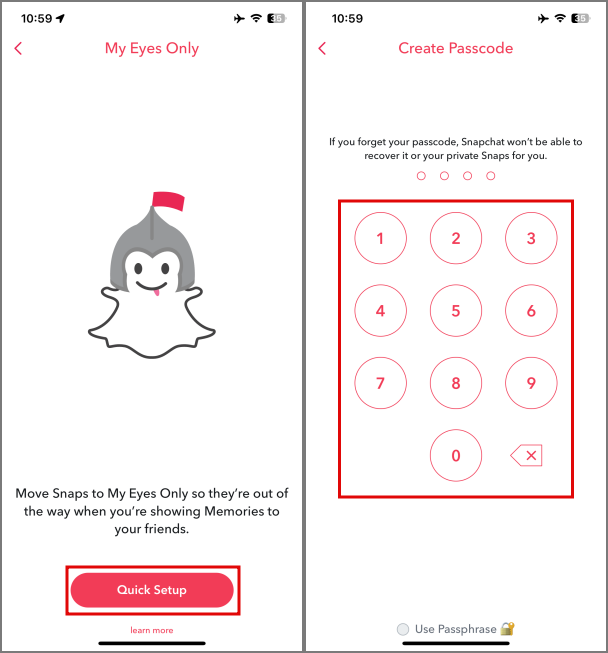
3. Aprovechar Configuración rápida Y luego escriba un Contraseña de 4 dígitos.
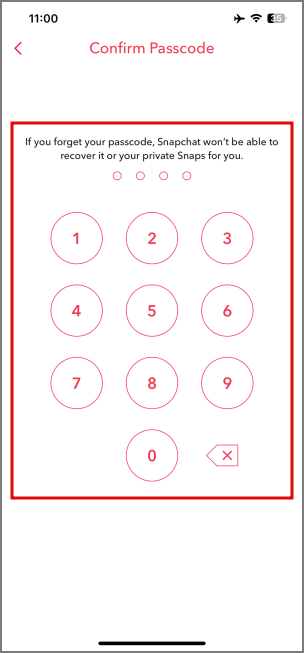
4. También puede usar una frase de contraseña de 16 dígitos en lugar de una contraseña de 4 dígitos tocando el Use frase de pases Opción en la parte inferior de la pestaña.

5. Para fines de demostración, estamos utilizando un código de acceso de 4 dígitos. Vuelva a ingresar el mismo código de contraseña de 4 dígitos para confirmar.
6. Ahora verá la vista previa del código de acceso que ingresó. Aprovechar Entiendo… y luego toque Continuar.

7. La configuración ahora está completa. Aprovechar Finalizar para continuar usando Snapchat.

Mudando las fotos de las instantáneas a mis ojos solamente
1. Para mover un chasquido de tus recuerdos a mis ojos solamente, ve al Pestaña Snaps En la sección de recuerdos. Toque y mantenga presionado El chasquido solo quieres moverte a mis ojos.
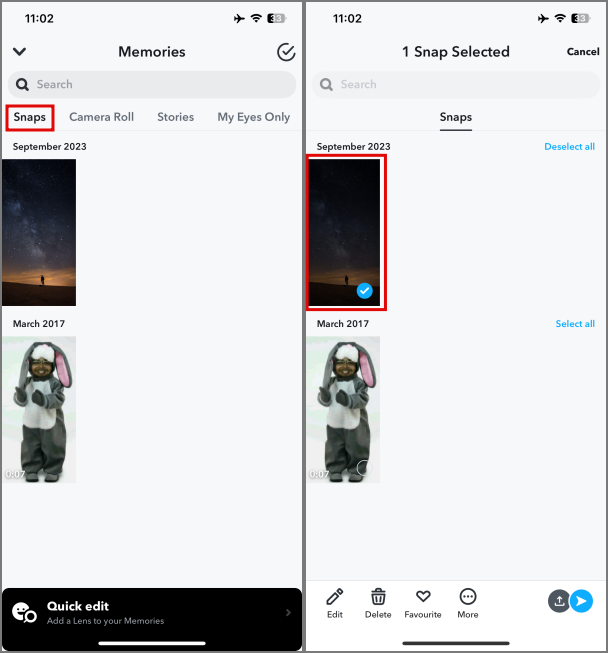
2. Aprovechar Más En la pestaña de selección inferior y luego toque Esconderse snap (solo mis ojos).

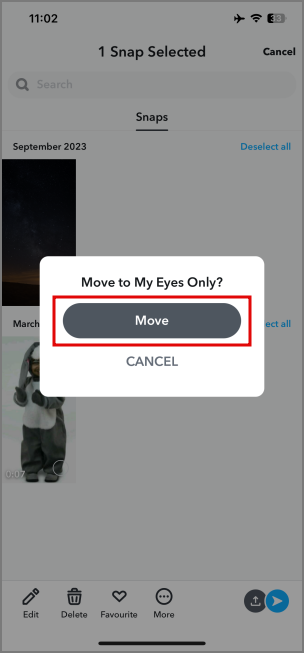
3. Confirme para mover el chasquido a mis ojos solo al tocar Mover. Ahora el chasquido se moverá solo a mis ojos.
4. Para ver las fotos en la sección My Eyes Only, toque Solo mis ojos en la sección Memories e ingrese su código de contraseña o frase de pases. En nuestro caso, una contraseña de 4 dígitos.
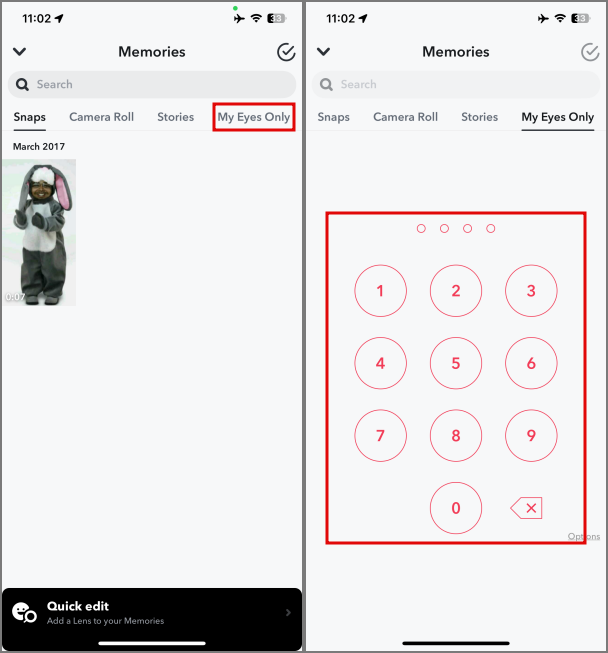
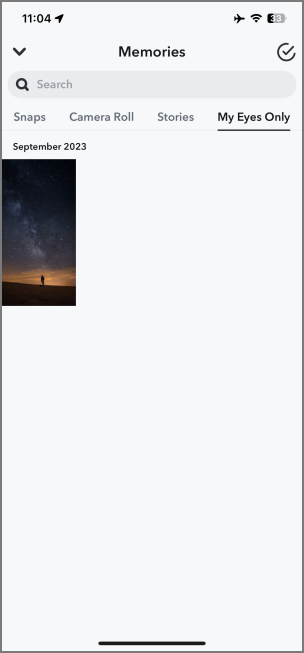
5. Si el código de contraseña es correcto, ingresará al Solo mis ojos Sección y verá las instantáneas que te mudaste allí.
Consejo genial: ¿Alguna vez has intentado agregar música a tu Snapchat Snap and Story? Así es como puedes hacerlo con audio personalizado y destacado.
Mudando fotos de mis ojos solo a los recuerdos
1. Para mover cualquier instantánea de mis ojos solo de regreso a la sección de Snaps, ve a la Solo mis ojos Pestaña en la sección Memories e ingrese su código de acceso.
2. Toque y sostener el complemento que desea regresar a la sección Snaps, luego toque el Hides botón.
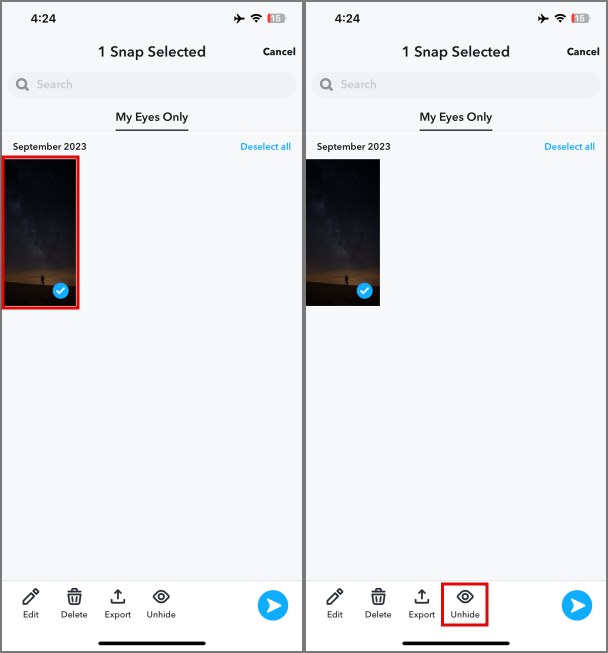
3. El complemento se mueve de regreso a la sección Snaps y se puede ver.
Consejo profesional: Lea nuestra guía sobre lo que significan los íconos, los símbolos y los emojis en Snapchat para comprender mejor los íconos.
Compartir instantáneas de mis ojos solo sin desengancharlas
1. Para compartir un chasquido de mis ojos solo directamente sin desengancharlo primero, ve a la Pestaña de mis ojos solo En la sección de recuerdos.
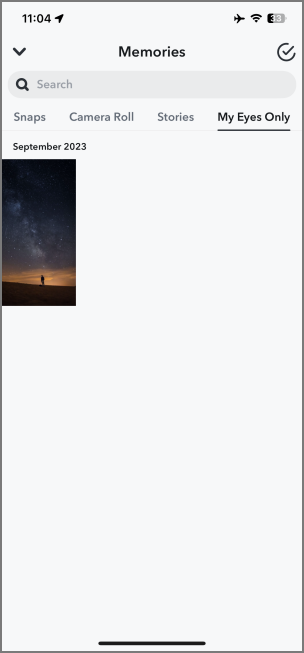
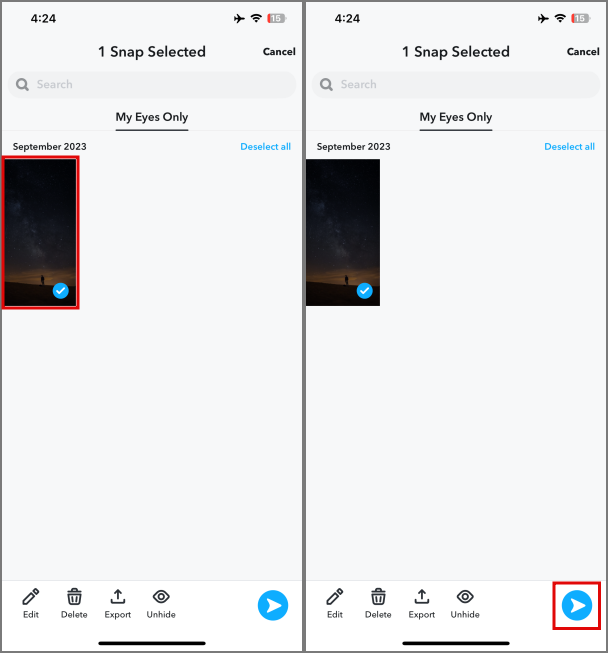
2. Toque y mantenga presionada la instantánea que desea volver a la sección de Snaps, luego toque el Enviar icono en la parte inferior derecha.
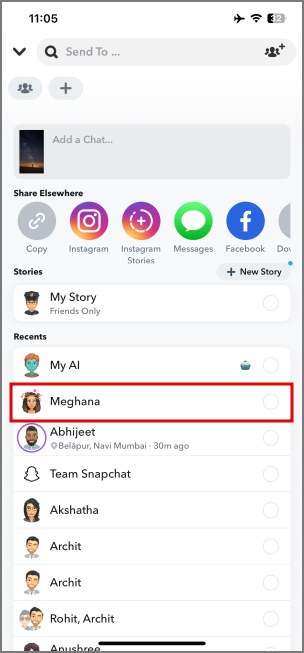
3. Seleccione el amigo con el que le gustaría compartir el complemento, o tal vez compartirlo como una historia y compartir el complemento.
Consejo: Descubra cómo puede descargar y eliminar mi IA de Snapchat rápidamente.
Snapping solo para mis ojos
Snaps privadas o no, siempre puedes usar mis ojos solo en Snapchat para ocultar las instantáneas que no quieres que nadie más vea. No tendrá que sentirse avergonzado frente a sus amigos de esta manera.
¿Alguna vez ha intentado usar Snapchat en su PC o Mac? Así es como puedes hacerlo.