Ha habido momentos en que quería descargar algunos archivos en mi Mac, pero no pude porque estaba lejos de la computadora. A pesar de que hay varias formas de resolver este problema, como iniciar sesión en su Mac, o sincronizar archivos con Google Drive, las cosas se complican cuando solo tiene acceso a un iPhone. Si está en el mismo barco, no estoy preocupado, estoy aquí para mostrarle cómo descargar archivos de forma remota en Mac con un iPhone. Comencemos.
Descargue archivos a Mac de forma remota
TransLoader es una aplicación de utilidad simple que le permite iniciar descargas en su Mac, incluso si no está cerca de la computadora. La mejor parte es que puede descargar archivos incluso si la Mac está bloqueada. La forma en que funciona TransLoader es que instala la aplicación en su Mac y usa un iPhone o iPad para enviar los enlaces de descarga a la Mac. Además de eso, incluso puedes hacerlo desde otra Mac, que es solo una cereza en el pastel.
TransLoader usa iCloud para sincronizar todo lo que resulta en una experiencia perfecta. En primer lugar, instale el Aplicación de transgelador en tu mac. Luego continúe e instale Transgelador en tu iPhone o iPad. Después de la instalación, los dispositivos aparecerían instantáneamente en la aplicación.
1. Para enviar un enlace de descarga a Mac con su iPhone, abra la aplicación TransLoader en el iPhone. Toque el Agregar enlace botón en la parte superior derecha y seleccione ‘Toque para ingresar el enlace’ campo de entrada.
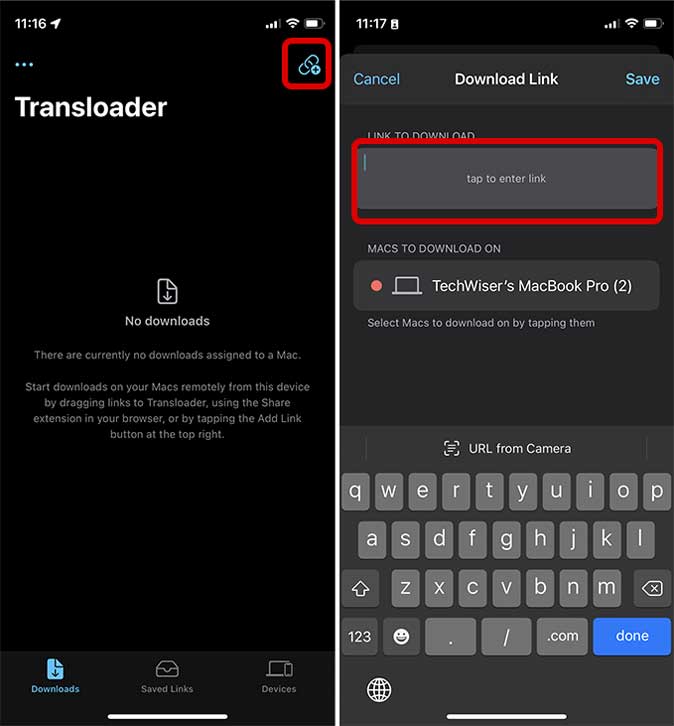
2. Ahora, Pegar el enlace de descarga y seleccione el Destino MacBook desde el enlace. Grifo Descargar botón en la parte superior derecha para comenzar el proceso.

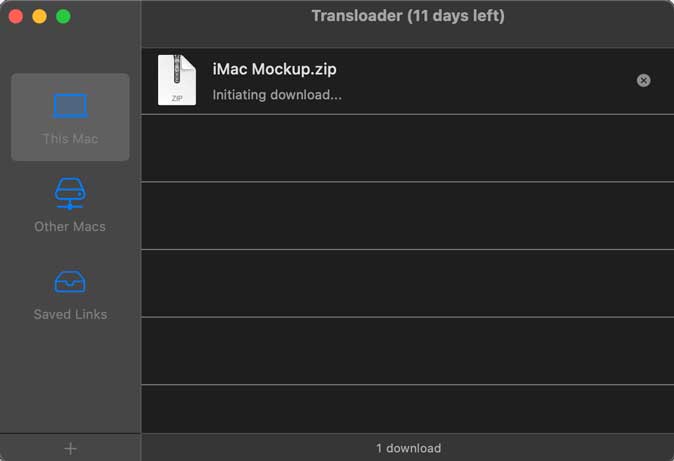
3. Su descarga debe comenzar instantáneamente en Mac. Encontrará el archivo descargado en Mac en la aplicación TransLoader.
Inicie sesión y guarde cookies
Si bien las descargas normales funcionan como un encanto, puede enfrentar un error al descargar archivos que están protegidos con contraseña. Estas descargas incluyen servidores, sitios web con credenciales de inicio de sesión, etc. Transgeler incluso le permite descargar esos archivos sin ningún problema. La forma en que esto funciona es que ingresa las credenciales de inicio de sesión en su iPhone y guarda esas cookies. TransLoader enviará estas cookies a su Mac e iniciará la descarga.
Para demostrar, descargaré un archivo del sitio web de DeviantArt que solo se puede descargar cuando haya iniciado sesión.
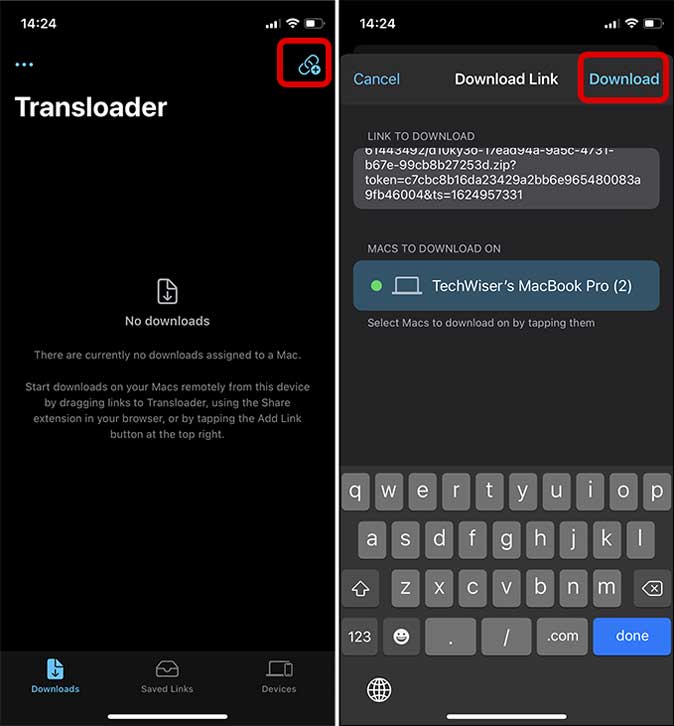
1. Pegue el enlace de descarga en la aplicación TransLoader en iPhone y toque Descargar botón.
2. Su enlace de descarga se sincronizará y fallará. Toque el botón de menú de tres puntos junto al archivo de descarga para aparecer el menú emergente.

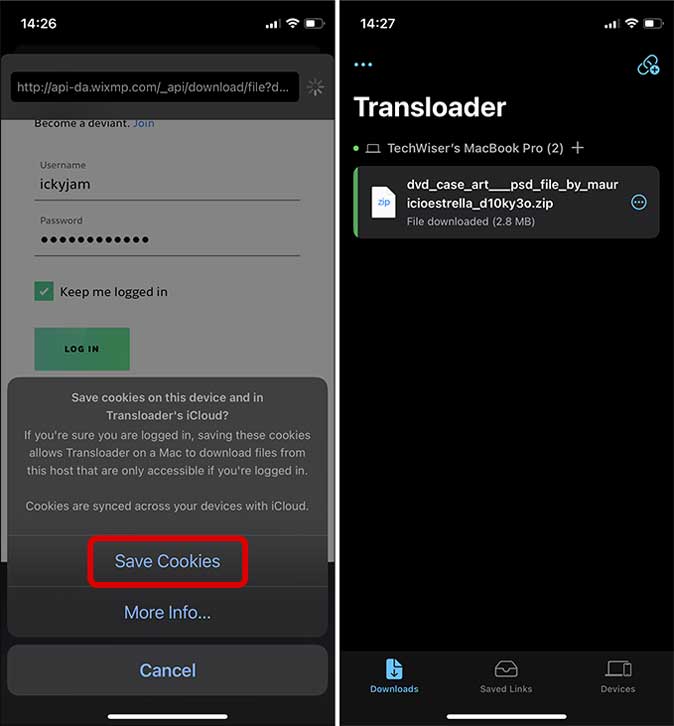
3. Seleccionar Iniciar sesión y volver a intentarlo. Abriría la página de inicio de sesión del sitio web. Ingrese las credenciales y toque Guardar galletas.
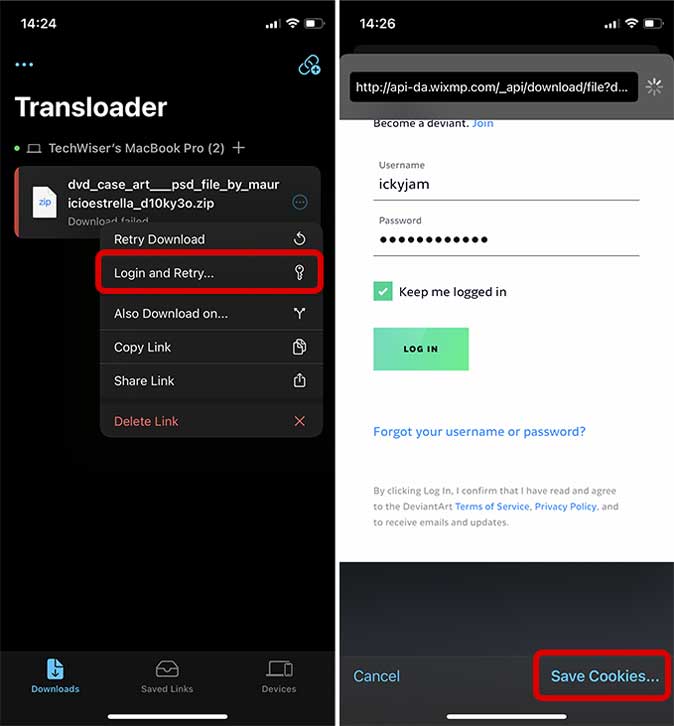
4. Su descarga comenzaría automáticamente después de guardar sus cookies.
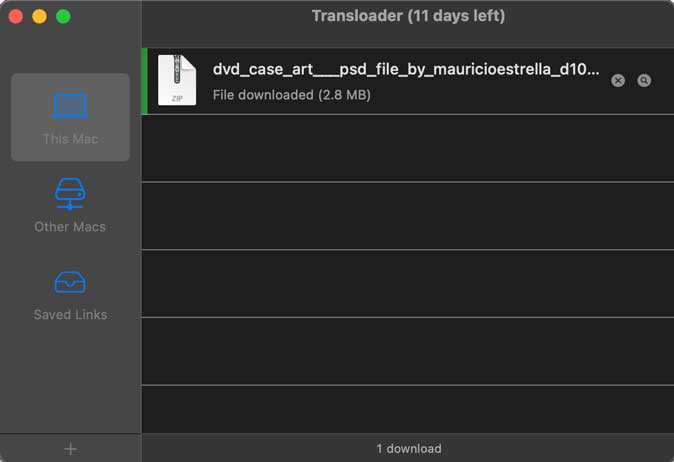
Encontraría el archivo en su Mac. Para encontrar la ubicación, haga clic en el botón de lupa al lado y abra el archivo en Finder.
Palabras finales: descargar archivos en Mac de forma remota
Esta fue una forma rápida de descargar archivos en su Mac usando un iPhone mientras estaba en marcha. Si bien TransLoader funciona muy bien, tiene algunas deficiencias. Por ejemplo, no puede descargar archivos de servicios de almacenamiento en la nube como Google Drive, una unidad, etc. Dropbox es una excepción que le permite descargar archivos con TransLoader. También hay otras opciones, como CyberDuck y Desktop remoto que también pueden hacer el trabajo. Sin embargo, TransLoader es bastante intuitivo y sin problemas. ¿Qué opinas? Avísame en Twitter.
Lea también: 11 mejores características, consejos y trucos de MacOS 12