WhatsApp es una excelente manera de mantenerse en contacto con amigos y familiares. A veces, es posible que desee mantener en secreto algunas chats. Ya sea que esté planeando una sorpresa, en contacto con su ex o algunos chats profesionales con datos confidenciales: puede bloquear esas conversaciones utilizando un código secreto. Eso evita que alguien tropeze con esos privados sin darse cuenta. Aquí le mostramos cómo usar la función de bloqueo de chat en WhatsApp. Esta característica se limita a WhatsApp en Android y iPhone.
Cómo bloquear los chats en WhatsApp
Al igual que el mecanismo para asegurar aplicaciones en su Android o iPhone, WhatsApp le permite bloquear los chats. Esos chats estarán ocultos de la página de WhatsApp después de bloquearlos. Además, cuando recibe mensajes de esos chats bloqueados, las notificaciones ocultan el nombre de contacto y el contenido del mensaje. Siga los pasos a continuación para bloquear los chats en su Android o iPhone.
En Android
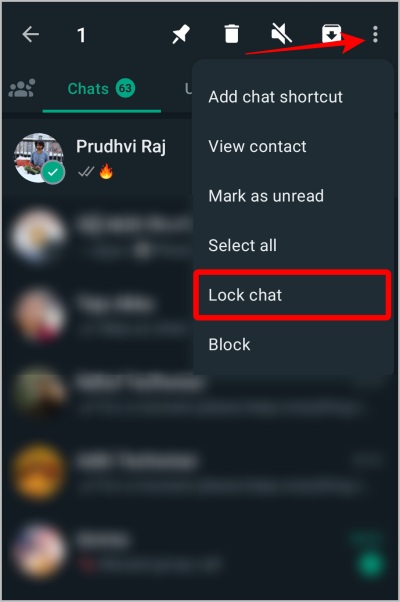
- Abra WhatsApp y presente a largo plazo en cualquier chat o grupo que desee bloquear.
- Toque los tres puntos verticales en la esquina superior derecha y luego seleccione el Chat de bloqueo opción.
- Autenticar con la huella digital o el reconocimiento facial para bloquear el chat seleccionado.
En iPhone
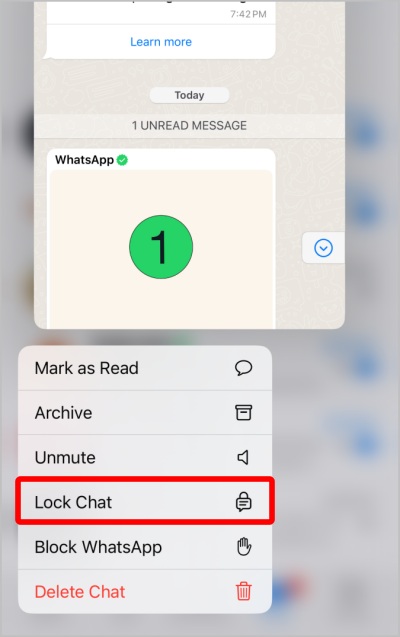
- Abra WhatsApp y presente a largo plazo en cualquier chat o grupo que desee bloquear.
- Toque el Chat de bloqueo opción del menú.
- Autenticar con la identificación de la cara o la identificación táctil para bloquear el chat.
Si no tiene ninguna biometría para la seguridad en su teléfono, obtendrá una ventana emergente que le pide que configure la huella digital o la identificación facial (en iPhone) antes de que pueda habilitar el bloqueo.
Acceso chats bloqueados en whatsapp
Los chats bloqueados aparecerán en el Chats bloqueados carpeta en la parte superior de todas sus conversaciones. Para acceder a los chats bloqueados, toque y autentica su acceso con las biometría elegidas.

Tenga en cuenta que los chats bloqueados aparecen cuando busca las conversaciones en WhatsApp. Pero no se preocupe, puede abrir estos chats solo después de autenticarse con huellas digitales o identificación facial.
Puedes ocultar la carpeta de chats bloqueados por completo
Si bien la carpeta de chats bloqueados se mantiene en la parte superior de las conversaciones, puede hacer que cualquiera sea curioso. Para evitar hacer obvio que está ocultando chats, puede ocultar la carpeta de chats bloqueados de aparecer en la parte superior. Después de eso, solo usted accede a ellos con un código secreto. Aquí le mostramos cómo usar el código secreto para ocultar la carpeta de chats bloqueados.
Abra la carpeta de chats bloqueados y toque Ajustes en la esquina superior derecha. (En Android, toque Tres puntos> Configuración de bloqueo de chat).
En la página de configuración de chat, habilite la alternancia junto al Ocultar chats bloqueados y luego toque el Crear código secreto botón. Ingrese un código secreto con un mínimo de 4 letras que pueden incluir alfabetos, números, símbolos o incluso emojis. Finalmente, vuelva a ingresar el código para confirmarlo.
Puede que le resulte extraño que no necesite ingresar el código secreto cuando presione Apagar Desde la pantalla de código secreto de cambio para eliminar el código secreto por completo.

Carpeta de chats bloqueados de acceso en whatsapp
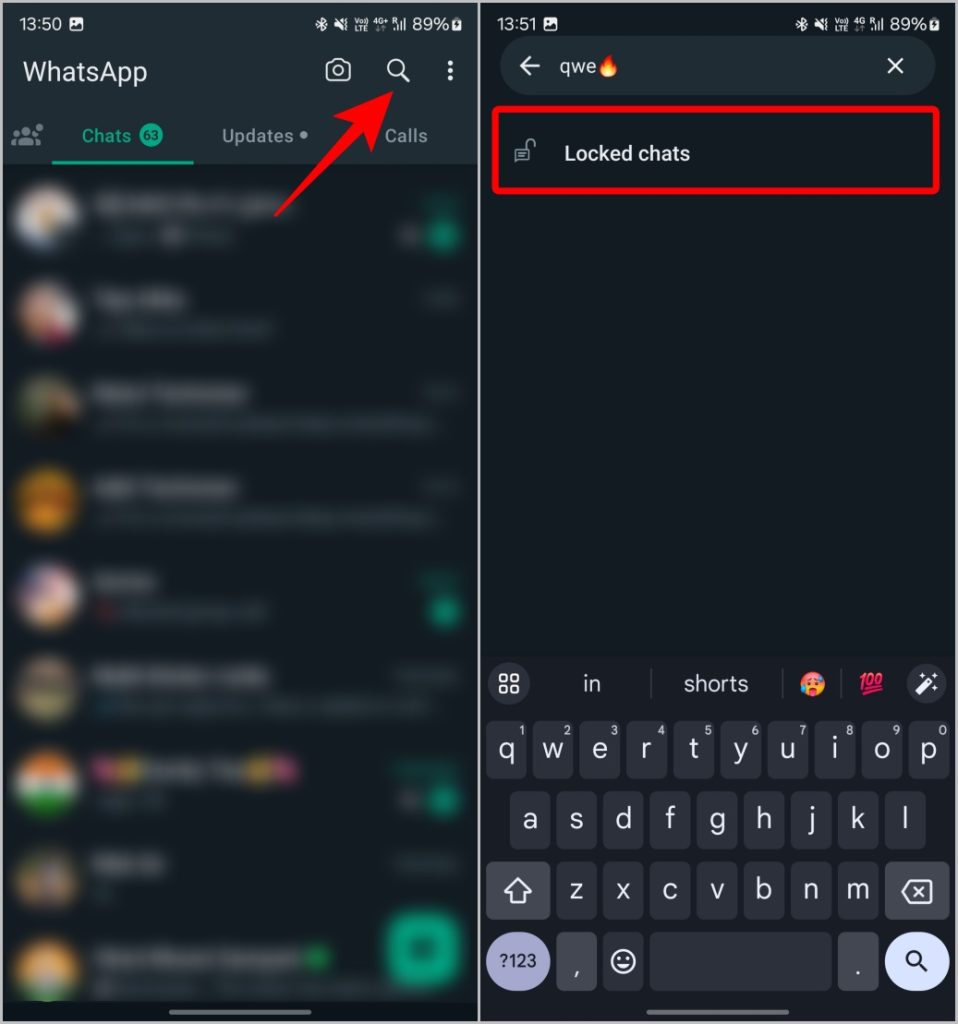
Si desea acceder a la carpeta, toque la Icono de búsqueda en la esquina superior derecha e ingrese el código secreto. Obtendrá la opción de chats bloqueados en los resultados de búsqueda. Tenga en cuenta que el icono de bloqueo al lado muestra desbloqueado, porque ingresó el código secreto. Aprovechar Chats bloqueados carpeta para abrir las conversaciones y ni siquiera necesita usar biometría.
Desbloquear o eliminar los chats de la carpeta de chats bloqueados
Cuando sienta que un chat bloqueado no necesita estar oculto, puede desbloquearlo o quitarlo de la carpeta de chats bloqueados. Después de eso, ese chat aparecerá entre las otras conversaciones visibles.
En Android
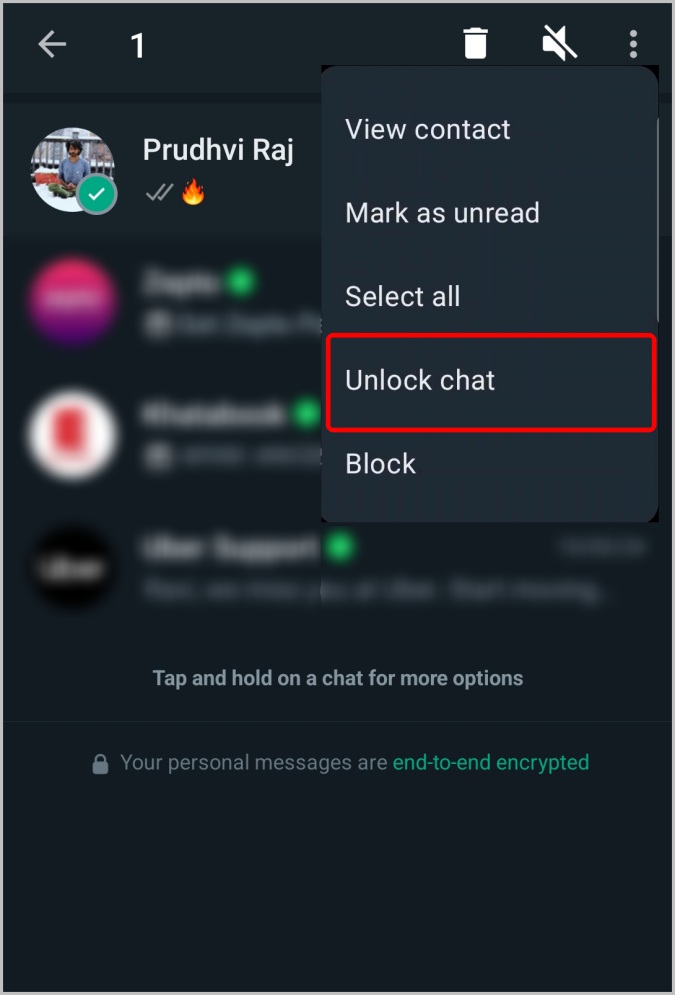
- Para desbloquear o eliminar cualquier chat del Chats bloqueados carpeta, abra la carpeta y presione larga en el chat que desea desbloquear.
- Toque el Menú de tres puntos verticales en la barra superior y luego seleccione el Desbloquear el chat opción.
- Autenticar con biometría para desbloquear el chat.
- Después de eso, el chat/conversación particular será visible junto con los demás y no aparecerá en el Chats bloqueados carpeta.
En iPhone
- Para desbloquear cualquier chat desde la carpeta de chats bloqueados, abra la carpeta y presione larga en cualquier chat que desee desbloquear.
- Toque el Desbloquear el chat opción del menú.
- Autenticar con Biometrics para desbloquear el chat de inmediato.
- Después de eso, el chat/conversación particular será visible junto con los demás y no aparecerá en el Chats bloqueados carpeta.

El bloqueo de los chats funciona solo en teléfonos, en su mayoría
La función de bloqueo de chat de WhatsApp usando un código secreto funciona principalmente en Android y iPhone. Mientras usa cuentas de WhatsApp en el escritorio, la web o cualquier dispositivo vinculado, esos chats bloqueados son visibles sin la autenticación o el código secreto. Eso significa que no aparecerá ninguna carpeta de chats bloqueados allí.
Por supuesto, puede eliminar dispositivos vinculados a los que otros pueden acceder fácilmente y evitar que las personas vean esos chats bloqueados. Además, puede usar un bloqueo de pantalla para WhatsApp para que nadie pueda vincular su cuenta de WhatsApp a otro dispositivo y ver sus chats secretos.