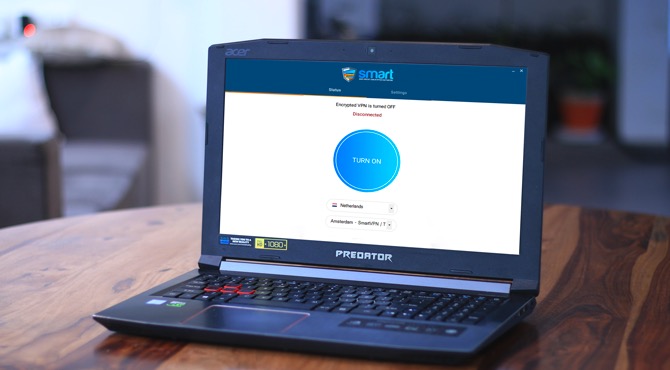
Con Windows 10, Microsoft introdujo el intercambio de Wi-Fi sobre punto de acceso. Pero, reducen las características como Red alojada, Softap e IBSS. En palabras simples, no podrá compartir su VPN de Windows sobre su punto de acceso Wi-Fi de forma nativa. Pero, siempre hay una solución. Afortunadamente, aún puede compartir su VPN sobre el punto de acceso utilizando una aplicación de terceros llamada Conectar. Este método funciona para cada computadora portátil de Windows, independientemente del hardware y así es como lo haces.
Comparta una conexión VPN en Windows 10
Connectify tiene su propio servicio VPN llamado Speedify. Obviamente, está diseñado para funcionar a la perfección con Speedify. Pero, si utiliza algún otro servicio VPN, necesitaríamos el nombre del adaptador de red para configurarlo con Connectify. En mi caso, estoy usando Proxy Smart DNS VPN y encontrar el adaptador de red es bastante sencillo. El método debe ser el mismo para cualquier servicio VPN que esté utilizando.
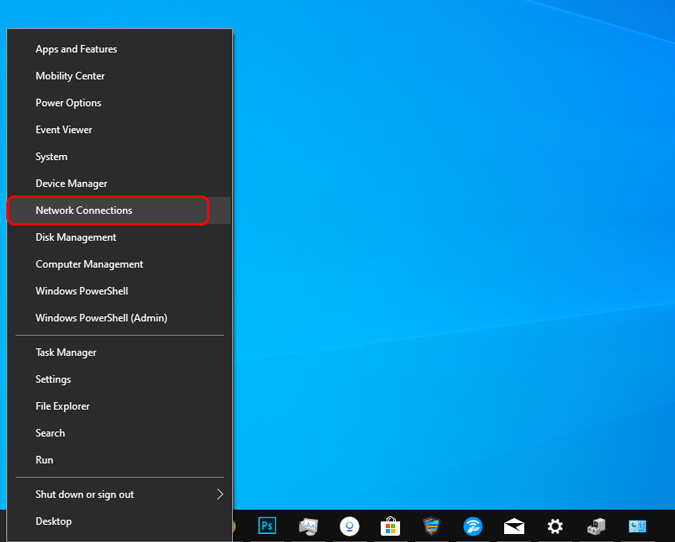
1. Dirígete a las conexiones de red haciendo clic derecho en el menú Inicio.
Leer: Las mejores aplicaciones VPN gratuitas que recomendamos en TechWiser
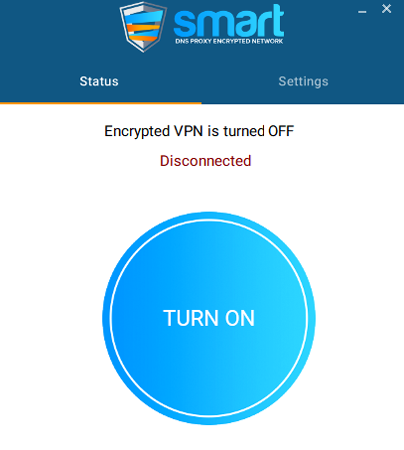
2. Encienda su VPN ahora y regrese a las conexiones de red Windows.
3. Debería ver una conexión adicional activa aparte de su conexión Wi-Fi o Ethernet. Principalmente, el nombre comenzaría con Ethernet. Haga clic derecho en la conexión de red y luego haga clic en las propiedades.
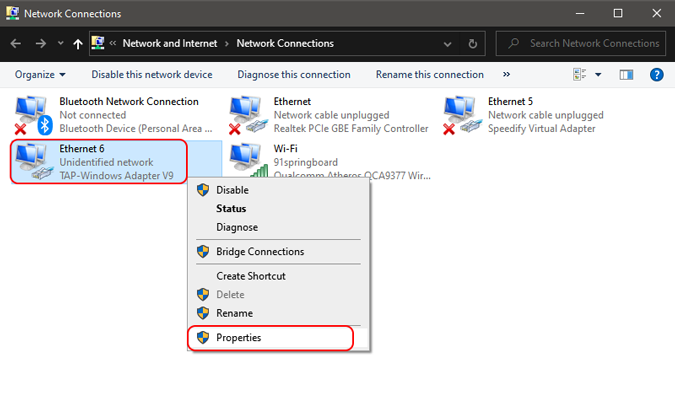
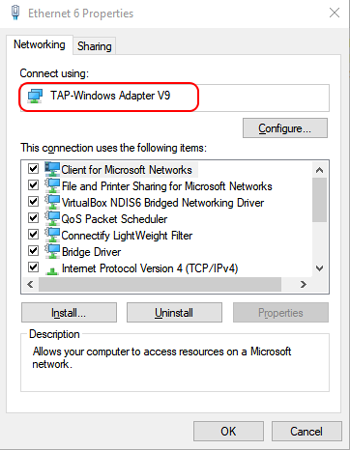
4. En la pestaña Propiedades, vería en la parte superior del cuadro de diálogo, el nombre del adaptador de red virtual. En mi caso, es «Toque – Adaptador de Windows V9». Será diferente para usted y probablemente el nombre exacto del servicio VPN. Tenga en cuenta que lo necesitaríamos en el siguiente paso.
5. A continuación, descargue e instale el Conectar aplicación Es gratis. Una vez hecho, ábralo. Verá múltiples opciones presentes para configurar su punto de acceso. Para compartir una VPN, tenemos que cambiar bastantes de ellos. Primero cambia el «Internet para compartir» Opción para el nombre del adaptador de red que descubrimos en el paso anterior.
En mi caso, lo cambiaría a «Toque – Adaptador de Windows V9». A continuación, cambie el nombre y la contraseña de Hotspot en consecuencia y haga clic en el botón Inicio de Hotspot en la parte inferior.
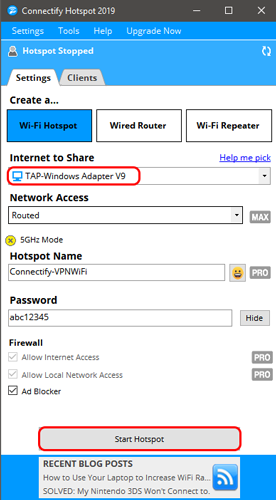
Si selecciona su nombre Wi-Fi o Ethernet en lugar del adaptador de red VPN, aún obtendrá Internet, pero VPN no se compartiría.
6. Finalmente, en sus dispositivos secundarios, conecte al punto de acceso de Connectify. Una vez que haya terminado, su dispositivo aparecerá en la lista de clientes de Connectify.
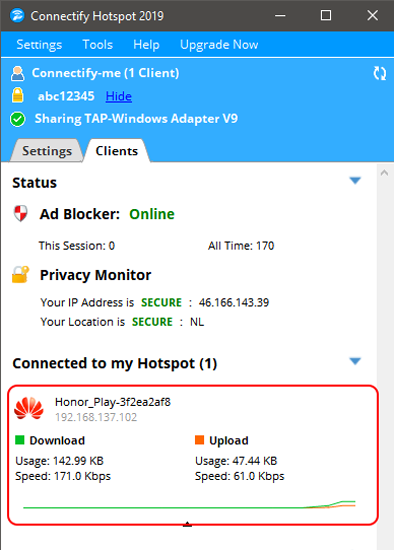
Verifique su IP y ubicación pública en el dispositivo cliente para verificar el servicio VPN. Tenga en cuenta que la versión gratuita de Connectify le golpea con algunos anuncios sutiles y un par de restricciones adicionales como la incapacidad para cambiar el nombre del punto de acceso y no funciona para la conexión de acceso telefónico. Pero en su mayor parte, funciona sin problemas.
Concluir
Compartir VPN sobre Wi-Fi es una buena forma de garantizar la privacidad en todos sus dispositivos. Esto podría permitir dispositivos como Roku TV y Chromecast para usar VPN. Si desea configurar el punto de acceso VPN en su Android, aquí está el enlace a la guía detallada.
Para obtener más consultas o problemas, avíseme en los comentarios a continuación.
Lea también: 5 mejores aplicaciones de hotspot Wi-Fi para teléfonos inteligentes Android