Hay momentos en que sin saberlo ha configurado un recordatorio recurrente en Google. Y ahora, no tienes ni idea de dónde existe. Bueno, así es como lo identificas y elimina el recordatorio recurrente.
¿Cómo identificar la aplicación?
En caso de que haya recibido el molesto recordatorio recurrente en su Android y lo haya eliminado. Bueno, estamos de suerte. Sería fácil averiguar qué aplicación envió esa notificación y, a su vez, fácil de eliminarlo también.
Para encontrar la aplicación, dirígete al sistema Menú Configuración y toque «Notificaciones«.
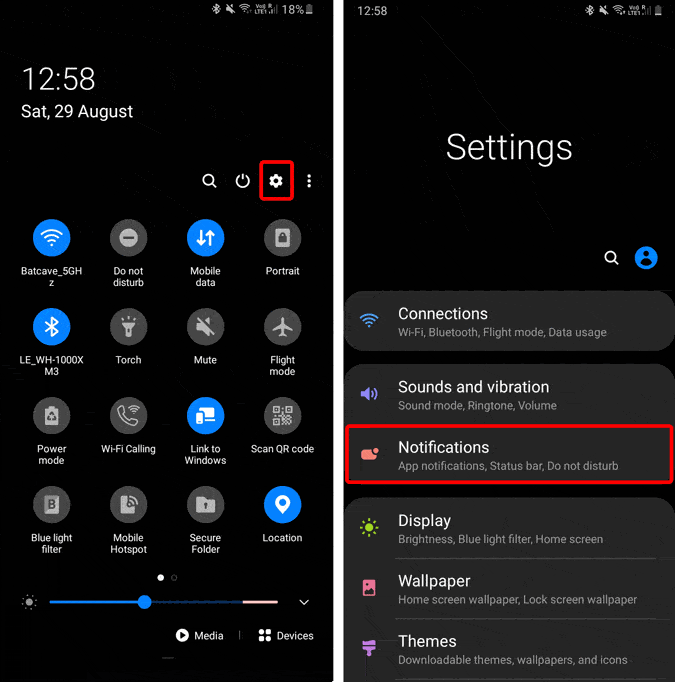
En la pestaña Notificaciones, vería las aplicaciones que tienen recientemente le envió una notificación. Ahora, en mi caso, es la aplicación Google Keep la que ha enviado la notificación. Por lo tanto, tendría que eliminar el recordatorio de la aplicación Google Keep.

En su caso, si se trata de una aplicación diferente, aquí hay enlaces de salto rápido para eliminar recordatorios recurrentes de Asistente de Google, Aplicación de Google, Calendario de Googley Google Keep.
Asistente de Google
En caso de que haya establecido un recordatorio recurrente en el Asistente de Google, es bastante fácil eliminarlo. Deslizar desde el borde de la pantalla de su Android hasta el centro para Abra el Asistente de Google. Solo pregunta «Muéstrame mis recordatorios«A continuación, toque»Más recordatorios«Para ver todos sus recordatorios.
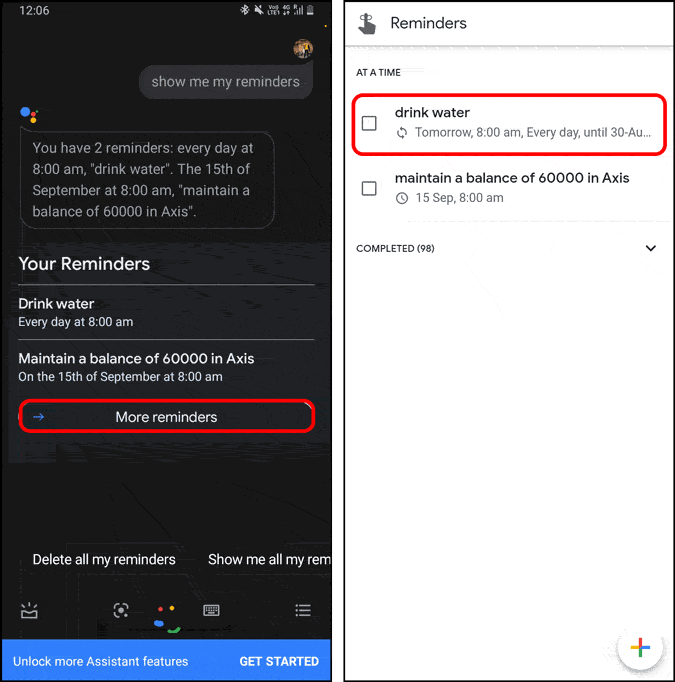
Como puede ver en la captura de pantalla anterior, hay un símbolo de repetición justo debajo del «Beber agua«Recordatorio. Esto denota que es un recordatorio recurrente o repetido. Puede tocar el recordatorio para obtener más información. Para eliminarla, simplemente marque la casilla al lado del recordatorio. Una vez que lo haga, se enumera como completo y no recibirá ninguna notificación de ella.
Si no usa el Asistente de Google para recordatorios, puede pedirle a Google Assistant que «elimine todos mis recordatorios» o «elimine todos los recordatorios repetidos» para eliminar todos los recordatorios.
Google Keep
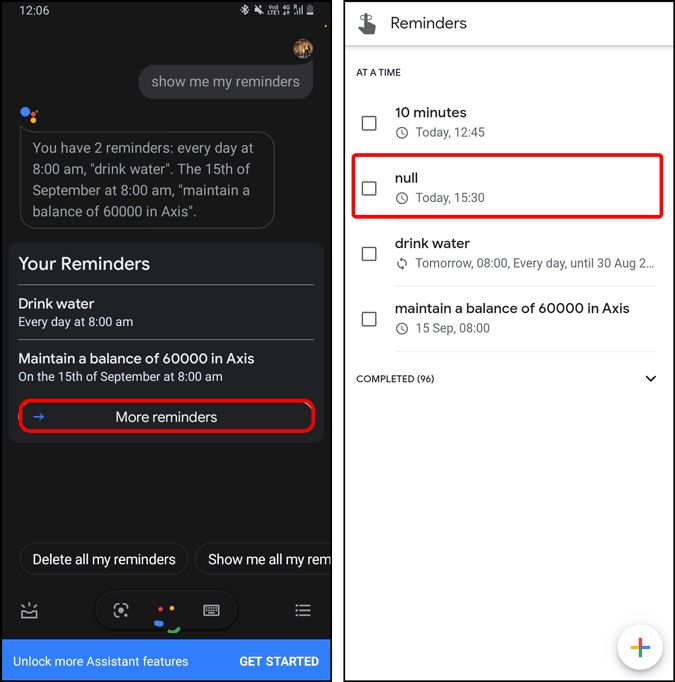
En mi caso, uso Google Keep para realizar un seguimiento de mis notas. Entonces, en lugar de Google Assistant, uso Google Keep para configurar un recordatorio para una nota. Desafortunadamente, los recordatorios de Google Keep aparecen como «nulo«Dentro de los recordatorios del Asistente de Google.
Por ejemplo, eche un vistazo a la siguiente captura de pantalla, puede ver que uno del texto de recordatorio es «nulo». Este es un recordatorio de Google Keep y sucede porque Google Keep y Google Assistant no están vinculados. En tales momentos, es difícil eliminar estos recordatorios nulos sin conocer el texto.
Por lo tanto, una mejor manera de eliminar los recordatorios de Google Keep es de Google Keep. Para hacer eso, diríjase a Google Keep App y toque el menú de hamburguesas en la esquina superior izquierda. Desde el cajón de navegación, toque «Recordatorios «.

En la página de Recordatorios, verá que Google Keep Remonders. El uno con un Repetir símbolo Debajo de ellos hay recordatorios recurrentes. Por ejemplo, en la siguiente captura de pantalla, «Citas para mí» es un recordatorio recurrente. Toquela para ver la nota completa y luego, toque el Tiempo de recordatorio Para editar el recordatorio. En el Editar recordatorio Pop-up, tendrás la opción de «Borrar«El recordatorio.

Una vez que haya eliminado el recordatorio recurrente, también desaparecerá de la página de Recordatorios.
Aplicación de Google
La aplicación Google contiene recordatorios de Google Assistant y Google Keep. Es bastante idéntico a lo que ves con los «Recordatorios» del Asistente de Google. Puede eliminarlo de Google Assistant y de Google App.
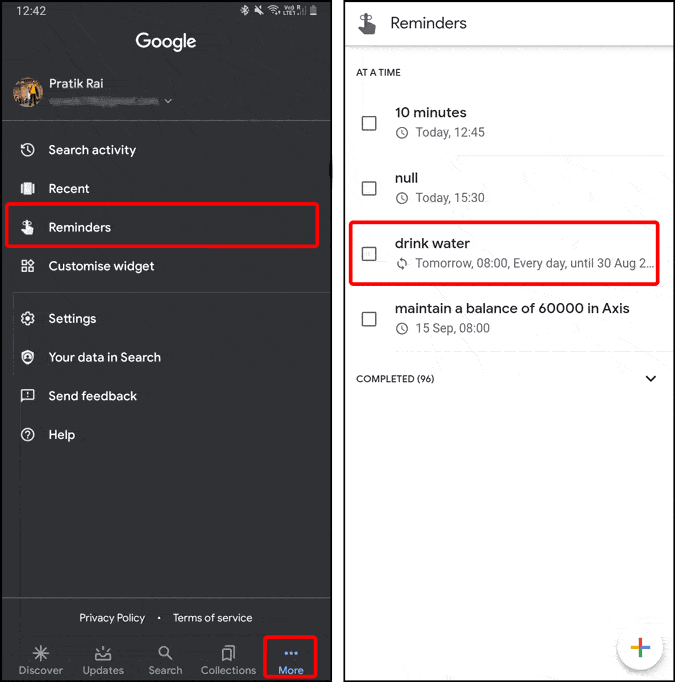
Para ver los recordatorios de la aplicación de Google, diríjase a la Aplicación de Googley navegar al «Más«Tab. En la pestaña Más, tendrá una opción llamada»Recordatorios“. Toque. En recordatorios, verá recordatorios recurrentes con un símbolo de repetición debajo del recordatorio. En mi caso, puede ver desde el símbolo de repetición debajo del recordatorio de» beber agua «.
Toque el caja Al lado de la etiqueta de recordatorio y estaría marcado como completado. Ahora, no recibirá recordatorios para esta instancia particular.
Calendario de Google
A diferencia de Google Keep, Google Assistant o la aplicación Google, no hay ventanas individuales donde pueda ver todos sus recordatorios. Por lo tanto, eliminar los recordatorios recurrentes en el calendario de Google requeriría un poco de descubrimiento. Además, el calendario de Google contiene recordatorios de todas las aplicaciones de Google como Google Assistant, Gmail, Google Tasks, etc. Por lo tanto, debe tener cuidado al eliminar los recordatorios.
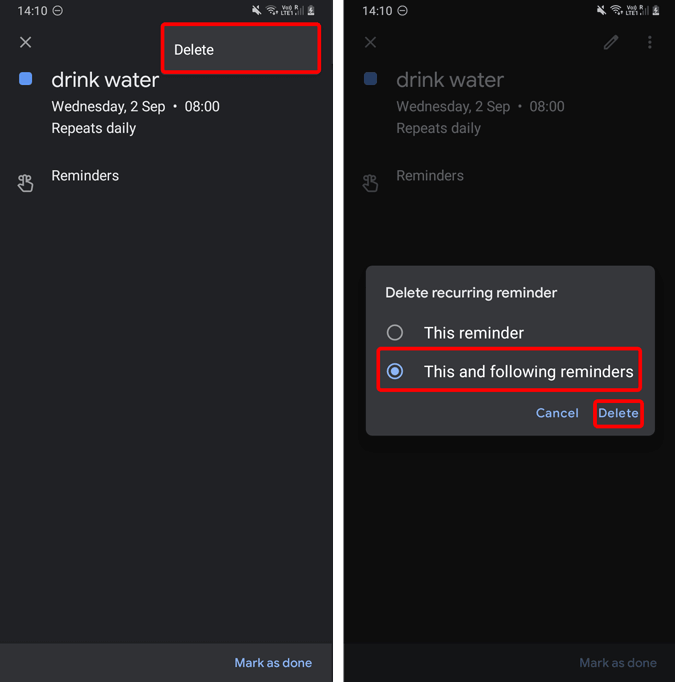
Desplácese por el calendario para descubrir el recordatorio por el cual ha estado recibiendo recordatorios recurrentes. En mi caso, es «beber agua» y, como puede ver, es recurrente a diario. Toque el recordatorio recurrente para ver la descripción. Verías justo debajo de la hora y la fecha, dice «repite diariamente».

En la descripción de recordatorio, toque el menú de albóndigas O los tres puntos en la esquina superior derecha. Seleccione, elimine. A continuación, seleccione «Esto y los siguientes recordatorios«Para eliminar todas las instancias de los recordatorios y aprovechar el Borrar botón.
Estas fueron las formas de deshacerse de los recordatorios recurrentes de Google en Android. Para más problemas o consultas, avíseme en los comentarios a continuación.
Lea también: Cómo eliminar automáticamente toda su actividad de Google