Recientemente, me enfrenté a este problema donde Facebook no se estaba cargando en el navegador Chrome. Google Chrome ya se está volviendo más lento cada día y agregó errores y problemas como estos solo empeoran el problema. No poder acceder a mi cuenta de Facebook me dio dolor de cabeza y encontré un par de formas de solucionarla.
Arreglar Facebook no cargando en Chrome
Supongo que tienes una conexión a Internet estable. Intente conectarse a una red diferente o a su punto de acceso móvil para asegurarse de que la conectividad a Internet no sea un problema.
Use el detector de abajo para verificar si Facebook es sufriendo de una interrupción. Tampoco será la primera vez o la última. No hay mucho que pueda hacer, excepto esperar si hay una interrupción.
1. Prueba un navegador diferente
Este podría ser el paso más básico y si no lo ha hecho, intente abrir Facebook en un navegador diferente. Puede usar Microsoft Edge o Mozilla Firefox o cualquier otro navegador para acceder a Facebook. Si funciona en otros navegadores, entonces el problema podría ser con Google Chrome.
En caso de que Facebook no esté trabajando en ningún navegador, verifique si puede acceder a otros sitios como YouTube o Twitter. Si no se carga nada, el problema podría ser con sus entradas DNS y archivos de host. Saltar a punto 6 Para arreglar esto.
2. Desconcee el caché
Si Facebook no se está cargando en Chrome pero funciona en otros navegadores, sin duda Google Chrome tiene la culpa. Ahora, que hemos cero en Google Chrome, podemos comenzar con soluciones específicas del navegador. En primer lugar, el caché del navegador transparente. Para hacer eso, diríjase a la configuración de Chrome escribiendo lo siguiente en la barra de direcciones y presione Enter.
Configuración de Chrome: //

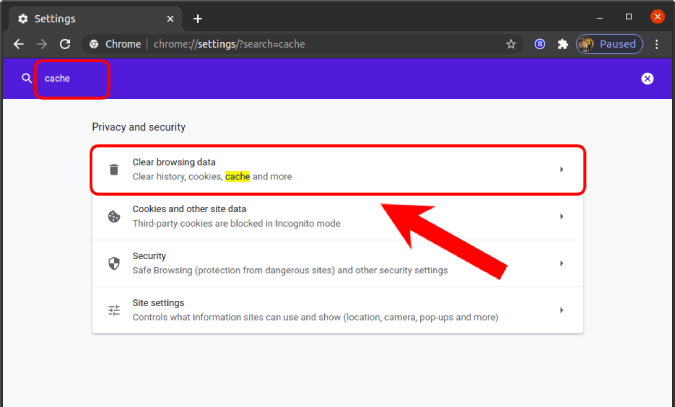
En el menú Configuración de Chrome, busque «caché» en la opción de búsqueda. Haga clic en el primer resultado llamado «Borrar datos de navegación».
En el menú emergente, desmarque el historial de navegación y asegúrese de Se verifican «Cookies y otros datos del sitio», «Imágenes y archivos en caché». A continuación, haga clic en el botón Borrar datos para borrar caché y cookies.
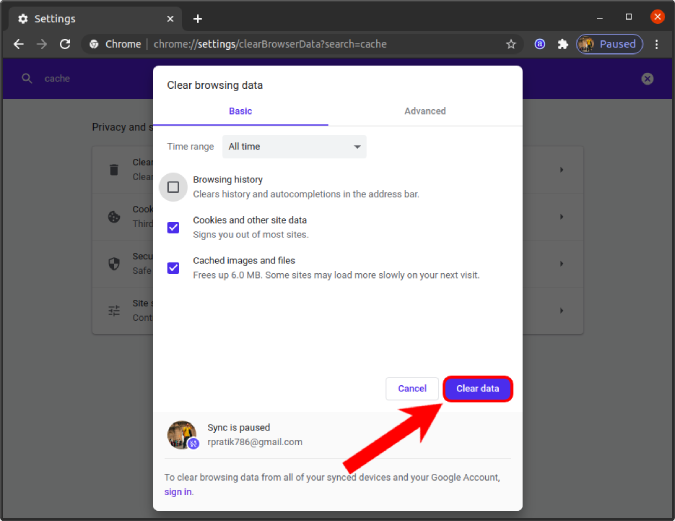
Tomará algún tiempo borrar los datos y el caché. Relance el navegador y verifique si Facebook se está cargando en Chrome ahora o no.
3. Abra en modo de incógnito
Si borrar la caché no soluciona Facebook que no se cargue en el error de Chrome, intente abrir Facebook en el modo de incógnito de Chrome. Presione Ctrl+Shift+N (Windows) o ⌘+Shift+N (macOS) en el teclado para hacerlo.
En modo de incógnito, escriba la URL de Facebook en la barra de direcciones. Si Facebook se carga correctamente en modo de incógnito, el problema podría deberse a la configuración de Chrome, las banderas de Chrome, las extensiones instaladas o las aplicaciones de Chrome.
4. Desactivando extensiones
Si Facebook funciona bien en modo de incógnito, el problema debe ser con la configuración de Chrome, las aplicaciones o las extensiones utilizadas en el modo normal. Por lo tanto, intentemos abrir Google Chrome con todas las extensiones discapacitadas. La mejor manera de hacerlo es abrir Google Chrome en modo invitado.
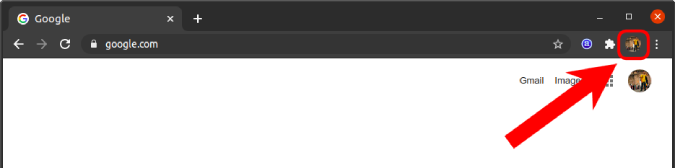
Para hacer eso, Haga clic en el icono de perfil en la esquina superior derecha en la pestaña Google Chrome.
Desde el menú desplegable, haga clic en «Invitado» en la parte inferior del menú para abrir Google Chrome en modo invitado.
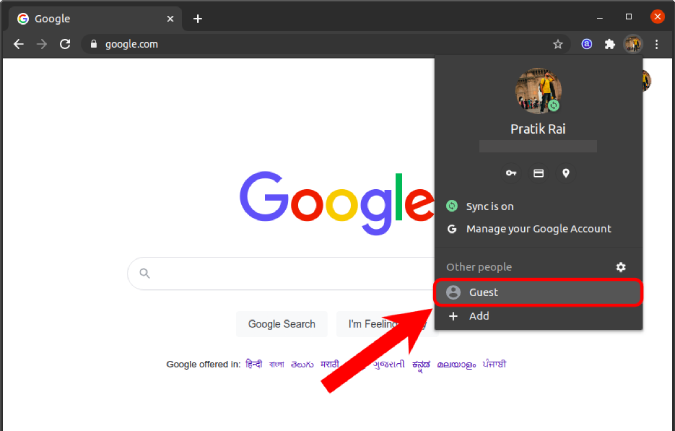
El modo de invitado en Google Chrome tendrá un descargo de responsabilidad «estás navegando como invitado». Todas las aplicaciones de Google, la configuración personalizada, las banderas, las aplicaciones de Google y las extensiones están deshabilitadas en este modo de forma predeterminada.
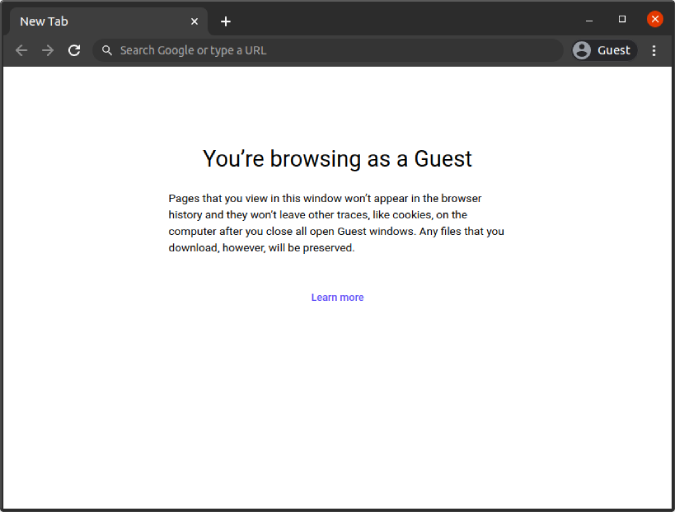
Si Facebook parece funcionar correctamente en modo invitado, entonces hay problemas con sus extensiones, aplicaciones o banderas de Chrome. Puede intentar deshabilitarlos individualmente a través de la página de extensiones de Chrome o simplemente restablecer su navegador y reinstalarlos uno por uno.
5. Restablecer el navegador
Si ninguno de los métodos anteriores funciona o no puede cero en una extensión particular, es mejor y más rápido restablecer el navegador Chrome. Restablecer el navegador Chrome solo restablece su página de inicio, nueva página de pestañas y motor de búsqueda. También deshabilita todas las extensiones instaladas. Sin embargo, restablecer su navegador no eliminará su historial, marcadores, contraseña guardada y desinstalación de extensiones.
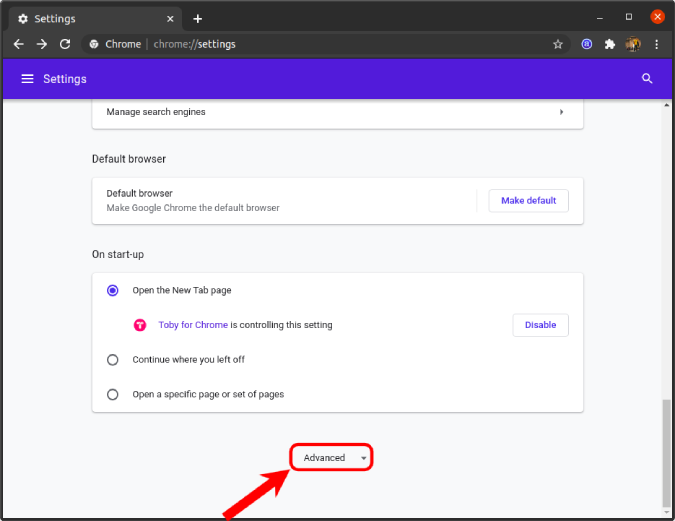
Para restablecer Chrome, diríjase a la configuración de Chrome y navegue hasta la parte inferior de la página. Haga clic en la alternancia avanzada.
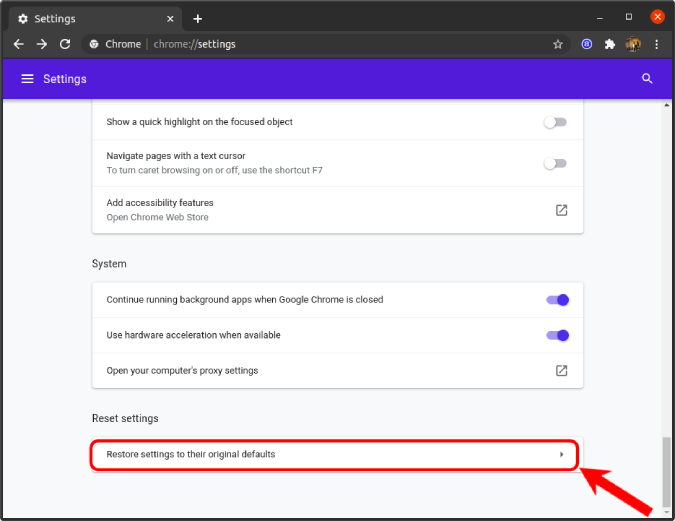
Navegue hasta la parte inferior de las opciones avanzadas y Haga clic en «Configuración de restauración de sus valores predeterminados originales» opción.
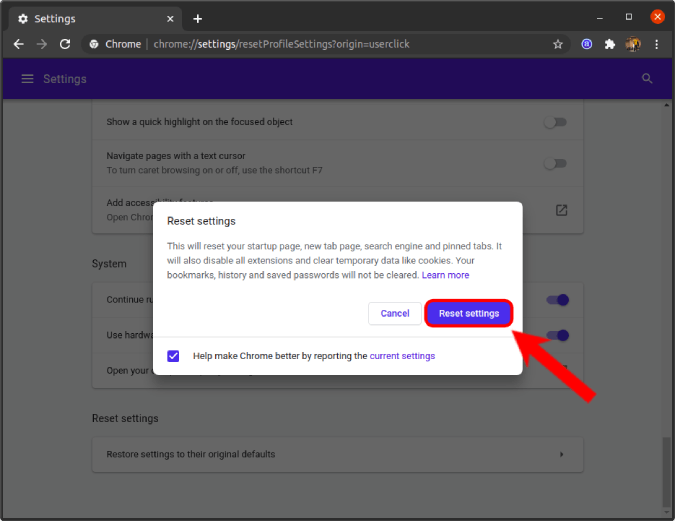
En la ventana emergente de configuración de reinicio, haga clic en el botón «Restablecer Configuración» para restablecer Google Chrome.
Google Chrome tomará algún tiempo para reiniciarse, así que sea paciente. Verifique nuevamente si Facebook está trabajando en Chrome para usted.
6. Tablas de DNS de descarga
Si Facebook no se está cargando en ningún navegador y no solo Chrome, puede intentar borrar el caché DNS en su sistema.
Windows 10:
Abra el símbolo del sistema con los derechos de administrador y ejecute el siguiente comando.
iPconfig /FLUSHDNS
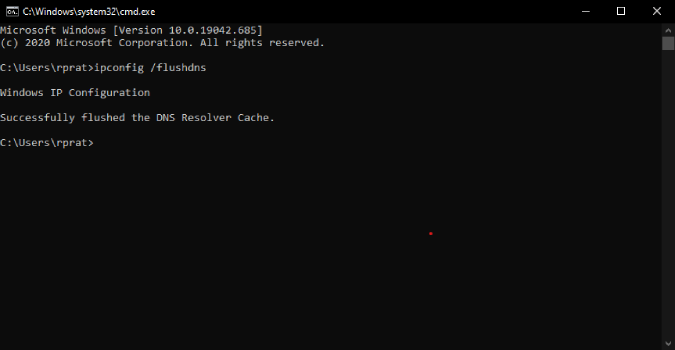
Una vez después de que el DNS esté enjuagado, reinicie su sistema e intente acceder a Facebook nuevamente.
macosa:
Dirígete a la terminal y ejecuta el siguiente comando.
sudo killall -hup mdnsresponder;
Se le pedirá que ingrese la contraseña del administrador. El comando se completa sin salida.

Después de borrar DNS Cache, reinicie su Mac e intente acceder a Facebook nuevamente.
Palabras de cierre: Facebook no se carga en Chrome
Una vez que haya descargado las entradas DNS, con suerte, Facebook debería comenzar a trabajar en su dispositivo. Si de alguna manera el problema aún persiste, el problema podría ser con su enrutador. Tendría que verificar si Facebook está trabajando en otros dispositivos conectados a la misma red Wi-Fi. Si Facebook no funciona ni siquiera en otros dispositivos en la misma red Wi-Fi, debe arreglar las cosas en su enrutador.
Lea también: Cómo ver videos de Facebook con amigos