Apple CarPlay integra perfectamente su dispositivo iOS con el sistema de información y entretenimiento de su automóvil. Sin embargo, CarPlay está lleno de una variedad de símbolos e íconos que podrían no ser inmediatamente obvios. Esta guía desglosará el significado de cada icono y símbolo de Apple CarPlay.
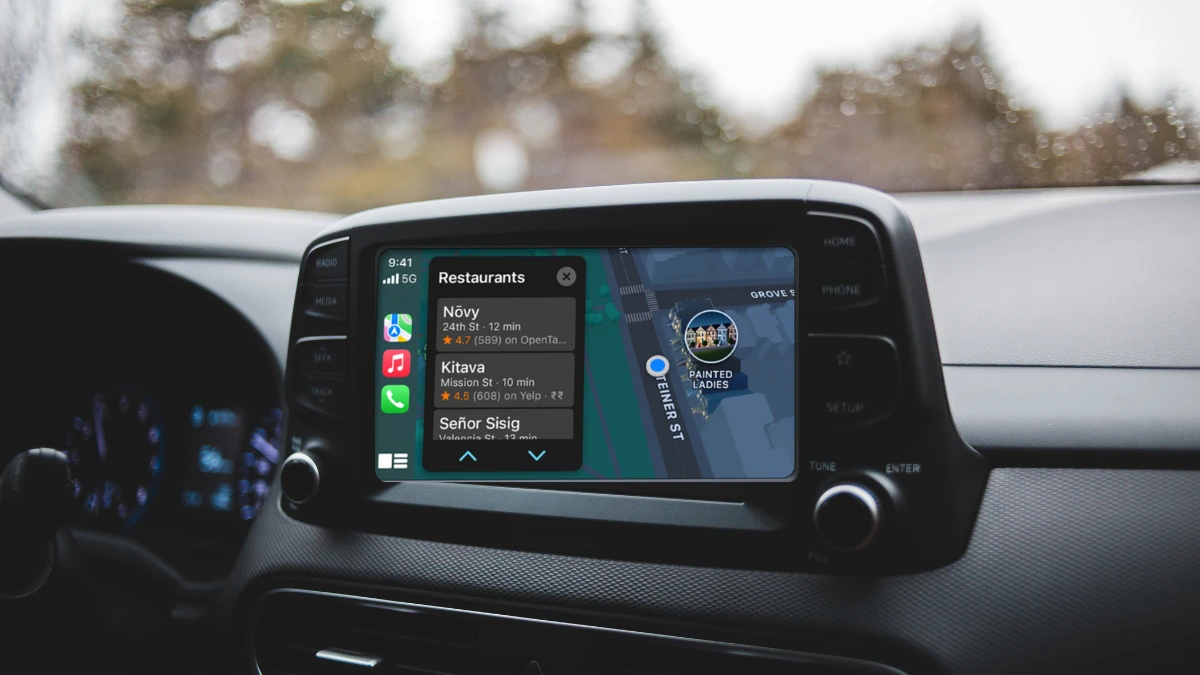
Iconos de pestaña de la pantalla principal Significado
Cuando conecte su iPhone a CarPlay, verá un conjunto de iconos clave en la pantalla principal que proporcionan información importante y acceso rápido a la navegación. Aquí hay un desglose de lo que significan esos símbolos:
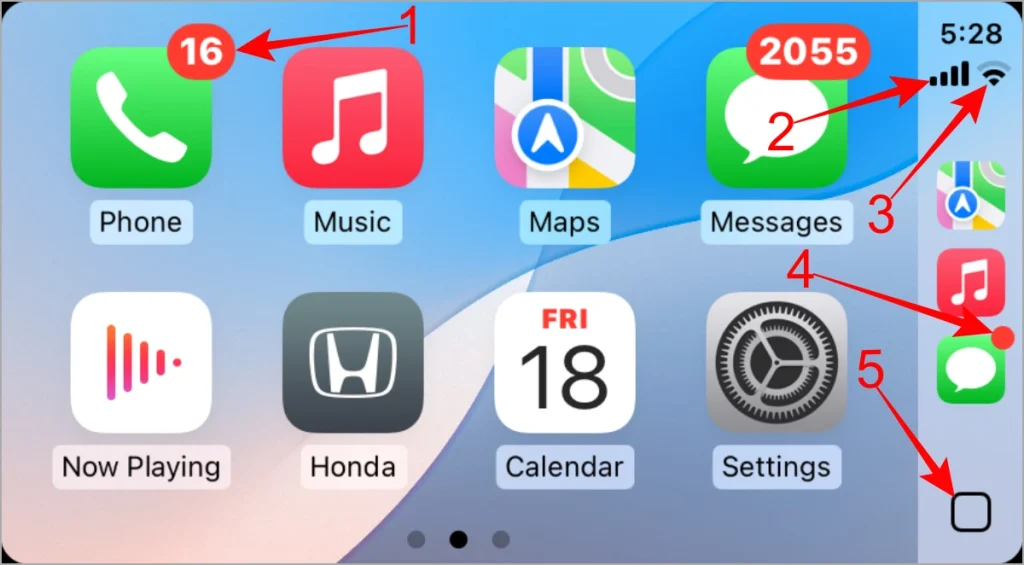
- Número en el icono del círculo rojo: Número de notificaciones no leídas para una aplicación.
- Icono de barras: La intensidad de la señal celular de su iPhone. Más barras significan una señal más fuerte. Similar a los de los íconos de la barra de estado en el iPhone.
- Icono Wi-Fi: Muestra si su iPhone está conectado a una red Wi-Fi. Cuando vea este icono, su teléfono está usando Wi-Fi en lugar de datos celulares.
- Punto rojo: Una nueva notificación que espera en esa aplicación.
- Icono cuadrado: El botón de inicio: toquelo para volver a la pantalla principal de CarPlay.
Widgets íconos de pantalla significado
Cuando desliza justo en la pantalla de su juego de automóvil, a menudo verá una pantalla de widgets que ofrece miradas rápidas a la información. Esto es lo que generalmente significan los íconos:
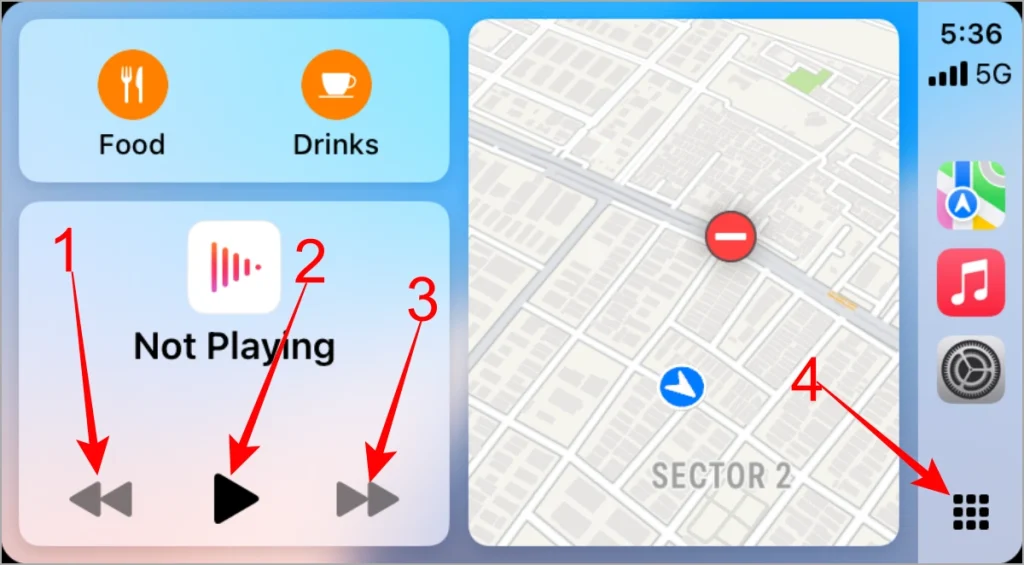
- Canción inicial/anterior (flecha hacia atrás con una línea vertical) icono: Toque una vez para reiniciar la canción actual. Toque dos veces rápidamente para saltar a la canción antes de esta.
- Pausa / Play (dos líneas negras verticales / triángulo negro) icono: Muestra si tu música está reproduciendo (triángulo) o detenido (dos líneas). Toque para cambiar el estado.
- Siguiente canción (Flecha delantera con una línea vertical) icono: Toca la siguiente canción en tu lista actual.
- Pequeños cuadrados que hacen icono cuadrado: Actúa como otra forma de llegar a la pantalla principal de las aplicaciones CarPlay.
Configuración Iconos de pantalla de la aplicación Significado
Cuando navegue a la aplicación Configuración en CarPlay, puede ver estos iconos para ayudarlo a moverse:
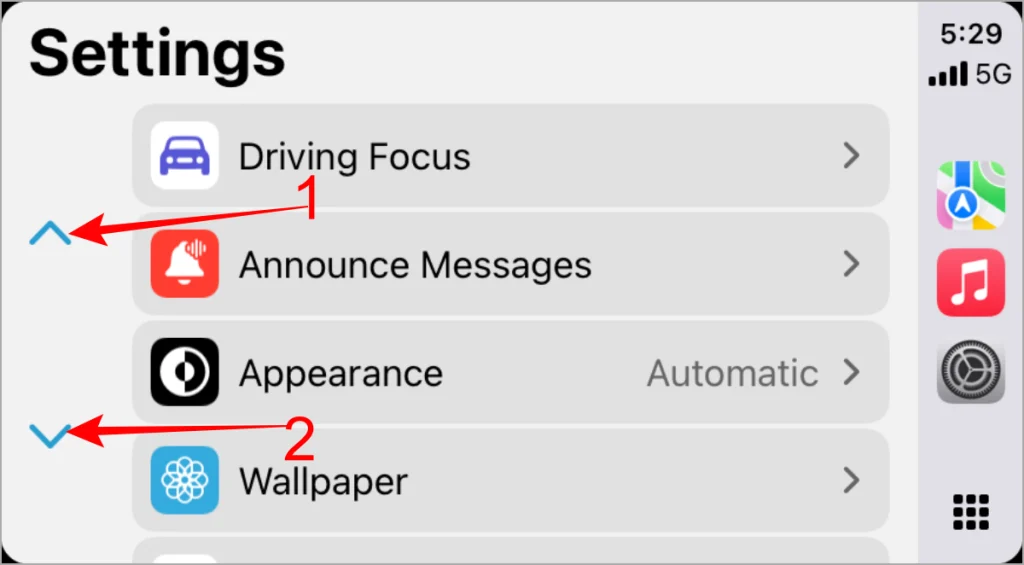
- Icono de flecha azul arriba: Este icono indica que puede desplazarse hacia arriba para ver que más opciones de configuración actualmente no son visibles en la pantalla.
- Icono de flecha azul hacia abajo: Del mismo modo, este icono significa que hay más opciones de configuración debajo de lo que está viendo actualmente, y puede desplazarse hacia abajo para verlas.
Carplay maps íconos significado
Aquí hay un vistazo rápido a los iconos que verá a menudo mientras usa mapas en CarPlay:
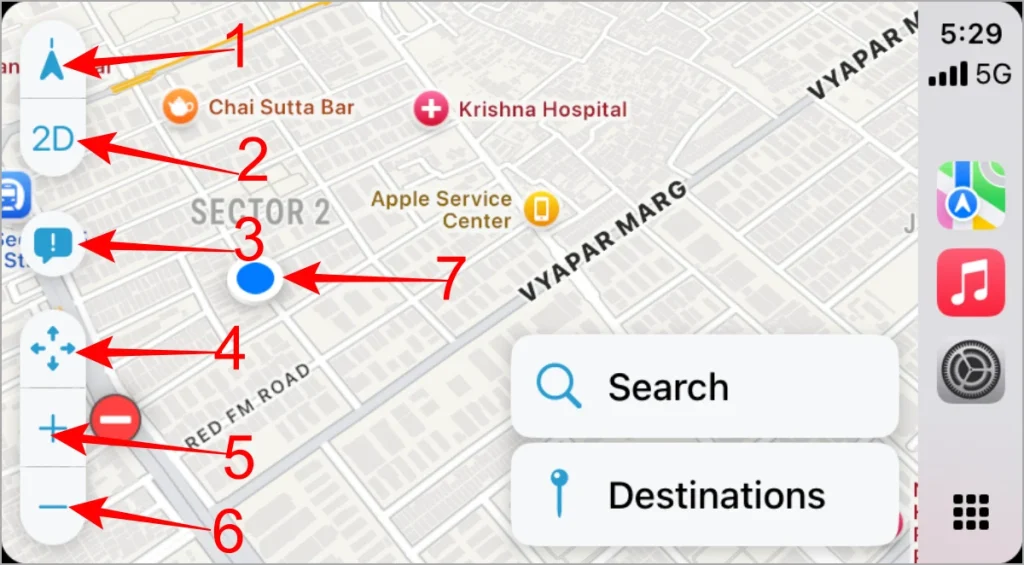
- Triángulo con un icono de línea: Esta es tu brújula. La flecha apunta hacia el norte, ayudándote a orientarte en el mapa.
- Icono 2D/3D: Toque esto para cambiar entre una vista de mapa plana y bidimensional y una vista tridimensional que muestra edificios y terrenos.
- Burbuja de mensajes con icono de exclamación: Hay una alerta o un mensaje importante de la aplicación Maps, como actualizaciones de tráfico o cierres de carreteras a lo largo de su ruta.
- Icono de flecha de toda la dirección: Vuelva a centrar el mapa en su ubicación actual y mantenga su dirección de viaje apuntando hacia arriba.
- Icono más (+): Acercar el mapa para una mirada más cercana a un área.
- Icono menos (-): Zoom en el mapa, permitiéndole ver una vista más amplia de los alrededores.
- Icono de punto azul: Marca su ubicación actual en el mapa.
Indicadores de barra de estado de CarPlay significado
Esté atento a la barra de estado superior para estos indicadores útiles:
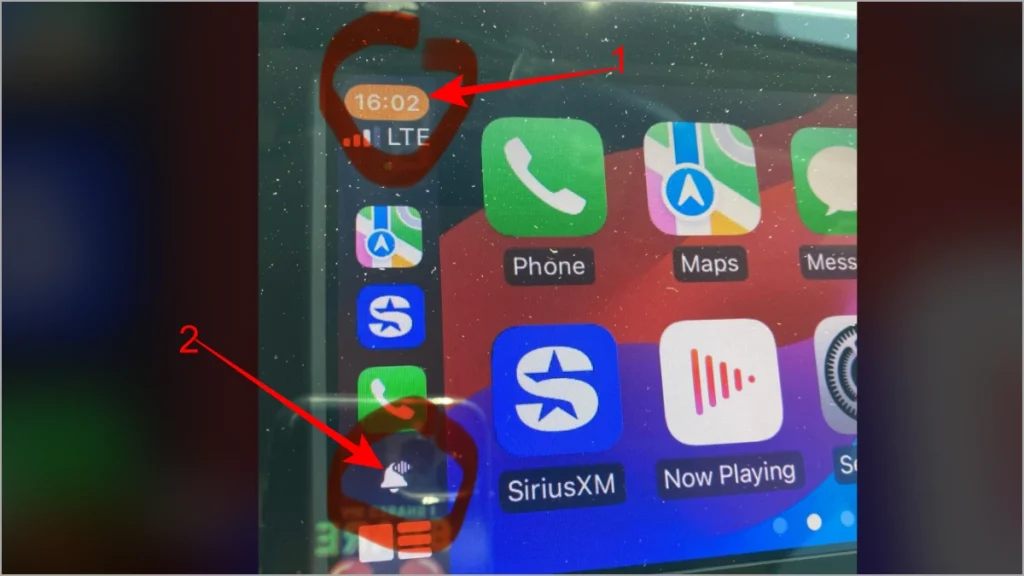

- Círculo de naranja alrededor del tiempo: Este círculo naranja significa que el micrófono está activo o fue utilizado recientemente por CarPlay (probablemente para Siri o un comando de voz). A círculo verde En este lugar, indicaría que la cámara, o tanto la cámara como el micrófono, están en uso por una aplicación.
- Campana con ondas de sonido: La función «Mensajes de anuncio» de CarPlay está habilitada. Siri leerá automáticamente sus mensajes entrantes en voz alta.
- Icono de insignia (persona en rectángulo): iPhone está configurado en el modo de enfoque «trabajo». CarPlay mostrará diferentes iconos para representar otros modos de enfoque como «No molestar» o «personal».
Significado de icono de accesibilidad de carplay
Puede detectar este icono en su interfaz CarPlay relacionada con las funciones de accesibilidad:
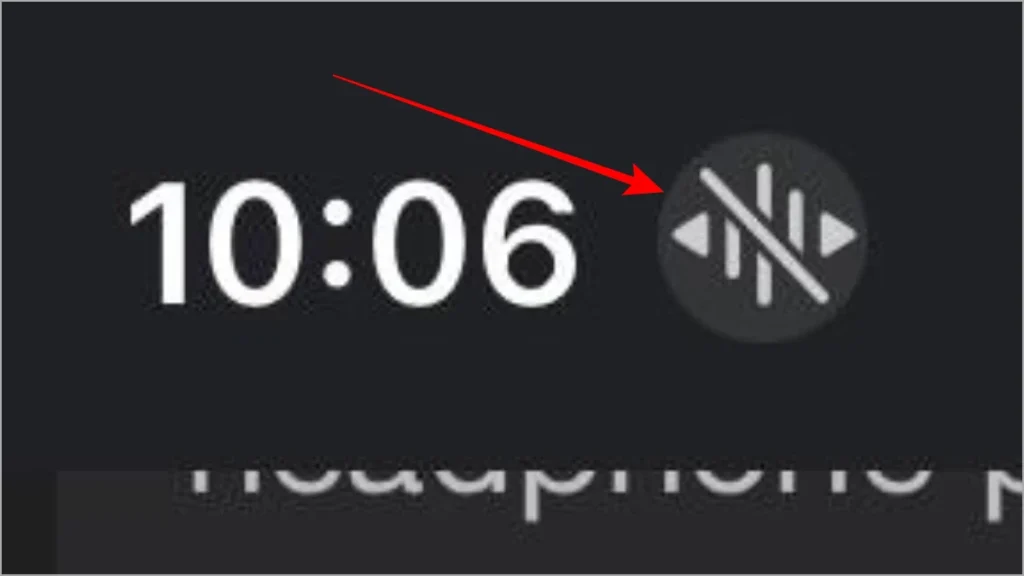
Dos flechas con tres líneas y un icono de corte: Este icono indica el estado de la función de control de voz de CarPlay. Significa que la opción de controlar CarPlay usando su voz está actualmente habilitada.
¡Y eso concluye el significado de iconos y símbolos en Apple CarPlay! Con suerte, esta guía ha hecho que navegar su experiencia en el automóvil sea un poco más clara.
¿Quieres aprender qué significan otros íconos de aplicaciones? ¡Mira más de las guías de iconos de nuestra aplicación a continuación!
- Microsoft OneNote iconos y símbolos Significado – Aplicación/escritorio
- Iconos y símbolos dinámicos de isla Significado – Guía
- Apple GarageBand App Aplic Icons and Symbols Si significado Guía completa