En Android 10, Google ha realizado muchos cambios en Android (el nombre es poblado). Otros cambios significativos fueron la navegación de gestos, el aprendizaje automático local, el modo oscuro, etc. Pero, en mi opinión, los cambios más grandes estuvieron en el frente de privacidad.
En Android 10, las aplicaciones solo pueden acceder a su ubicación cuando se está ejecutando. Y no solo eso, Google trajo la personalización del administrador de actividades, anuncios en la parte superior del menú Configuración. Ahora, también le permiten eliminar automáticamente su historial de búsqueda de ubicación web, actividad web, actividad de la aplicación, historial de búsqueda e historial de YouTube desde su teléfono. Bueno, así es como lo haces.
Eliminar automáticamente elimina toda su actividad de Google
No hay un portal o página web unificada para eliminar toda su actividad de Google a la vez. Tendremos que configurar primero la eliminación automática para la actividad web y de aplicaciones que comprende las grabaciones de Google Assistant, el historial de búsqueda de Google Chrome y la actividad de la aplicación de Android. A continuación, tendremos que configurar la delicadeza automática para la actividad de YouTube por separado.
Esto borrará su actividad de Google en sus dispositivos de Google como Google Home, Chromebook, Android Teléfono, etc.
1. Eliminar la actividad web y de la aplicación de Google
En Android 10, Google ahora ha creado una sección de privacidad separada en el menú Configuración de Android. Abra el menú Configuración y toque la opción de privacidad.

Esta sección de privacidad le permite acceder al administrador de permisos, el historial de ubicación de Google, la configuración de anuncios, etc. en una sola pantalla. En el menú de privacidad, toque avanzado y luego toque «Controles de actividad» a través del menú extendido. En caso de que tenga múltiples cuentas iniciadas en su Android, le pedirá que seleccione una de ellas.
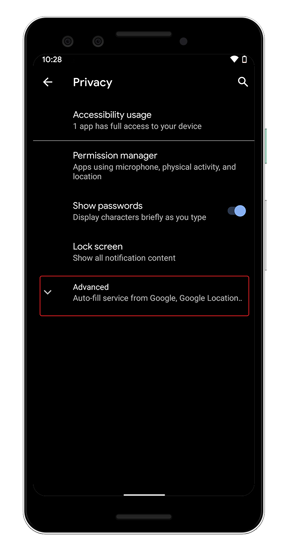
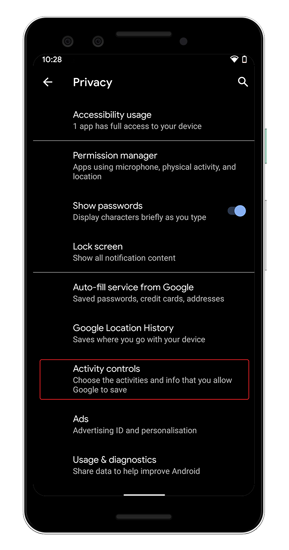
En el menú Controles de actividades, verá su actividad web y de aplicaciones, historial de ubicación e historial de YouTube. A partir de ahora, no puede establecer la eliminación automática para el historial de ubicaciones, pero puede hacer lo mismo para la actividad web y de aplicaciones y el historial de YouTube. Para eso, toque «Administrar actividad» en la sección de actividad web y de aplicaciones. Lo redirigirá a su página web de Google Activity.

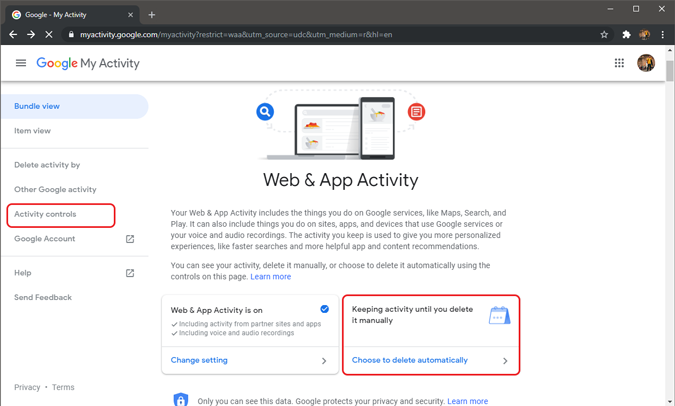
En su página web de Google Activity, desplácese hacia abajo hasta el enlace «Elija eliminar automáticamente». Toque y será redirigido a otra página web que le presentará 3 opciones. El primero es «mantener hasta que elimine manualmente», lo cual estaba presente anteriormente. Pero, los otros dos «mantener durante 18 meses» y «mantener durante 3 meses» le permiten decidir la duración de cuánto tiempo permanecen sus datos en el servidor de Google. Seleccione cualquiera de ellos y toque el botón «Siguiente».

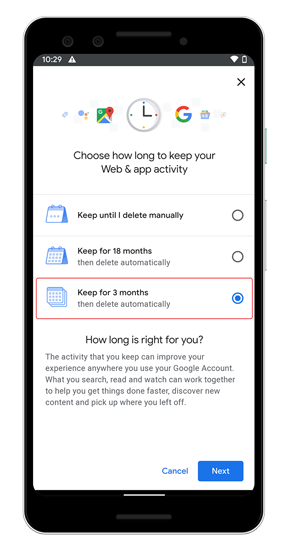
Esta eliminación puede afectar sus preferencias de búsqueda de Google y otras personalizaciones.
Ahora, esto elimina inmediatamente los datos de su página de actividad. Pero Google ahora comenzará el proceso para eliminarlo de sus sistemas de almacenamiento metódicamente con el tiempo. En general, esto asegurará que su actividad web, las grabaciones de voz del Asistente de Google y el historial de búsqueda se eliminen de inmediato y los eliminen más periódicamente.
2. Eliminar la historia de YouTube
Después de haber establecido el Auto-Deletion para su actividad web y de aplicación, el historial de ubicación y la actividad de la aplicación de YouTube aún se mantendrán. Para el historial de ubicación, no puede configurar Auto-Deletion. Google permite la eliminación manual a partir de ahora. Google todavía no permite el auto-deleción. Pero, para la actividad de YouTube, aún puede configurar Auto-Delete. Desplácese hacia abajo hasta la parte inferior de los controles de actividad y toque «Administrar la actividad» en la sección Historial de YouTube.

Tienes que seguir el mismo proceso que arriba Para encender la eliminación automática de su historial de búsqueda de YouTube.
3. Eliminar la actividad de Google a través de la aplicación web
En caso de que no esté en Android 10, tendrá que visitar el Gestionar mi actividad Página web. En esta página, encontrará el mismo enlace «elige eliminar automáticamente». Al hacer clic, puede cuánto tiempo desea mantener sus datos y luego hacer clic en el botón «Siguiente».
Palabras de cierre
Además de la auto-eliminación de los datos de actividad de Google, también puede desactivar la personalización de anuncios a través de la misma configuración de privacidad en su Android. Esto aseguraría que no obtenga anuncios de Targett o Intrusus.
Para más problemas o consultas, avíseme en los comentarios a continuación.
Lea también: ¿Cómo eliminar las grabaciones de voz de Google Assistant y Alexa?