Recientemente obtuve el Apple AirPods 2 y al igual que mi Chromebook, combinar mis AirPods con Ubuntu no fue tan fácil. Y a diferencia de Windows, ReinSart no soluciona problemas. En cambio, debe hacer algunos cambios en la configuración de Bluetooth. Entonces, así es como se arreglas los apple airPods que no funcionan en Ubuntu 19.04
Leer: AirPods no funcionan correctamente con Mac – Corrección rápida
Arreglar Ubuntu 19.04 Bluetooth no funciona
Avanzando, estoy usando una computadora portátil Acer E5-575G con Ubuntu 19.04 Dingo disco con nombre en código. El módulo Bluetooth que he incorporado es de Microsoft. En primer lugar, debemos verificar si Ubuntu puede reconocer el módulo Bluetooth. Para eso, encienda Bluetooth y ejecute el siguiente comando. Debe obtener una salida algo similar a la siguiente captura de pantalla.
hciconfig -a
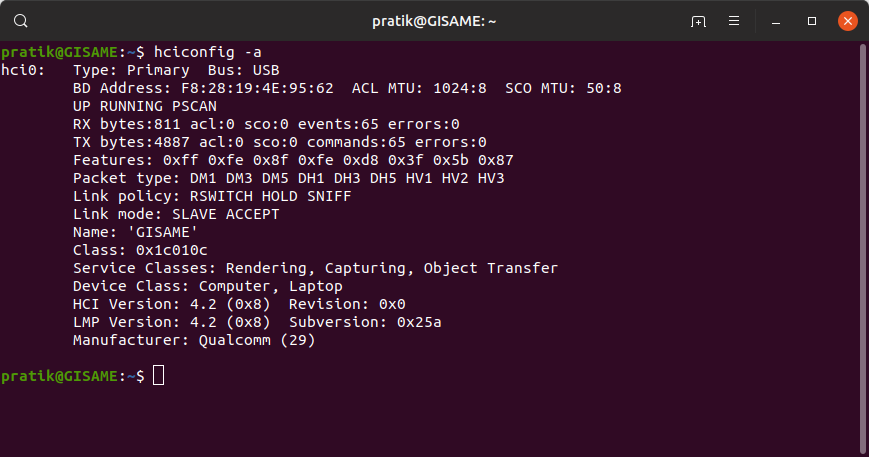
Si no ve ninguna salida del comando anterior, lo más probable es que tenga el servicio Bluetooth apagado. Use el siguiente comando para activarlo.
SUDO Service Bluetooth Start
Una vez que tenga Bluetooth en ejecución, necesitamos cambiar el modo controlador para el hardware Bluetooth de la computadora portátil. Para hacer eso, necesitamos hacer cambios en el archivo «/etc/bluetooth/main.conf». Use el siguiente comando para hacer eso
LEA: Cómo cambiar el nombre de sus AirPods en cualquier dispositivo
sudo nano /etc/bluetooth/main.conf
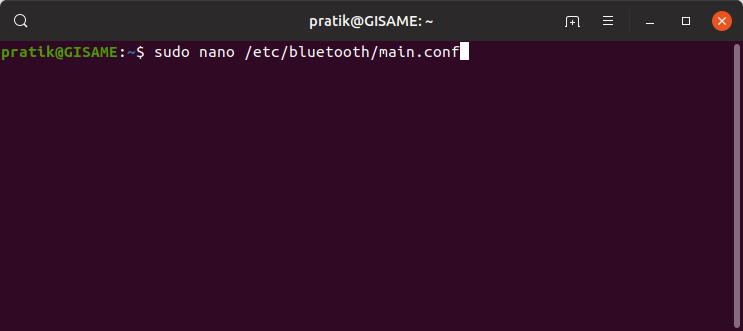
Dentro del archivo de configuración de Bluetooth, muévase a la última línea y agregue lo siguiente.
Controlyermode = dual
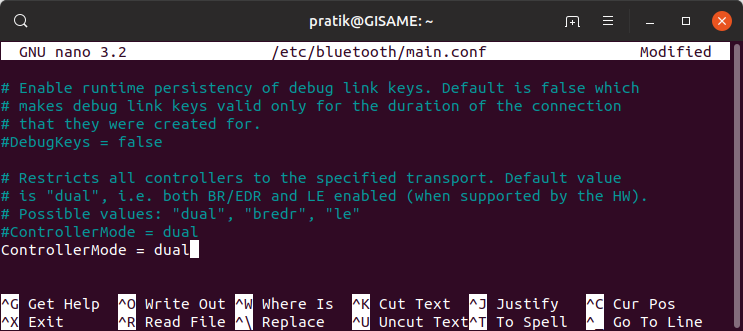
Linux utiliza el modo de controlador dual de forma predeterminada que admite ambos LE y BR/EDR Protocolos. Básicamente, LE es lo que califica como Bluetooth 5.0 y BR/EDR es el antiguo clásico Bluetooth 4.0. A veces, Ubuntu comienza a usar BR/EDR, lo que podría causar un problema con Apple AirPods 2, ya que usa Bluetooth 5.0.
LEA: Cómo emparejar AirPods con Amazon Fire Stick y controlar su volumen
Al configurar Controlyermode = dual, imponemos Ubuntu para usar ambos protocolos Bluetooth. Alternativamente, también puede intentar establecer controlMode como LE. Publique los cambios, guarde el archivo y ejecute el siguiente comando para reiniciar Bluetooth. servicio
sudo /etc/init.d/bluetooth reiniciar
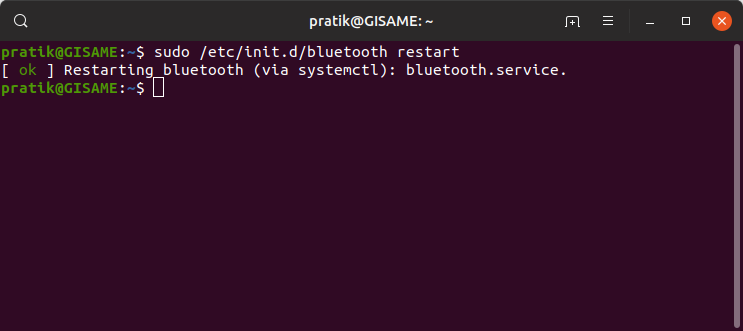
Ahora, debería poder conectarse a los AirPods. En caso de que aún no pueda conectarse, intente restablecer los Apple AirPods presionando el botón en la parte posterior de la caja durante al menos 15 segundos. Después del reinicio, intente conectar los AirPods una vez más.
Para cualquier problema o consulta, hágamelo saber en los comentarios a continuación.
Lea también: Cómo usar AirPods con PS4