
Activación sin problemas y facilidad de uso hacen de FaceTime la aplicación de videollamadas preferida para usuarios de iPhone, iPad y Mac. Y gracias a nuevas características como Shareplay, es posible que se conecte a través de FaceTime incluso más que nunca. Ahora, a veces para capturar recuerdos divertidos, guardar una llamada para pruebas o filmar una entrevista para su próximo video de podcast/YouTube, es posible que desee grabar FaceTime con audio. Dado que Apple no ofrece una forma incorporada de hacer esto, permítanme mostrarle las soluciones para detectar grabar FaceTime con sonido.
Cómo grabar FaceTime Call con Audio en iPhone usando un cable en cualquier Mac
Antes de comenzar:
- Para grabar una videollamada de iPhone FaceTime con sonido, necesita una Mac. No hay forma de hacerlo sin él.
- Si realiza una llamada FaceTime y usa el botón de grabación de pantalla en iOS Control Center, solo grabará el video pero no hay sonido. Esto se debe a que cuando estás en una llamada, el micrófono del dispositivo no se puede usar para nada más.
- Ahora, si ya posee una Mac, puede FaceTime desde él y grabar sin esfuerzo la llamada con Audio Usando este método. Pero si la Mac tiene una ID de Apple diferente a la suya o si desea usar solo iPhone (ya que tiene mejores cámaras con la capacidad de mostrar en la llamada), aquí están los pasos para grabar la llamada FaceTime de iPhone con sonido.
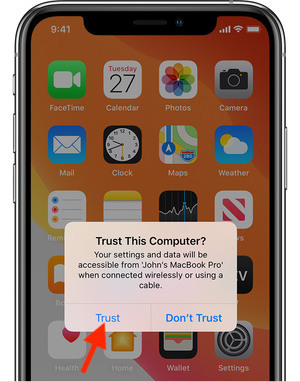
1. Use un cable de rayo apropiado para conectar su iPhone a la Mac. Desbloquee su iPhone y esté en su pantalla de inicio. No permita que su iPhone se bloquee automáticamente mientras sigue los pasos a continuación. Además, ahora o después de un tiempo, si ve una ventana emergente pidiéndole que confíe en la Mac, toque Confianza e ingrese el código de acceso de su iPhone.
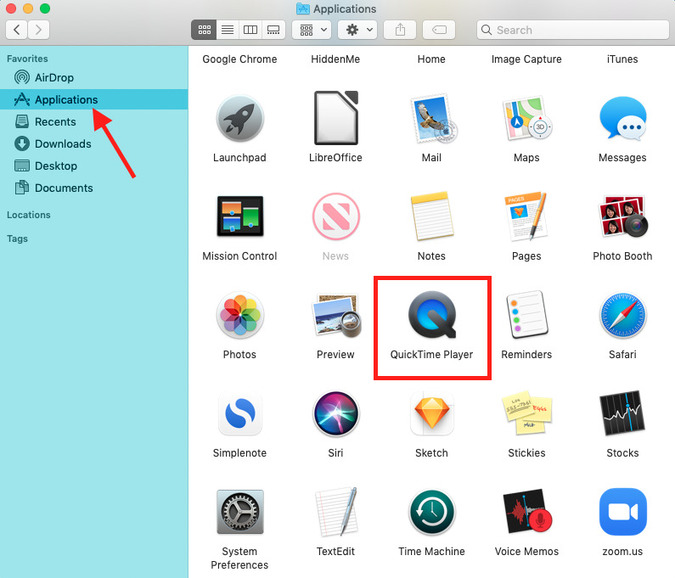
2. En Mac, abra el reproductor Quicktime. Viene preinstalado en todas las Mac. Lo encontrarás en el Aplicaciones carpeta. También puedes presionar Comando + barra espacial y escriba QuickTime Player o ábralo desde el lanzamiento de la plataforma.
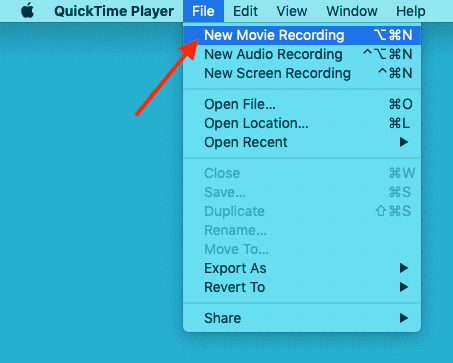
3. Prensa Opción + Comando + N o hacer clic Archivo > Nueva grabación de películas Desde la barra de menú superior.
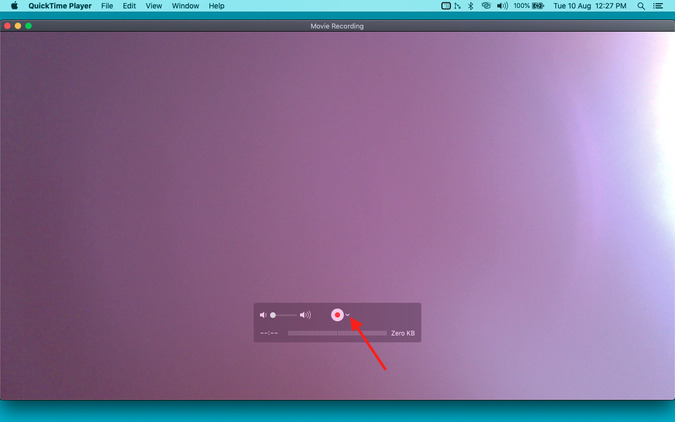
4. Haga clic en el flecha pequeña Junto al botón de registro blanco-rojo.
5. Para la cámara, seleccione su iPhone. Para el micrófono, quédate con Micrófono interno. Y no olvide arrastrar el control deslizante de volumen hasta la derecha.
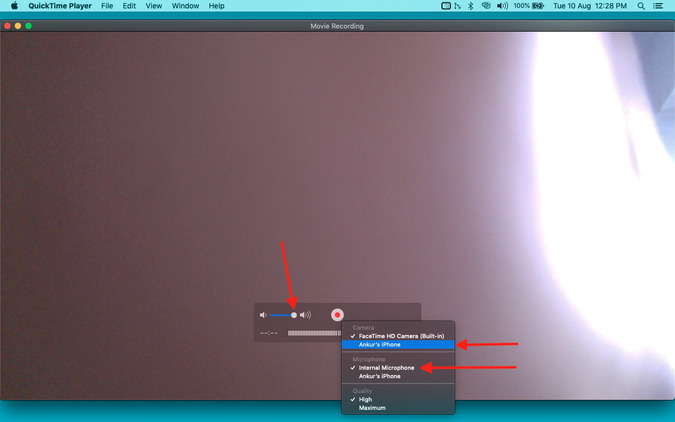
Nota: Si no ve su iPhone en la lista en cámara o micrófono, asegúrese de que su iPhone esté desbloqueado y que haya confiado en esta Mac. Si había elegido accidentalmente, no confíe, desconecte el cable del rayo y conecte nuevamente. Aún así, si no lo ves, deja del reproductor QuickTime presionando Comando + Q Y después de unos segundos, ábralo nuevamente.
6. Con todo establecido, haga clic en el botón de registro rojo-blanco Dentro del reproductor Quicktime. Comenzará a grabar la pantalla de su iPhone y el audio usando el micrófono de Mac.
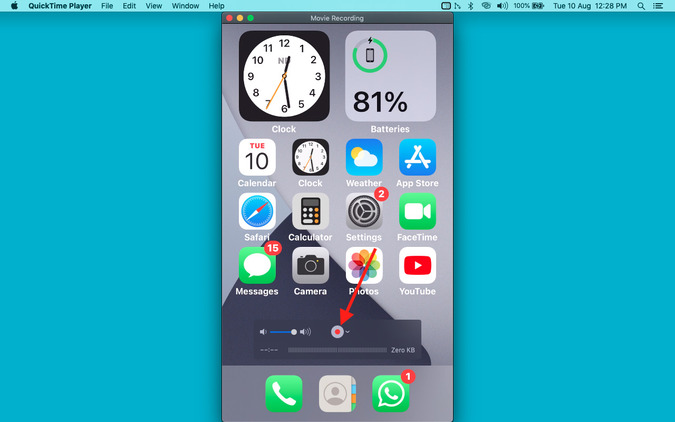
7. Ahora, haga una videollamada de FaceTime desde su iPhone. La pantalla y el audio se están grabando en su Mac. Tome precauciones y no tire del iPhone para desconectarlo de la Mac. Si de alguna manera desconecta los dispositivos, la grabación de la pantalla fallaría.
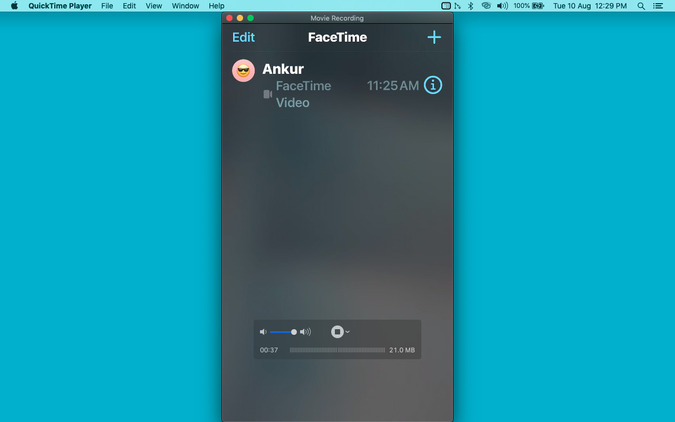
8. Una vez que cuelgue la llamada de FaceTime, haga clic en el Botón de parada blanca en Quicktime Player para detener la grabación.
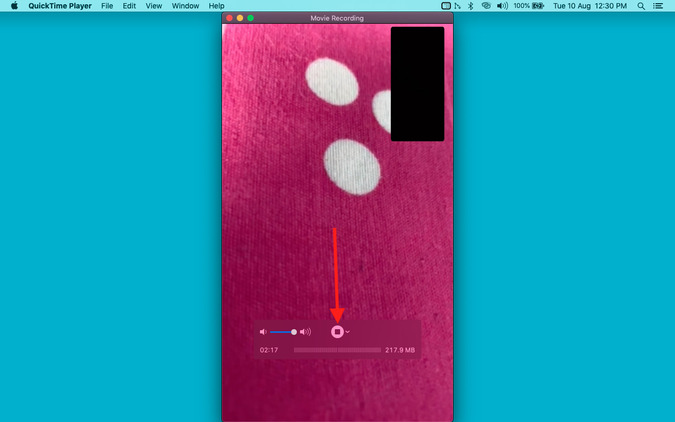
9. Ahora, presione Comando + S Para guardar la grabación de llamadas FaceTime. También puede hacer clic en el botón Red Stop desde la parte superior izquierda para guardar el archivo.

Cómo grabar FaceTime Call con Audio en su Mac
Como es evidente en los pasos anteriores, grabar las llamadas FaceTime de iPhone es un poco tardío. Pero si posee una Mac, puede detectar grabaciones de video de FaceTime sin ninguna molestia. Déjame mostrarte cómo.
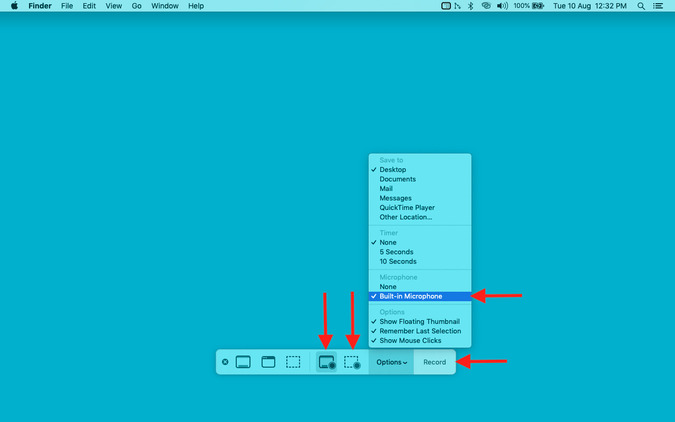
1. En MacOS Mojave o posterior (para verificar, haga clic en el logotipo de Apple> sobre esta Mac), presione Comando + Shift + 5 Para abrir la barra de herramientas de grabación de pantalla.
Nota: Si está en MacOS High Sierra o antes, tendrá que usar el reproductor Quicktime para grabar llamadas de FaceTime, Como se mencionó anteriormente.
2. Haga clic en el icono de registro de la pantalla para grabar toda la pantalla o simplemente una parte de la pantalla donde puede colocar la ventana de la aplicación FaceTime.
3. Hacer clic Opción y para micrófono seleccionar Micrófono incorporado.
4. Desde la barra de herramientas de grabación de pantalla, haga clic Registro. Esto iniciará la grabación de la pantalla. Ahora, abra FaceTime en su Mac y haga una llamada.
5. Después de colgar la llamada de FaceTime, haga clic en el pequeño Botón de grabación de detención de la pantalla Desde la barra de menú superior. Ahora, guardará el archivo grabado en el escritorio o la ubicación que había establecido anteriormente.

Envolver: cómo obtener el sonido en la pantalla de grabación FaceTime
Estos fueron los pasos para grabar llamadas de iPhone y Mac FaceTime con audio. Espero que esta guía haya sido útil para ti. Ahora, una pregunta crucial está relacionada con la legalidad de registrar una llamada. No todos los países, regiones y jurisdicciones lo permiten. Y tal vez es por eso que no tiene ningún tipo de solución de grabación de llamadas incorporada en su iPhone. Pero si ha informado a la otra parte que está grabando la llamada, no debería haber un problema.