Una de las principales razones para obtener un teléfono Android en un iPhone es el nivel de opciones de personalización que obtiene. Si no es fanático de la pantalla o widget de inicio predeterminado, tiene herramientas disponibles en la tienda Google Play para cambiar la sensación y el aspecto del teléfono. Samsung ⏤ El OEM Android más grande da un paso adelante y incluye opciones útiles en una interfaz de usuario para cambiar los iconos de aplicaciones, la visualización siempre en la pantalla y más. Así es como puede cambiar los iconos de aplicaciones en el teléfono Samsung Galaxy.
Cambiar íconos de aplicaciones en el teléfono Samsung Galaxy
A diferencia de Oxygen OS u otras pieles de Android de terceros, no puede simplemente descargar un paquete de iconos de Google Play Store y cambiar los íconos de la aplicación en el teléfono Galaxy. Lamentablemente, una interfaz de usuario aún no respalda esa funcionalidad. Debe confiar en la tienda de temas o los lanzadores de terceros para aplicar paquetes de iconos favoritos.
Primero, discutiremos cómo usar la tienda de temas de Galaxy para cambiar los iconos de aplicaciones en su teléfono Samsung y luego pasar a los lanzadores de Android.
Usar temas de galaxia
Samsung ofrece una tienda de temas dedicada en los dispositivos Galaxy para cambiar el papel tapiz, los iconos e incluso el estilo de visualización siempre. Realmente puede personalizar la experiencia en su teléfono Galaxy. Así es como puede acceder y usar temas en una interfaz de usuario.
1. Presión de larga duración en la pantalla de inicio del teléfono Galaxy y toque Temas en la parte inferior.

2. Abrirá la tienda de temas en su teléfono.
3. Por defecto, abrirá el Temas menú.
4. Moverse hacia el Íconos menú y puedes ver Presentado y Arriba íconos.
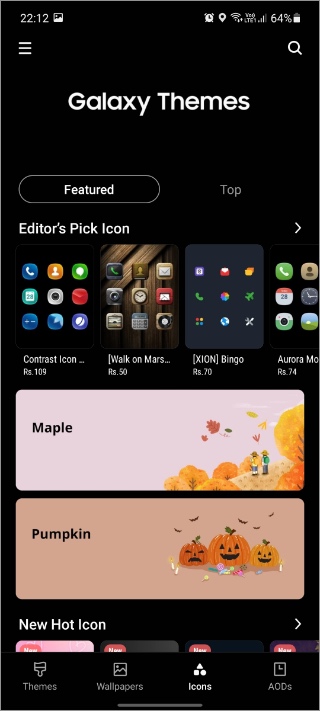
5. Seleccione el paquete de iconos que desea comprar o descargar. La mayoría de los paquetes de iconos se pagan, pero también puede probar los gratis.
6. Puede ver la descripción del icono, las clasificaciones y las revisiones de la página Detalles del paquete de iconos. Aprovechar Descargar en la parte inferior.
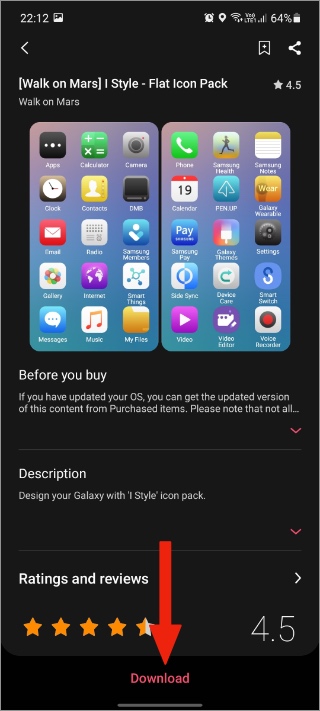
7. Después del proceso de descarga exitoso, toque Aplicary una interfaz de usuario aplicará el paquete de iconos descargado en su teléfono Galaxy.
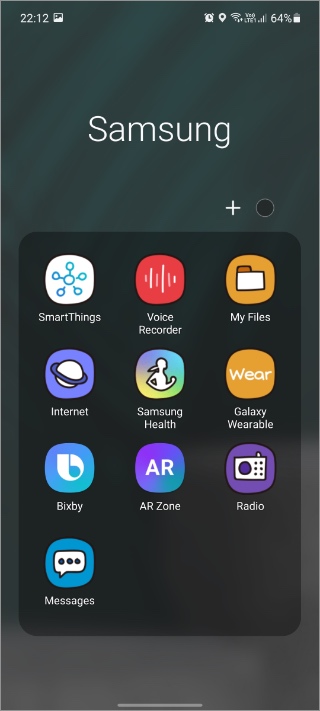
El problema con los paquetes de iconos de la tienda de temas de Galaxy es que solo cambiarán el aspecto predeterminado de aplicaciones Samsung. Si está utilizando las aplicaciones de Google y otras aplicaciones de terceros de Play Store, el paquete de iconos no cambiará su aspecto. Esto da como resultado una inconsistencia en la pantalla de inicio de su teléfono.
Para una amplia gama de soporte de iconos de aplicaciones, debe usar un lanzador de aplicaciones de terceros desde Play Store.
Use el lanzador de aplicaciones de terceros
Aquí, utilizaremos el lanzador Nova favorito de todos como ejemplo para cambiar los iconos de aplicaciones en el teléfono Samsung Galaxy. Esto es lo que debes hacer.
1. Abra Google Play Store y descargue Nova Launcher en su teléfono.
2. Cuando regrese a casa, una interfaz de usuario le pedirá que elija un lanzador predeterminado para su teléfono.
3. Seleccionar Nova Launcher.
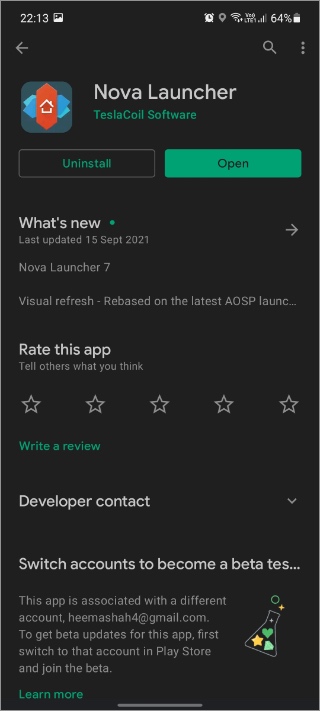
4. El Configuración del lanzador de Nova le permite cambiar el icono de la aplicación predeterminado en su teléfono. Para eso, debe tener un paquete de iconos instalado en primer lugar.
5. En la captura de pantalla a continuación, instalaremos Minma Icon Pack en Samsung Galaxy A52.
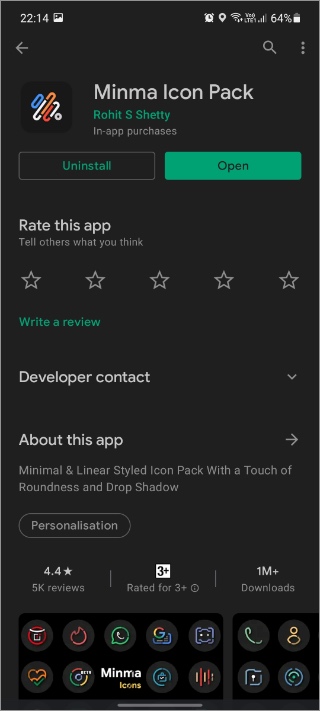
6. Descarga el paquete de iconos y toque Aplicar paquete de iconos opción.
7. Seleccione el lanzador instalado en su teléfono y aplique el tema del icono.

Vuelve a casa y te sorprenderá ver íconos consistentes aplicados en toda la interfaz de usuario. Si falta su icono de aplicación favorito en el paquete de iconos, siempre puede comunicarse con el desarrollador y pedirle que diseñe un icono para su aplicación preferida.
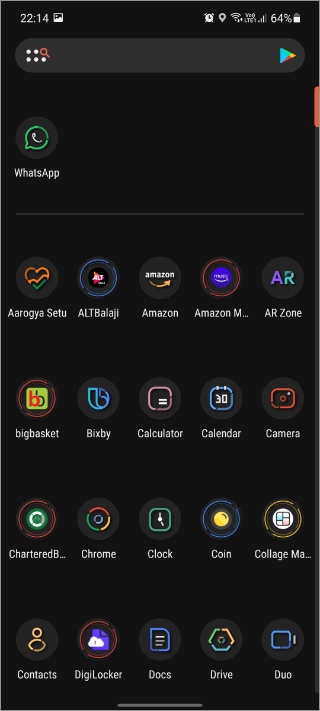
En algunos casos, el lanzador de novas hará el trabajo y cambiará el icono de la aplicación para dar un aspecto consistente. Usando el mismo truco, puede instalar el paquete de iconos Android 12 y darle a su teléfono Galaxy un buen cambio de imagen con íconos de la aplicación Android 12.
Google Play Store está lleno de cientos de paquetes de iconos. Ya sea que le guste un paquete de iconos mínimo, o dibujos animados, o un paquete de iconos colorido, la tienda de Play lo ha cubierto con múltiples opciones. Incluso los paquetes de íconos pagados son asequibles con un par de dólares. Es una ganga en comparación con lo que obtienes a cambio.
Siempre puede mantener múltiples paquetes de iconos instalados en su teléfono Samsung Galaxy y cambiarlos periódicamente para un aspecto nuevo.
Envolviendo: Cambie los íconos de la aplicación en el teléfono Samsung Galaxy
No todos son fanáticos del paquete de icono UI predeterminado de Samsung. Se ven promedio en el mejor de los casos. Y aquí es donde brilla la belleza de Android Os. Usando los pasos y aplicaciones anteriores, puede modificar fácilmente los iconos de aplicaciones en su teléfono Samsung Galaxy.