
La noción permite a los usuarios hacer páginas, bases de datos, páginas web compartibles y colaborativas, y mucho más. Una de las características más útiles de la noción es la base de datos. Se puede utilizar una base de datos para almacenar varios tipos de datos y se puede exportar fácilmente a PDF, HTML, Markdown y CSV a pedido. Así es como puede crear una base de datos en noción para aquellos que recién comienzan.
Pasos para crear una base de datos en noción
Antes de comenzar a crear una base de datos en noción, permítame explicar el enfoque de la noción a la base de datos. En la noción, una tabla también es una base de datos y también lo son una línea de tiempo, calendario y placa. La noción los llama vistas. Puede crear diferentes tipos de vistas de bases de datos que le permitan manipular datos de manera nueva e interesante. Esto te ayuda a sacar conclusiones más significativas. De hecho, también puede ver la misma base de datos en diferentes vistas. Finalmente, cada entrada o artículo que ingrese en la base de datos tiene su propia página.
El El equipo de la noción explica las vistas de las bases de datos con gran detalle en su video de introducción. Pero primero, aprenda cómo hacer una base de datos en noción para que conozca los pasos básicos, el diseño y cómo usar la aplicación.
Crearemos una base de datos simple de libros en noción para que podamos ordenar libros por nombre, autor y nicho.
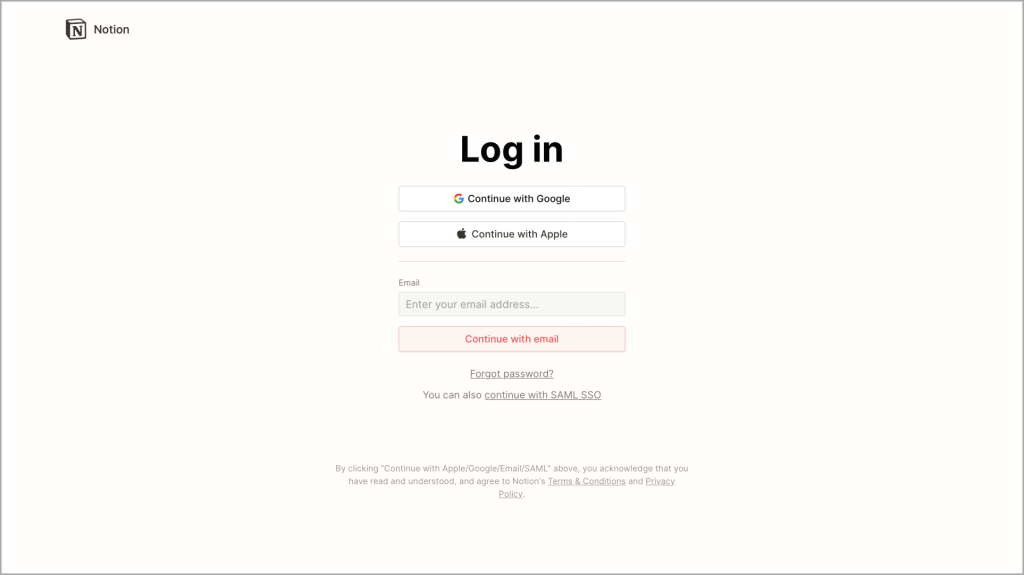
1. Abierto Noción en tu navegador y iniciar sesión a su cuenta utilizando su ID de correo electrónico o cuenta de Google/Apple.
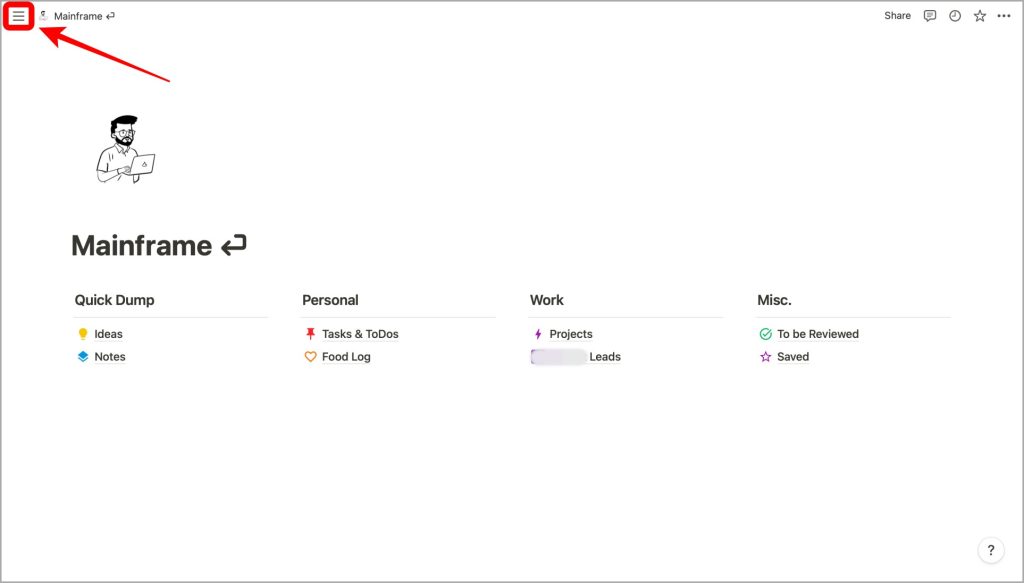
2. Haga clic en el menú de hamburguesas (3 líneas horizontales) en la esquina superior izquierda.
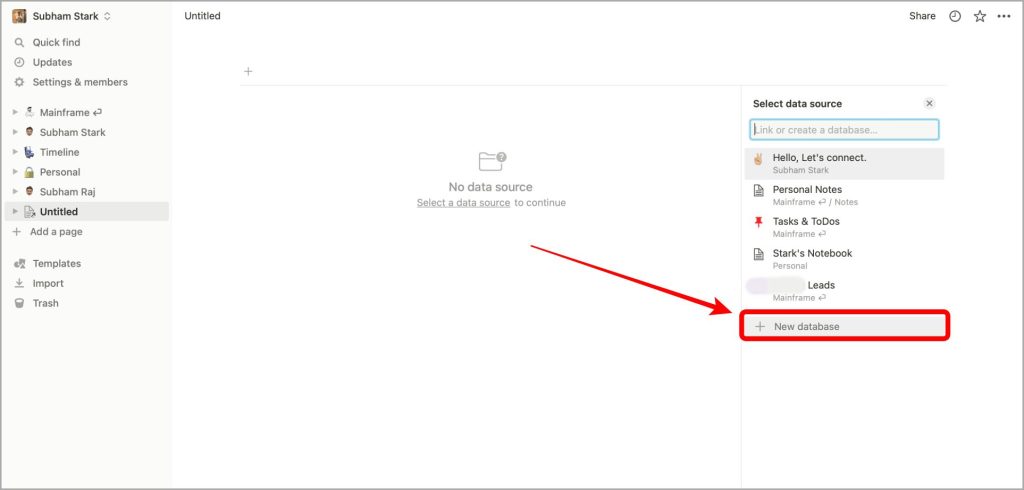
3. Seleccionar + Agregar una página.

4. Aparecerá una página sin título frente a ti. Seleccione un Tipo de base de datos de la lista. Por ejemplo, vamos a Seleccionar tabla.

5. Haga clic en el + Nueva base de datosya que vamos a hacer una nueva base de datos desde cero.
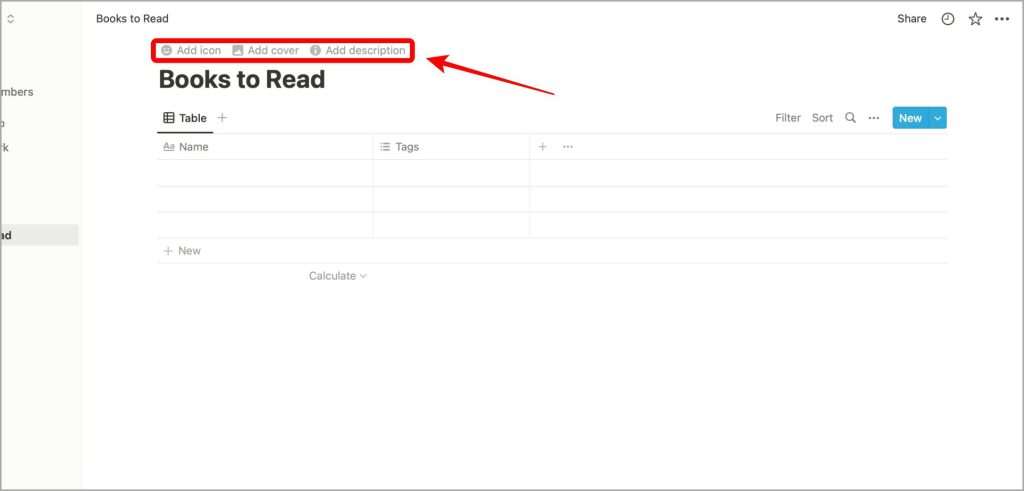
6. Hacer clic en Intitulado y darle un nombre a la base de datos. Lo nombraremos libros para leer.

7. Hacer clic en Agregar icono / agregar cubierta / agregar descripción Para darle un nombre y personalizarlo según las necesidades. ¿Quizás una portada de libro o una foto del autor?
8. Haga clic en una celda en el Columna de nombre y escriba el nombre del elemento que desea en su base de datos y luego presione Ingresar. Estos pueden ser los nombres de los libros bajo la columna de nombre.
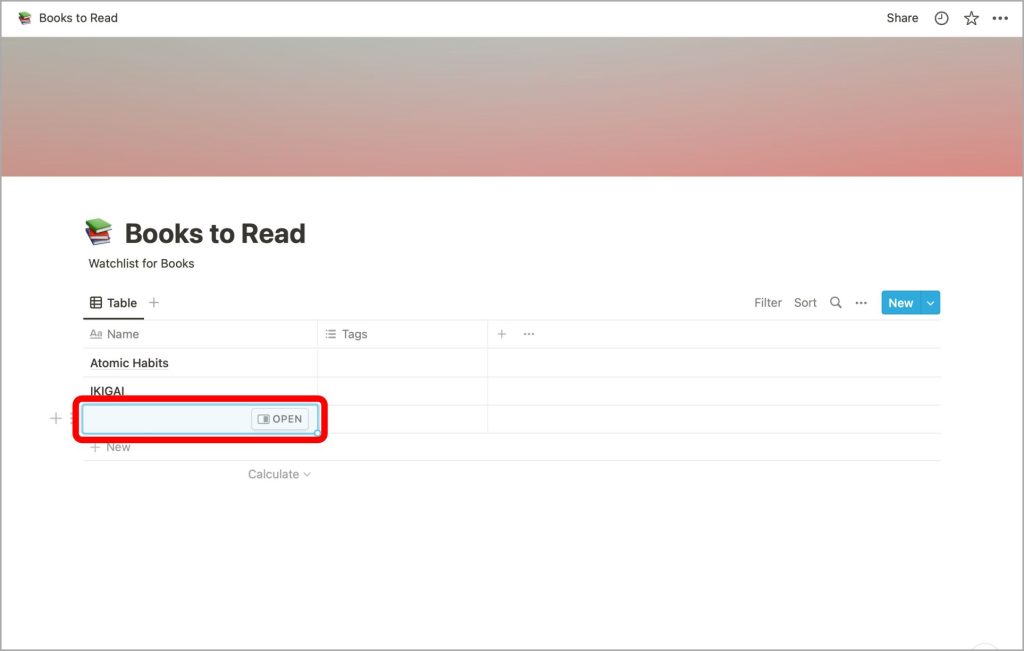
9. Haga clic en el Abierto Botón junto a un nombre de libro que aparecerá cuando mueva su cursor al lado derecho de la celda.
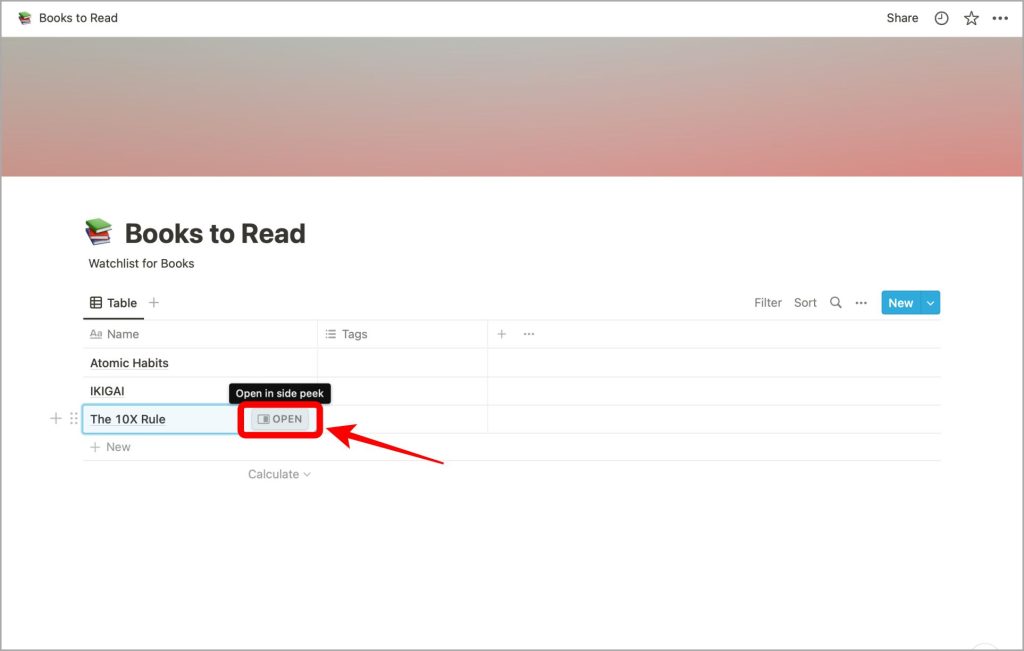
10. Hacer clic en Agregar una propiedad en el menú que debe volar desde el lado derecho de la pantalla.
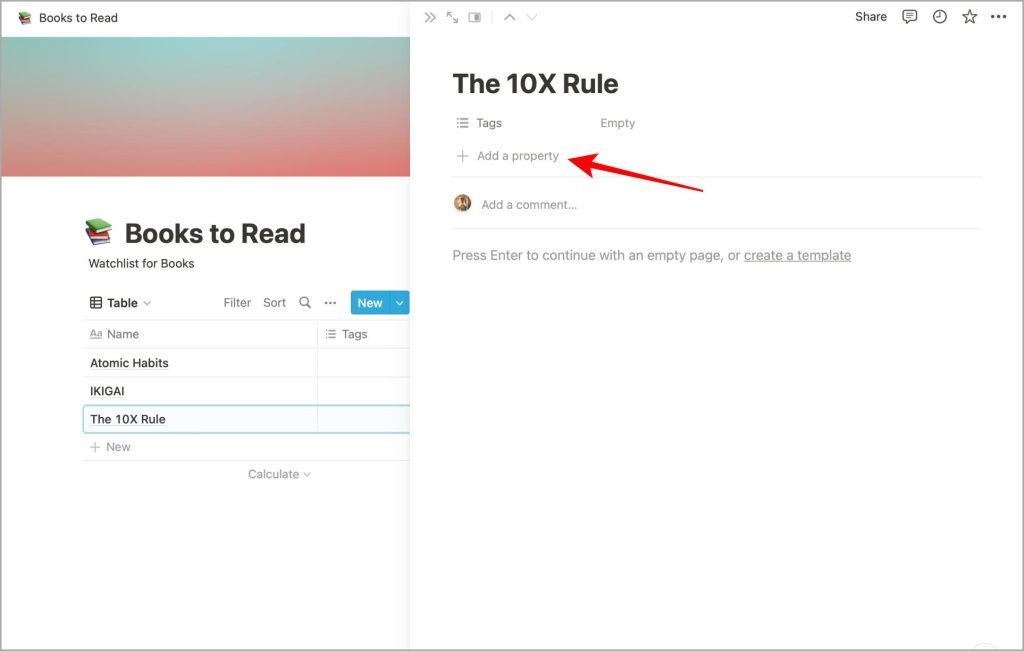
11. Hacer clic en Tipo Y aparecerá un menú desplegable con una lista de propiedades que puede agregar a su base de datos.
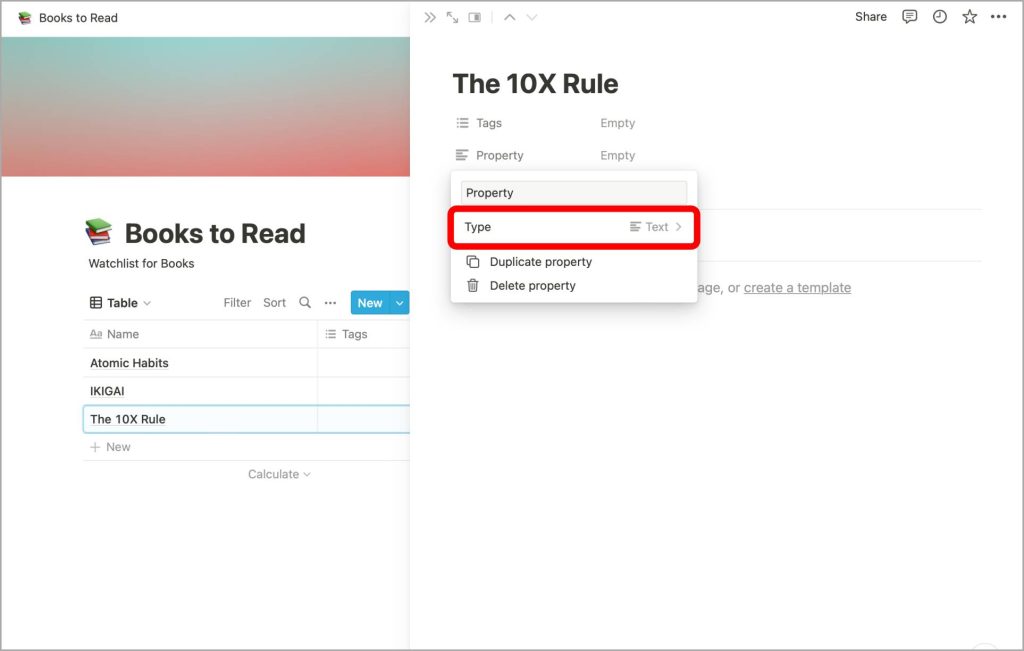
12. Seleccione un tipo de propiedad. Por ejemplo, para nuestra base de datos de libros, seleccionemos Seleccionar.
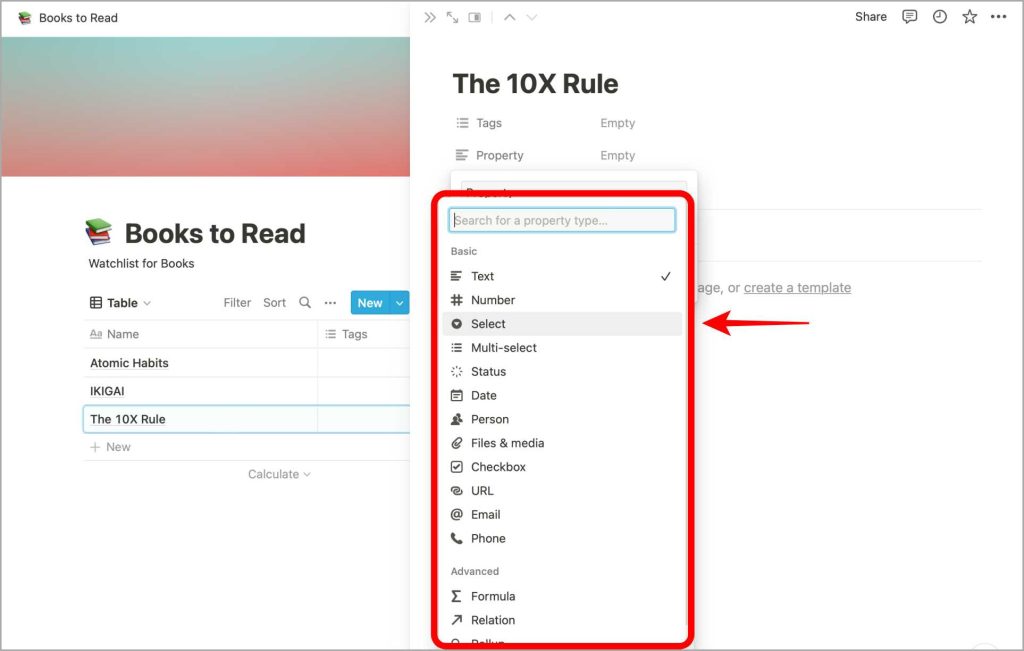
13. Rebautizar la propiedad y Presione el escape botón en tu teclado. Nombraremos esta propiedad como autor para que podamos usar la propiedad Seleccionar (Paso 12) y ordenar libros por nombre del autor.
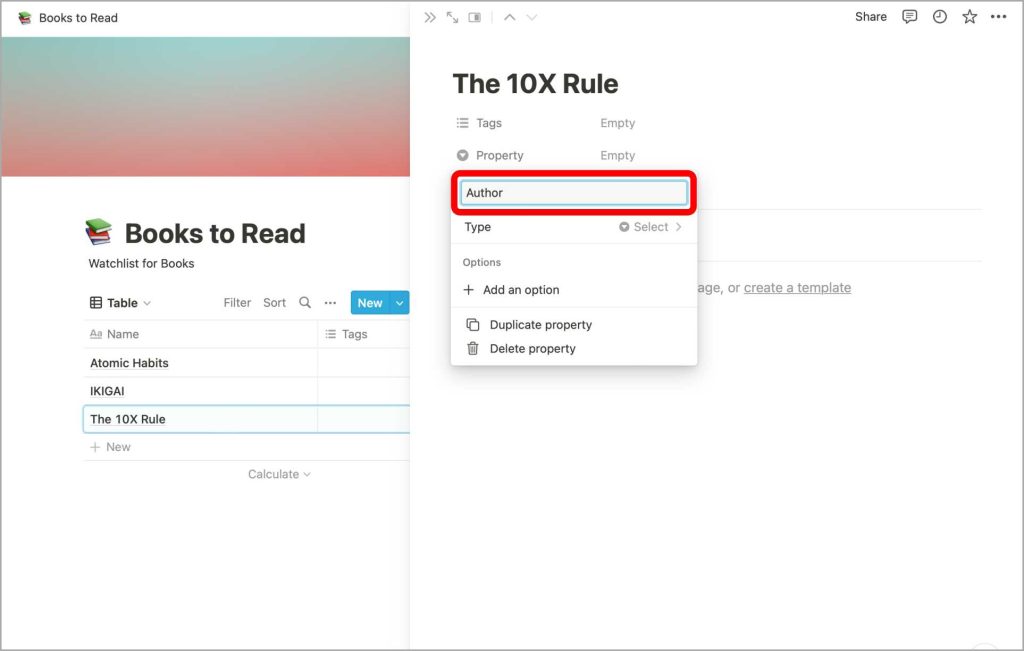
14. Hacer clic en Vacío Justo al lado de la propiedad que acaba de renombrar.
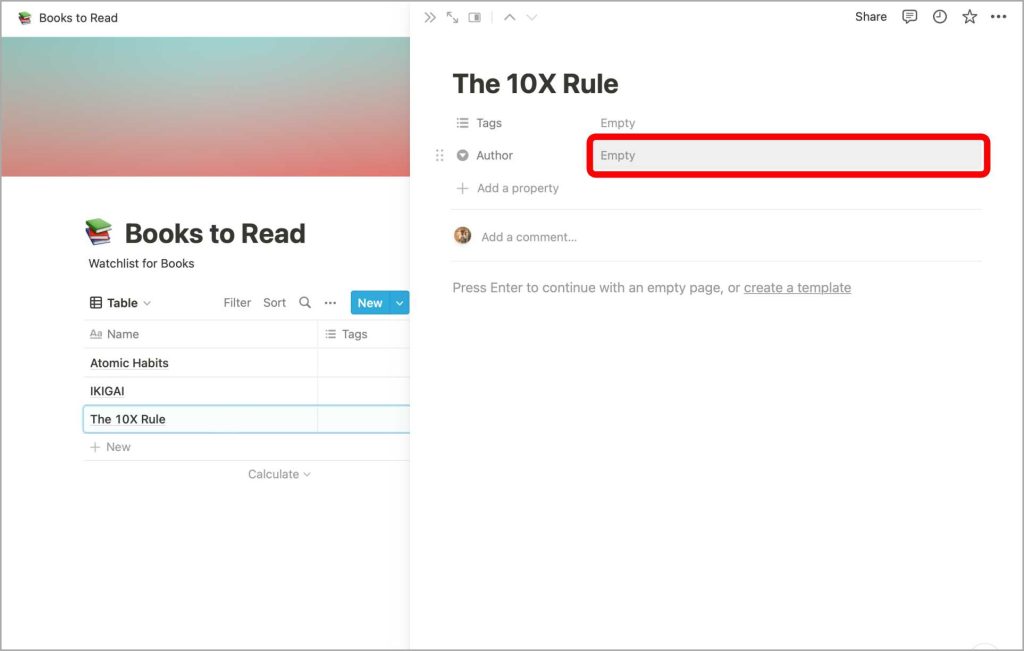
15. Escriba una entrada para la propiedad y haga clic en Crear. En nuestro caso, será el nombre del autor.
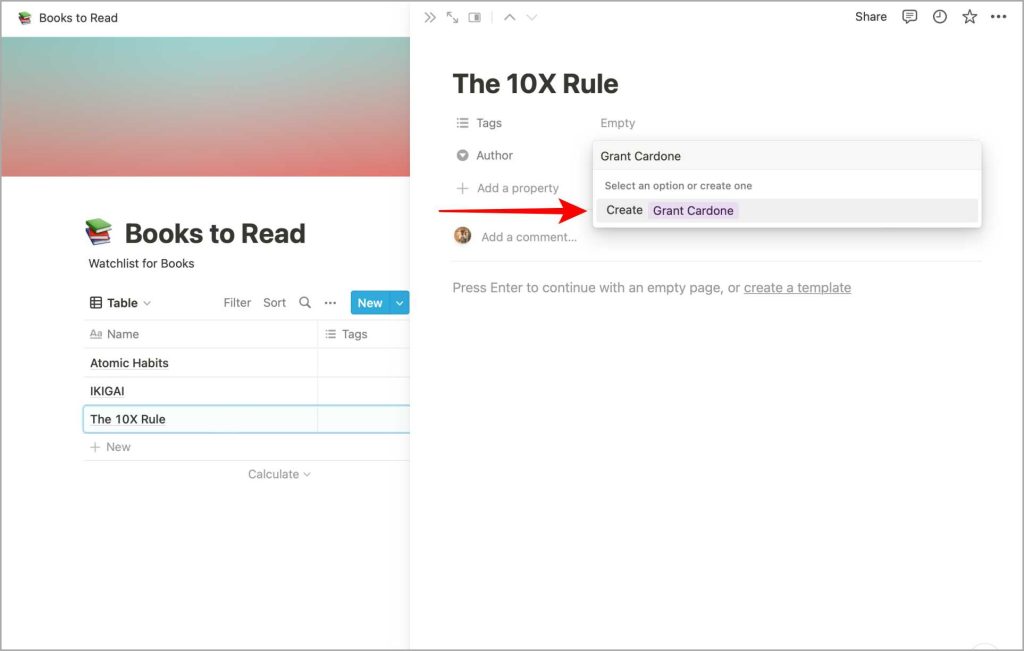
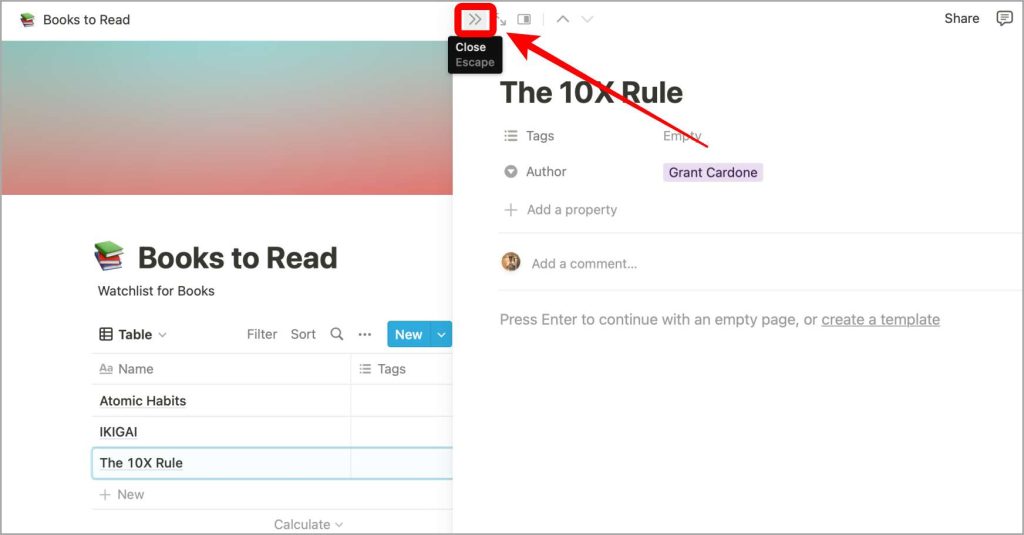
16. Hacer clic en Botón Cerrar (dos flechas hacia adelante) o Presione el escape Botón en su teclado para cerrar la página.
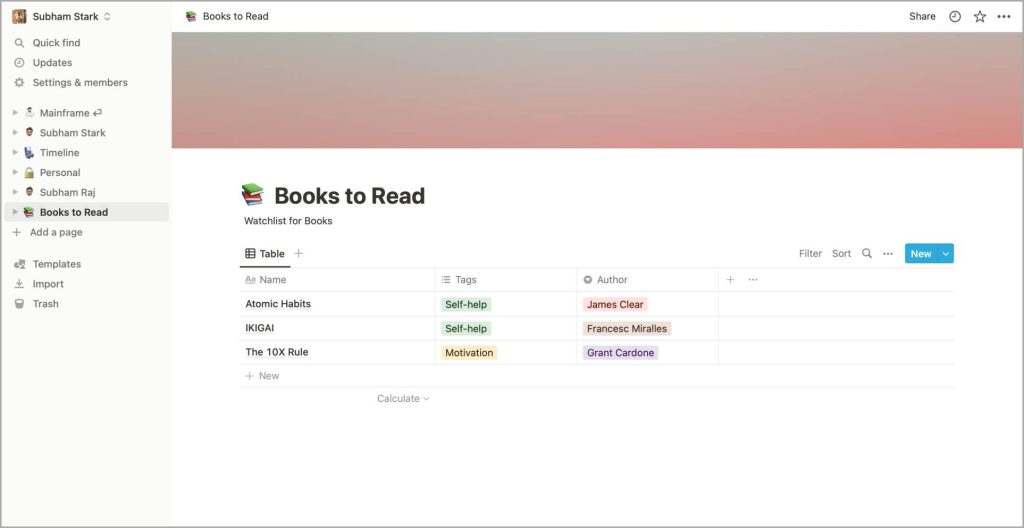
Del mismo modo, puede agregar más columnas a su base de datos como etiquetas como se ve en la captura de pantalla a continuación. Las etiquetas se pueden usar para ordenar libros por categoría o nicho. ¡Ahora termine de ingresar sus datos dentro de la base de datos y listo! Una hermosa base de datos está lista para su uso.
Nuevamente, la noción ha compartido un video de un mucho más base de datos compleja con muchas variables para tu lectura. Está creado para rastrear tareas asignadas a diferentes miembros del equipo y para rastrear el progreso realizado.
Personalizar la base de datos de noción más
Espero que esto te haya ayudado a crear tu primera base de datos de noción. La noción también permite a los usuarios copiar las plantillas de la base de datos de otra persona con un solo clic. Tenemos una lista de algunas de las mejores plantillas de noción gratuita para usted.