La protección de reinicio de fábrica (FRP) fue diseñado para desalentar a los ladrones de robar teléfonos Android y evitar restablecer el dispositivo. Sin embargo, esto se convierte en un problema cuando olvida el código de contraseña, la contraseña o el bloqueo de patrones del teléfono y necesita recuperar el acceso. Los compradores de teléfonos de segunda mano también deben eliminar los detalles de la cuenta de Google del propietario anterior. Lo que necesita es la aplicación Dr.Fone de Wondershare que le permitirá pasar por alto la cuenta de GoogleConfiguración de seguridad en su teléfono Android.
Cómo funciona FRP
Bueno, FRP es una función de seguridad configurada y habilitada cuando se crea o se agrega una cuenta de Google al teléfono Android por primera vez. Una característica antirrobo, FRP evita que el ladrón restablezca el teléfono Android al no permitirle pasar la pantalla de configuración. Por lo tanto, la única forma de pasar y obtener acceso al teléfono es mediante el uso de las credenciales de la cuenta de Google que se usaron para configurar el teléfono en primer lugar.
Por lo tanto, el ladrón puede robar su teléfono, pero es posible que también no tenga acceso a los detalles de su cuenta de Google. Eso reduce el incentivo para robar el teléfono en primer lugar.
Sin embargo, esto plantea otros problemas cuando está comprando teléfonos de segunda mano desde el mercado de accesorios y necesita configurar el teléfono desde cero.
Cómo desbloquear la pantalla de bloqueo del teléfono Android
Dr.Fone de Wondershare es una aplicación versátil que tiene varios módulos disponibles para el mantenimiento y la administración de su teléfono inteligente. Necesitaremos el módulo de desbloqueo de la pantalla para desbloquear su teléfono Android. Usaré un modelo Samsung M51 que ejecuta Android 12 para el propósito de este escaparate de productos, sin embargo, también funciona para los OEM LG y HTC.
Descargo de responsabilidad: En este punto, nos gustaría tener en cuenta que la herramienta que vamos a probar hoy debe usarse solo para uso personal. En ningún momento, Games Latino recomienda usar esta aplicación para desbloquear o hackear los teléfonos de otras personas sin su conocimiento o consentimiento.
Nota 1: Antes de poder eliminar el bloqueo FRP (protección de reinicio de fábrica) de la verificación de la cuenta de Google, deberá desbloquear su teléfono Android. Si no puede desbloquear el teléfono usted mismo, nuevamente, puede usar la función de desbloqueo de la pantalla de Dr.Fone. Tenemos una guía detallada sobre cómo desbloquear su iPhone sin contraseña. Siga los mismos pasos pero seleccione Android como su dispositivo en lugar de iPhone cuando se le pide. Tomará menos de 5 minutos. Es fácil, solo conecte el teléfono, seleccione el módulo de desbloqueo de la pantalla y siga las instrucciones en pantalla para desbloquear el teléfono. Una vez que haya desbloqueado el dispositivo, siga los pasos a continuación para eliminar la verificación de la cuenta de Google en su teléfono Android.
Nota 2: Solo necesita un módulo, desbloquear la pantalla, para ambos, para desbloquear la pantalla y eliminar FRP de la verificación de la cuenta de Google. No es necesario comprar nada extra.
1. Tendrá que descargar Dr.Fone y comprar el Desmontaje de la pantalla de bloqueo de Android módulo para activarlo. La aplicación está disponible tanto en Windows como en macOS, pero usaré Windows para mostrar este producto.
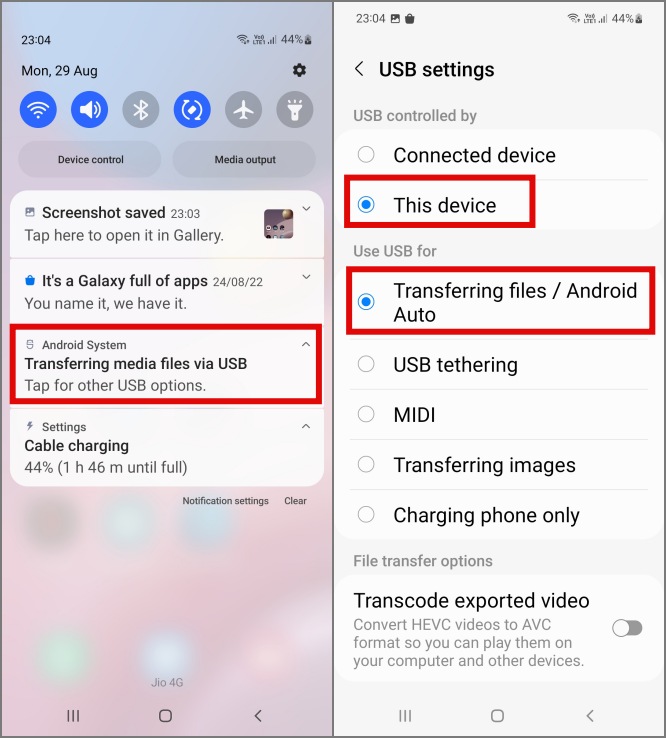
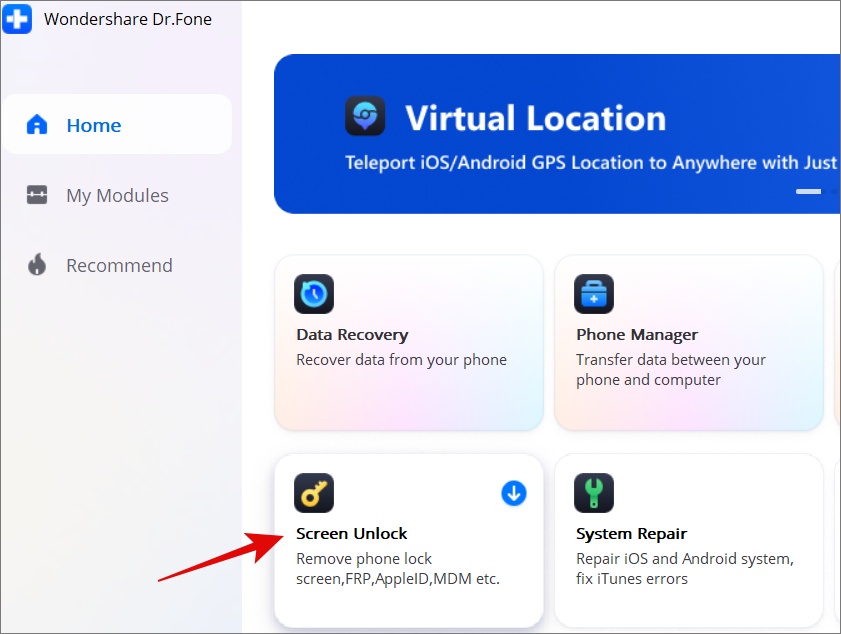
2. Una vez que haya comprado e instalado la aplicación, iniciala. Conecte el teléfono Android con su computadora. Una vez que se detecte el dispositivo, proporcione el permiso necesario a su computadora para acceder a los datos y el almacenamiento del teléfono. Si no ve la ventana emergente, deslice desde la parte superior para revelar el centro de notificaciones y toque Sistema Android opción. Seleccionar Este dispositivo y Transferir archivos. Ahora, haga clic en Desbloqueo de pantalla En el Dr. Fone.
3. Hacer clic en Desbloqueo de pantalla En la aplicación Dr.Fone.
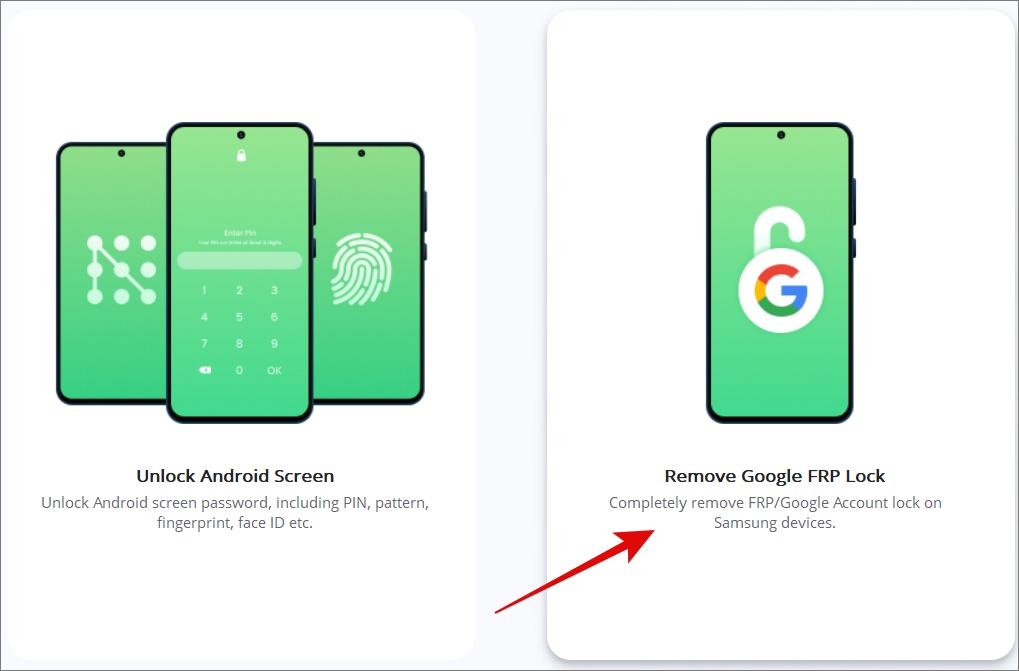
4. En la ventana emergente que sigue, haga clic en Eliminar la pantalla de Android/FRP opción a la izquierda.

5. Ahora, seleccione Eliminar el bloqueo de Google FRP A la derecha.
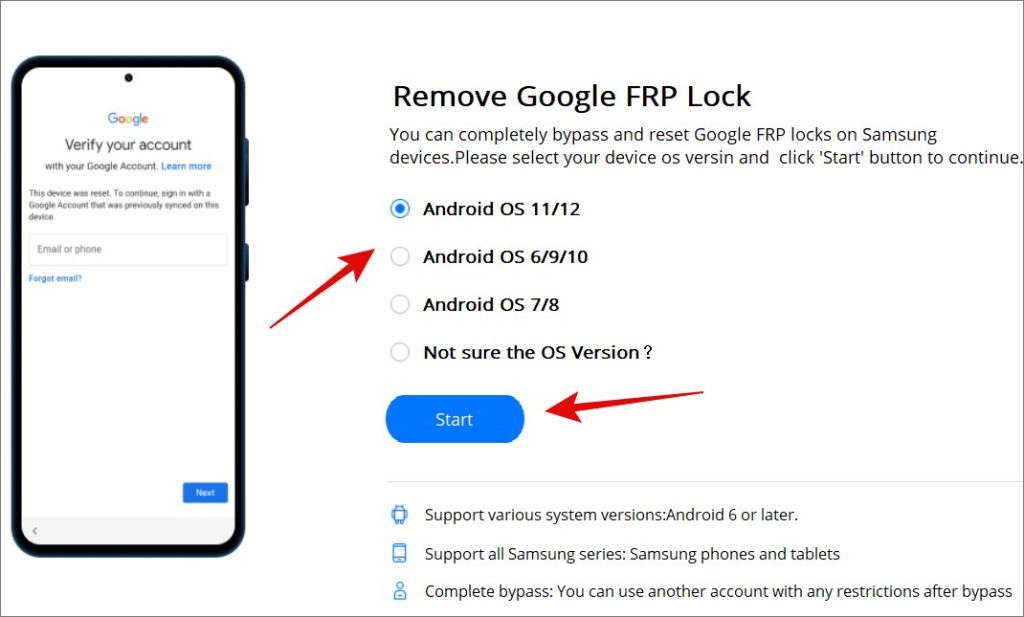
6. Seleccione el Versión de Android Eso impulsa tu teléfono Android. Si no está seguro, seleccione No estoy seguro de la versión del sistema operativo. Luego haga clic en Comenzar botón.
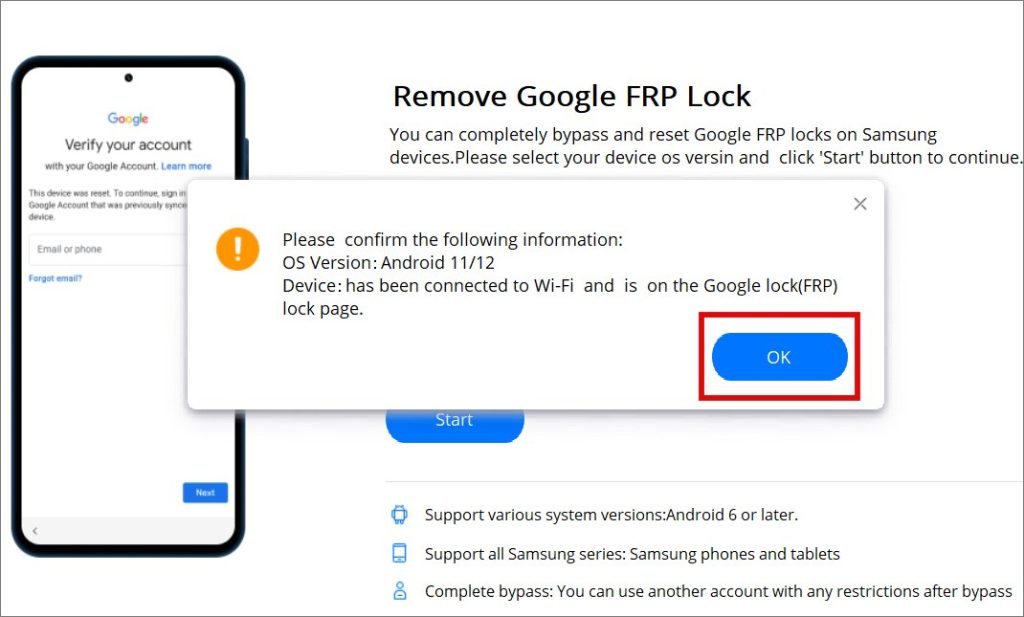
7. Hacer clic en Bueno Para confirmar las opciones seleccionadas.
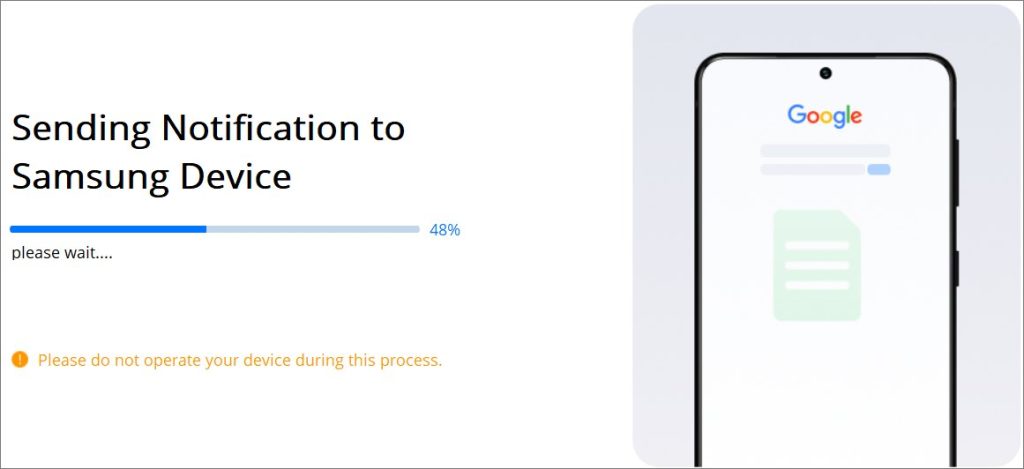
8. Dr.Fone ahora enviará una notificación a su teléfono Android conectado. No opere el teléfono durante este tiempo.
9. Si el mensaje se entrega correctamente, verá una ventana emergente en su teléfono. Aprovechar Vista.

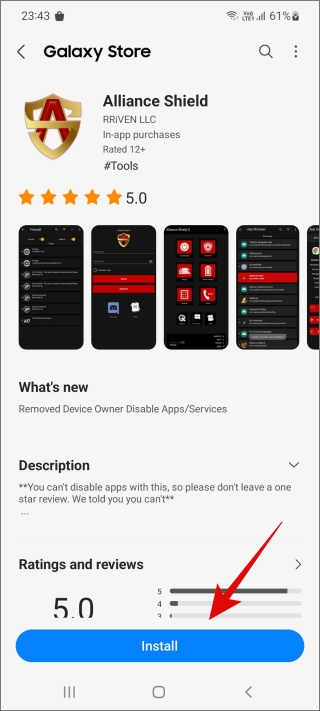
10. Haga clic en el Instalar botón para instalar la aplicación. Dependiendo de la versión de Android que seleccionó en el Paso 5 anterior, puede ser redirigido no a la Tienda Galaxy, sino al sitio de Dr.Fone para descargar un archivo APK que se usa comúnmente para las aplicaciones laterales en Android. Si se está instalando el archivo APK, es posible que deba dar los permisos necesarios. Aprovechar Permitir o Permitir de esta fuente si se le pregunta.
11. Aprovechar Siguiente dos veces En ambas pantallas de su teléfono Android en la aplicación que acaba de descargar para aceptar términos y dar permisos.

12. Luego debe iniciar sesión en la aplicación. Si nunca ha usado la aplicación antes, toque Registrarse y siga los pasos en pantalla para crear una cuenta, verificar su ID de correo electrónico e iniciar sesión. Ahora dé un nombre a su dispositivo.
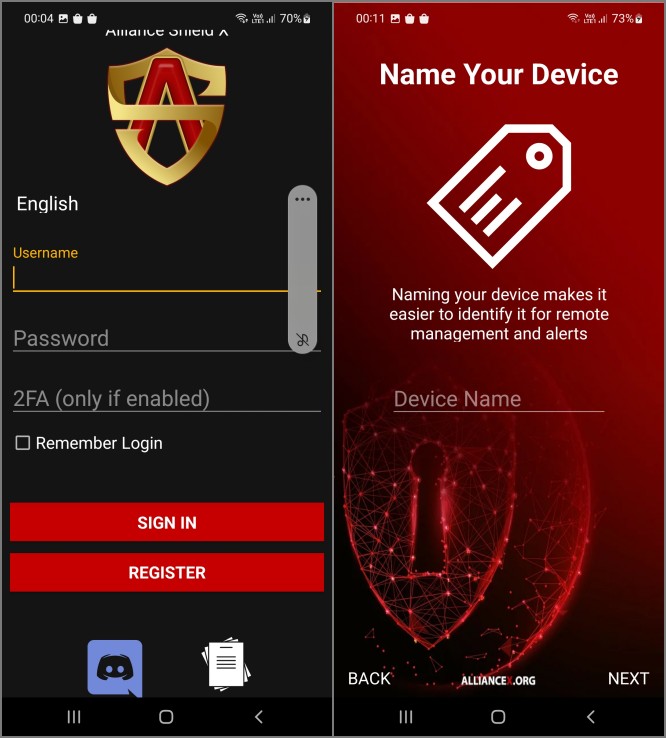
13. Ahora simplemente siga las instrucciones en pantalla en la aplicación en su teléfono Android para eliminar la cuenta de verificación de Google.
Nota 3: Antes de moverse con este paso, comprenda que la aplicación que instaló necesitará acceso administrativo para realizar cambios a nivel de sistema en el teléfono. Eso significa que tendrá acceso completo a todos los archivos de sistema y usuarios almacenados en el teléfono. Sin embargo, no hay otra forma de hacerlo. Avance solo si confía en la aplicación y la compañía detrás de ella.
Recuperar acceso
Dr.Fone facilita la recuperación de acceso a su teléfono Android bloqueado y también elimina la verificación de la cuenta de Google FRP. Wondershare es un nombre de renombre en la industria y no tenemos ninguna razón para creer lo contrario hasta ahora. La aplicación funciona muy bien y los pasos son bastante fáciles de seguir.