Las pegatinas son una excelente manera de expresar sus emociones durante una conversación. Hacen que tu chat sea más emocionante y coinciden con cómo te sientes. Aunque WhatsApp tiene muchos paquetes de pegatinas, es posible que desee hacer que sus propias calcomanías se ajusten a su estilo. Si te preguntas cómo es posible. Bueno, discutiremos cómo crear pegatinas personalizadas en WhatsApp usando su iPhone y Android.
Hacer pegatinas de WhatsApp en iPhone
Desde iOS 16 en adelante, puede usar fotos para eliminar objetos seleccionados y convertirlos en pegatinas. Por defecto, el Aplicación de fotos Puede ayudarlo a comenzar con eso. Además, el proceso para crear una pegatina a partir de una foto es tan simple como deslizar a alguien en Tinder. Aquí están los pasos:
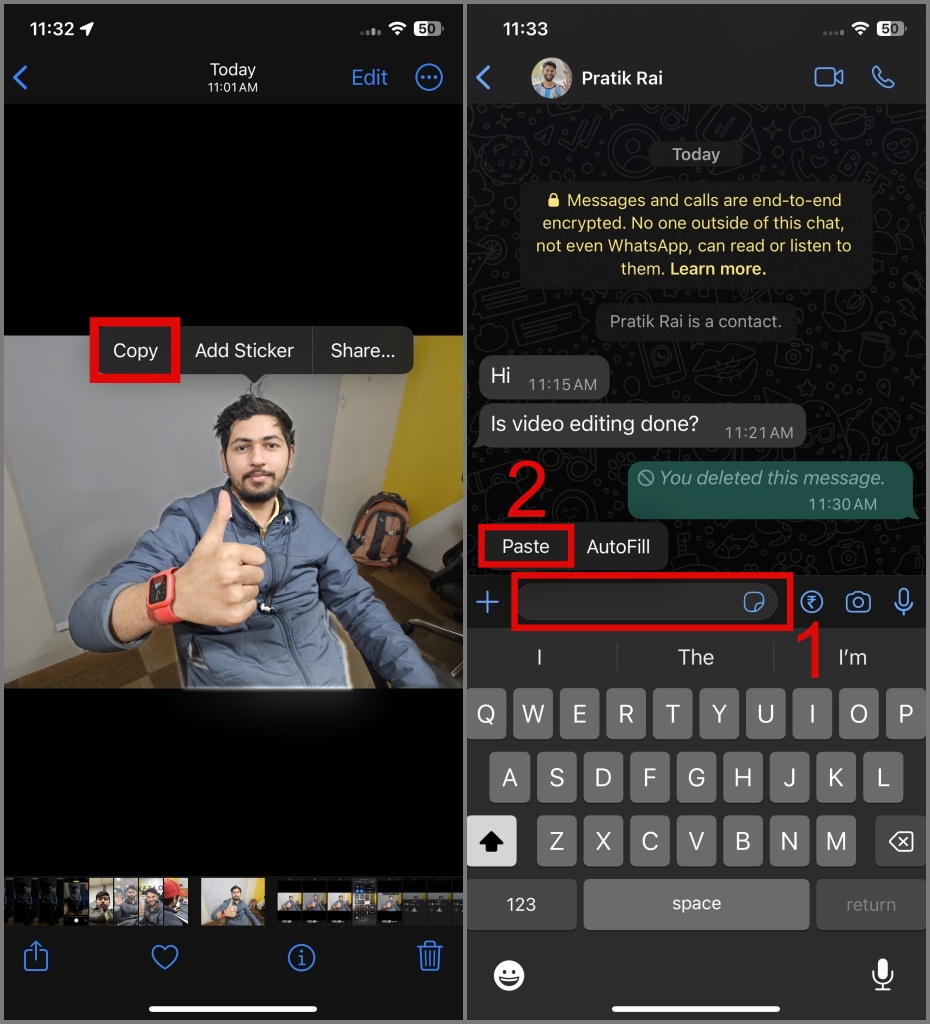
1. Lanzar el Fotos aplicación y seleccionar el imagen Quieres convertirte en una pegatina. Toca y sostiene el sujeto En la foto hasta que vea un brillo blanco que fluye alrededor de su contorno.
2. A continuación, toque el Copiar opción, abra el Chat de whatsappy pasta la imagen aislada en el campo de texto.
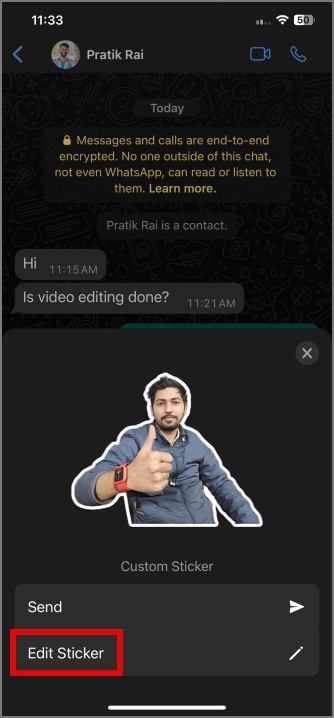
3. Después de eso, obtendrá dos opciones – Enviar o EDITA PELQUETA. Vamos con la segunda opción.
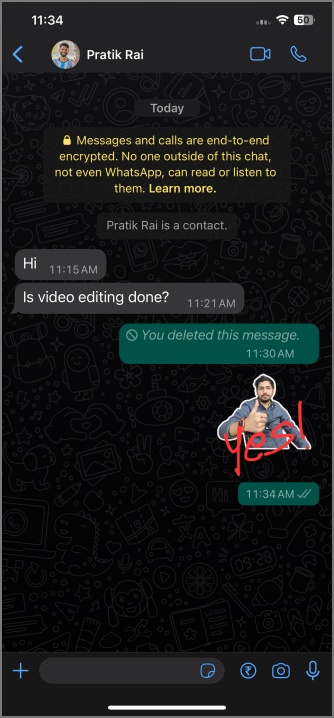
4. En la pantalla Editar, puede agregar texto, emojis, pegatinas o garabatear en la imagen. Cuando termine, presione el Enviar botón (icono de plano de papel con un icono circular azul).
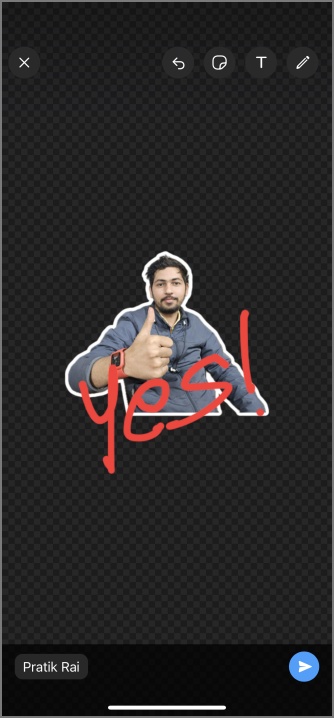
Después de enviar con éxito una pegatina hecha a medida en WhatsApp desde un iPhone.
Guardar calcomanías personalizadas en iPhone
Si confía en que usará la misma etiqueta a menudo, puede guardar mejor las pegatinas. Esto ahorrará tiempo y no tendrá que cavar a través de su aplicación de fotos para encontrar esa imagen específica. Aquí le mostramos cómo guardar pegatinas personalizadas en su iPhone:
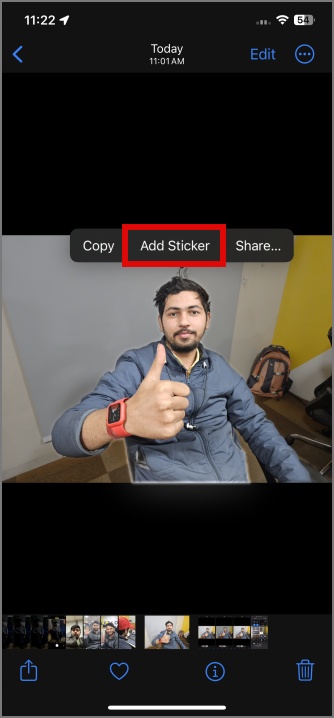
1. Abrir el imagen En la aplicación de fotos, luego toque y mantenga presionado el sujeto y seleccione el Agregar pegatina opción.
2. Después de eso, tu pegatina aparecerá en el Calcomanías menú. Si desea personalizarlo, toque y mantenga presionado el etiqueta engomaday seleccione el Agregar efecto opción.

3. En la siguiente pantalla, puede cambiar el efecto visual a Describir, Cómic, Hinchadoo Brillante Opciones en la bota de la pantalla.
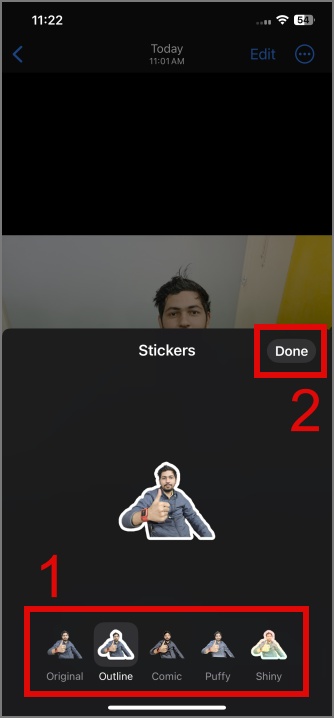
4. Grifo Hecho Para cerrar el menú de pegatinas.
5. Abrir el Chat de whatsapp y toca el Emoji icono en la esquina inferior izquierda. Bajo el Reciente Pestaña, verá las pegatinas de uso frecuente. Para ver todas sus pegatinas, toque el Etiqueta engomada icono.
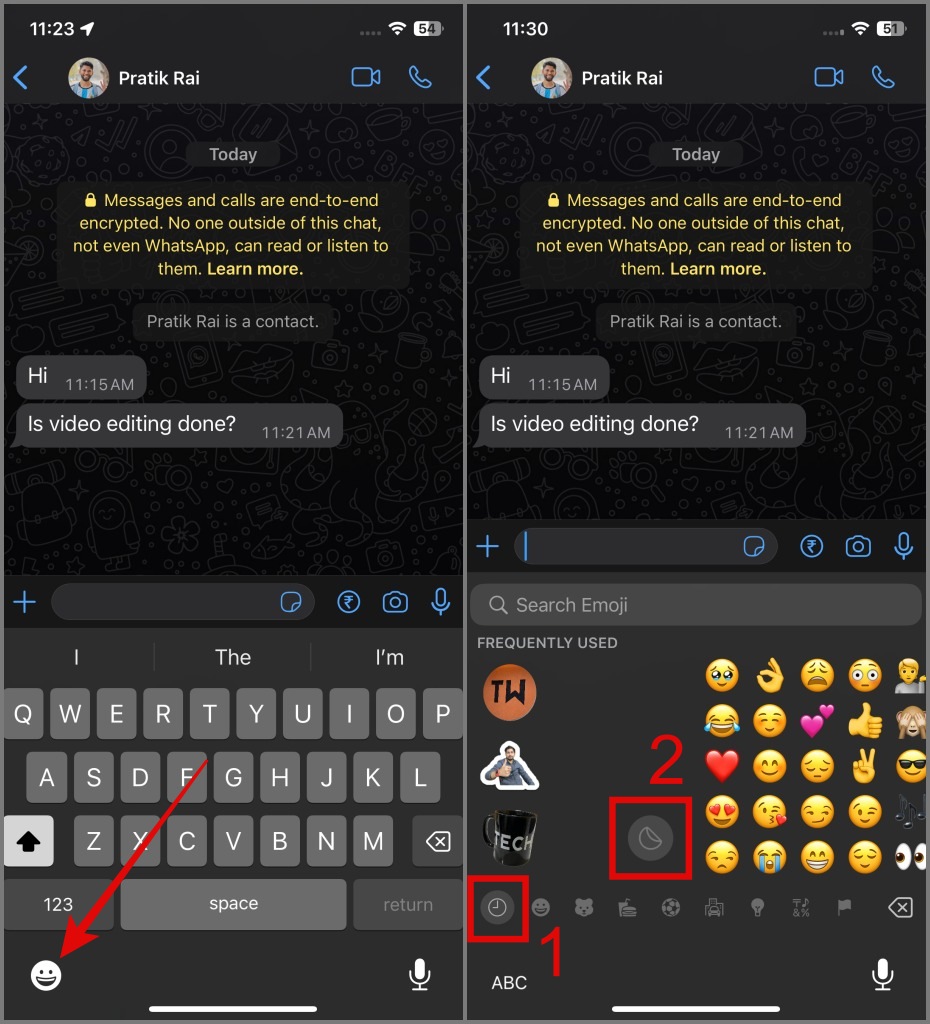
6. Desde allí, toque el etiqueta engomada Desea enviar y se entregará al destinatario.

Haga una etiqueta de WhatsApp en Android
Los teléfonos Android de Samsung y Google permiten a los usuarios cortar objetos de las fotos para usarlos como pegatinas, WhatsApp actualmente no admite esta función de forma predeterminada. Si bien no estamos seguros de cuándo WhatsApp lo incluirá como característica nativa, puede usar la solución a continuación para crear pegatinas de WhatsApp en Android.
Lea también: Aquí le mostramos cómo eliminar el fondo de una imagen en un teléfono Samsung Galaxy.
1. Obtenga el fabricante de pegatinas para WhatsApp de Google Play Store e instálelo en su Android.
Descargar Sticker Maker para WhatsApp
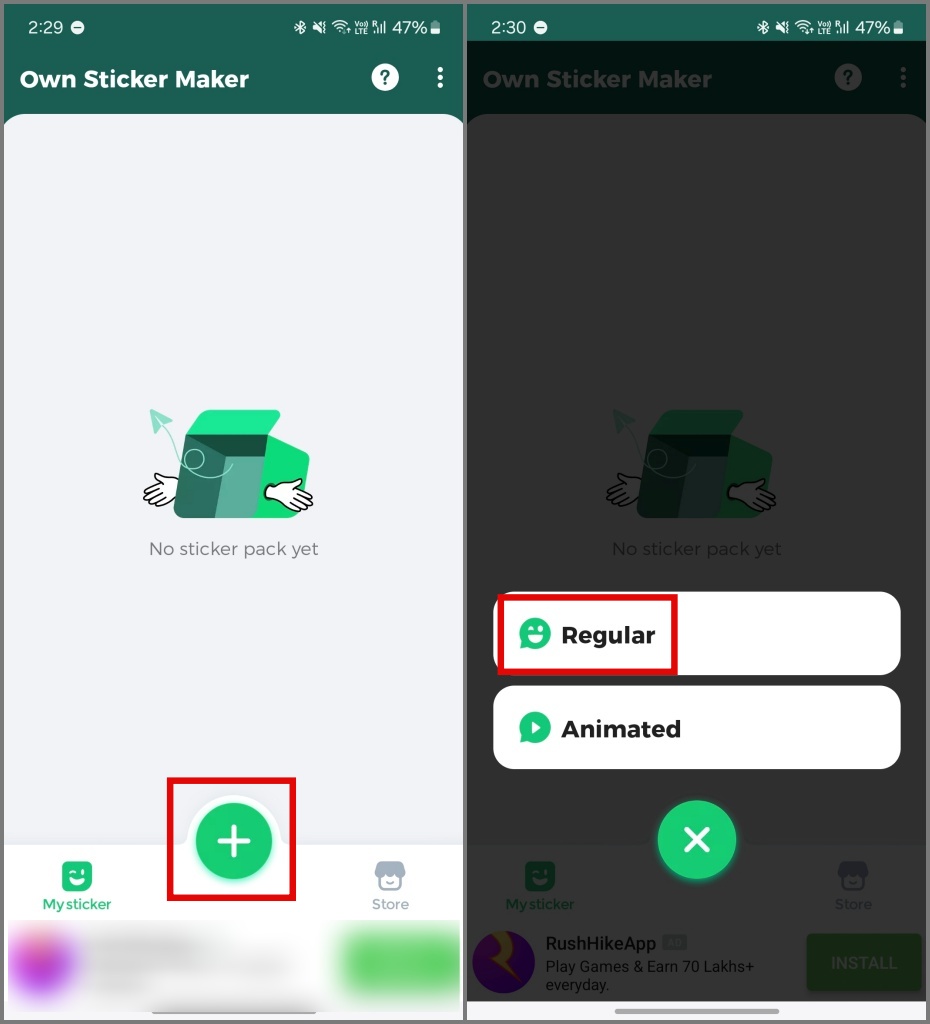
2. A continuación, inicia el aplicaciónluego toque TE Más (+) icono y seleccione el Regular opción.
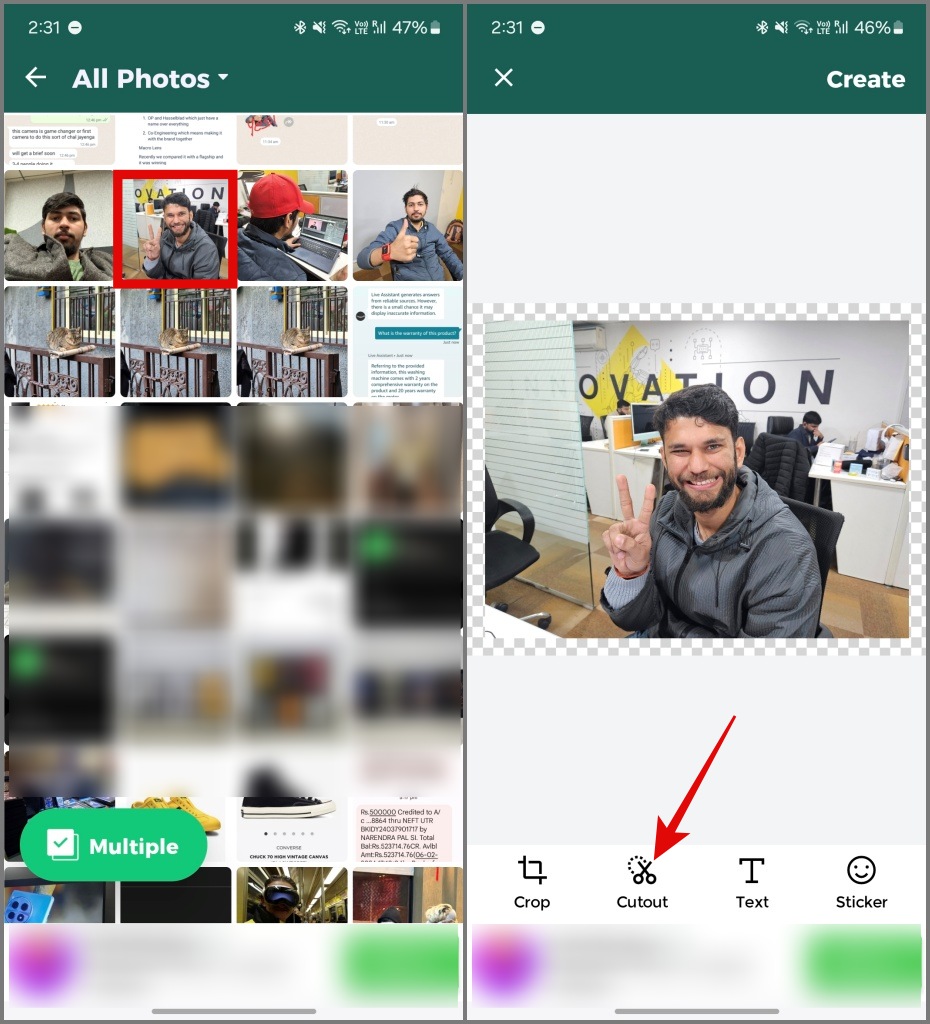
3. En la siguiente pantalla, seleccione el foto y luego seleccione el Separar opción.
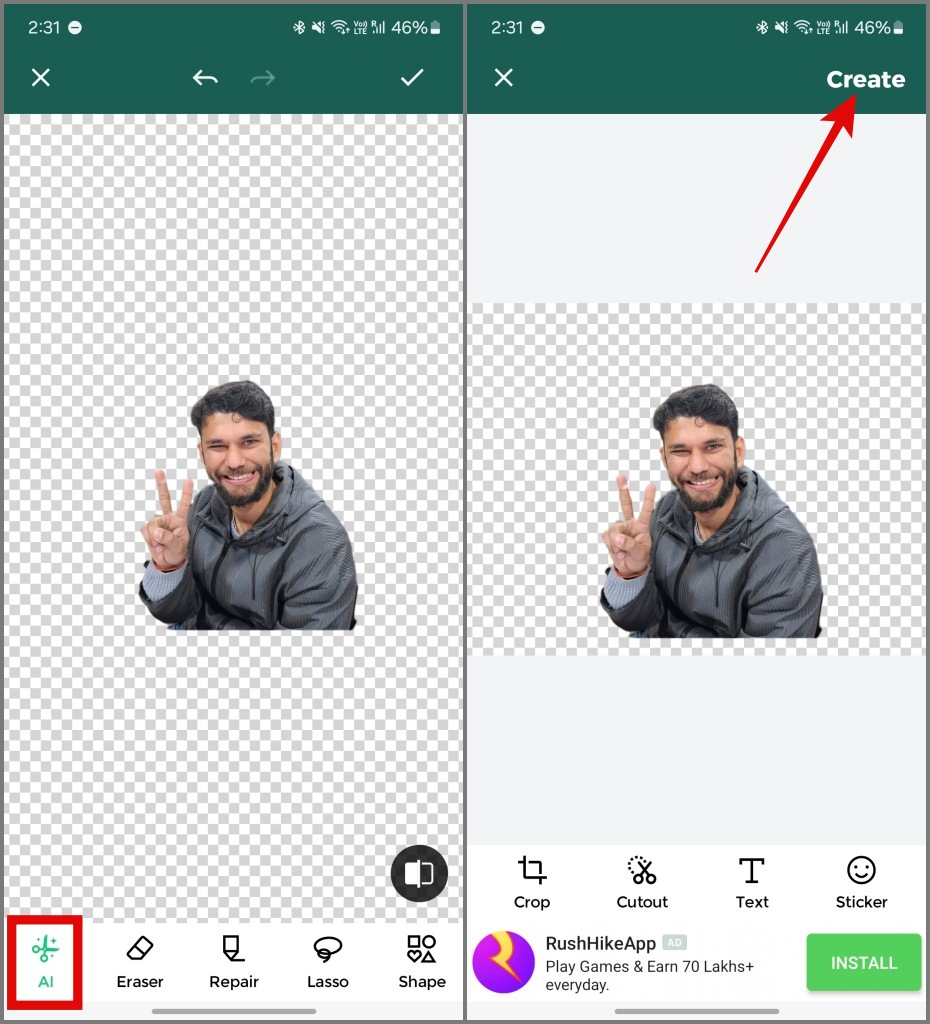
4. Seleccione el AI opción y eliminará automáticamente el fondo para usted. Después de eso, golpea el Crear botón.
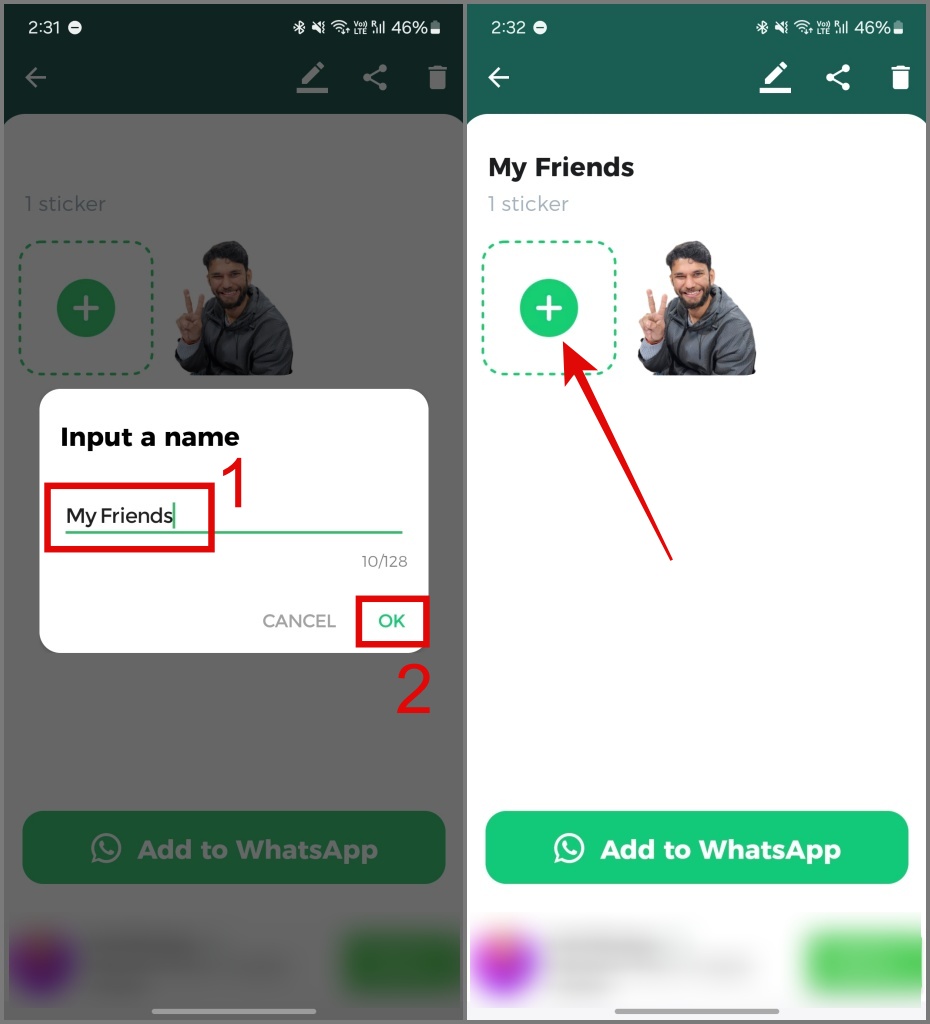
5. Ingrese el nombre de su paquete de pegatinas personalizado. Si desea agregar más pegatinas a su arsenal, puede golpear el Más (+) botón.
6. Después de eso, toque el Agregar a WhatsApp botón y luego confirme su decisión tocando el Agregar botón.

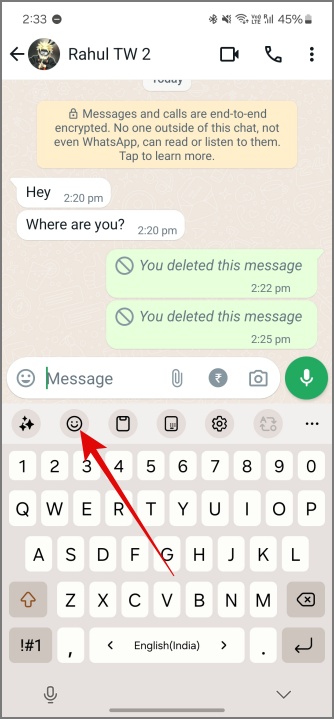
7. Use su pegatina personalizada en WhatsApp, abra el charlarluego toque el Emoji icono.
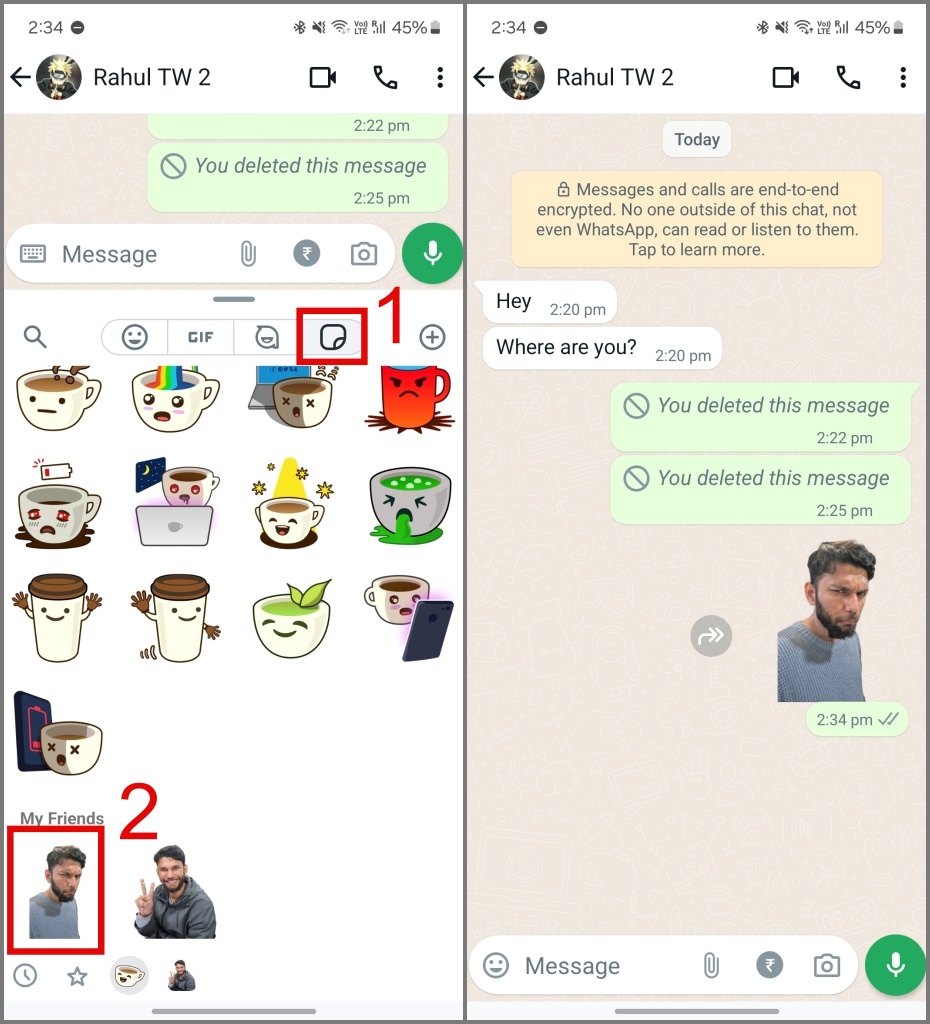
8. Desde allí, cambie a la Calcomanías Sección, donde encontrará todos los paquetes de pegatinas que ha agregado a WhatsApp. Solo toca el etiqueta engomada Quieres enviar y estás listo.
Guardar pegatinas que otros te envíen en WhatsApp
Si bien puede compartir sus calcomanías personalizadas, sus amigos podrían haberle enviado algunas realmente geniales. Puede guardarlos en su lista de pegatinas para usarlos más tarde. Aquí le mostramos cómo guardar pegatinas que otros le envían a WhatsApp.
Toque el etiqueta engomada y seleccione el Agregar a los favoritos opción.

Las pegatinas que guarde aparecerán en la colección para su cuenta de WhatsApp.
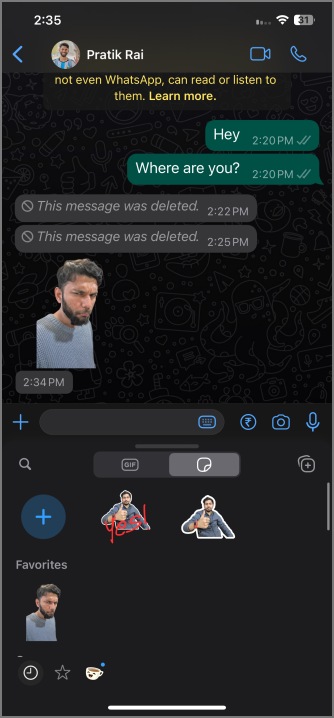
Nota: Perderá toda su colección de calcomanías guardadas cuando cambie su cuenta de WhatsApp o desinstale la aplicación.
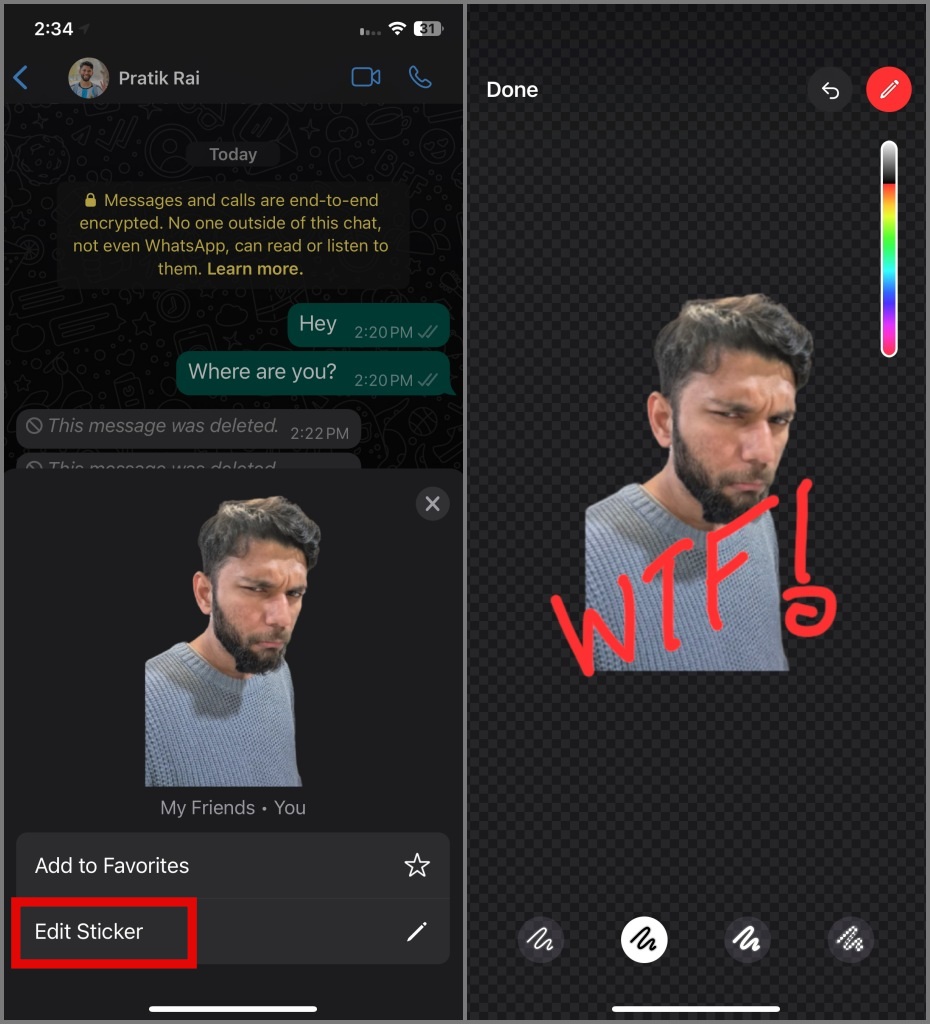
Si desea editar la etiqueta antes de guardarla, puede seleccionar el EDITA PELQUETA Opción y agregarle su toque creativo.
Preguntas frecuentes
1. ¿Puedo crear una pegatina animada para WhatsApp en iPhone y Android?
Hay algunas aplicaciones de terceros, como Pegatina.ly o Fabricante de pegatinas para whatsapp (Android), que pueden convertir fácilmente sus videoclips o fotos en vivo en pegatinas animadas. Además, también puede guardar esas pegatinas en su cuenta de WhatsApp.
2. ¿Se puede compartir un paquete de pegatinas de WhatsApp con amigos y familiares?
Desafortunadamente, WhatsApp no ofrece una forma de compartir directamente sus paquetes de calcomanías personalizadas. Incluso las aplicaciones de pegatinas de terceros para WhatsApp no lo admiten.
Stickerfy tus chats de whatsapp
Puede mejorar sus conversaciones con amigos y familiares más allá del texto y los emojis utilizando sus propias pegatinas a medida. Esperamos que la guía anterior lo haya ayudado a hacerlo. Antes de ir, consulte el significado de cada símbolo e icono en WhatsApp, especialmente si eres nuevo en la plataforma.