Google Forms se está volviendo popular en el sector educativo, las nuevas empresas y las pequeñas empresas. Es un software útil para recopilar datos y opiniones de sus empleados, estudiantes, compañeros de trabajo y consumidores. Los formularios de Google pueden ser su elección ideal para crear una encuesta, forma de retroalimentación e incluso un cuestionario. Este último es bastante útil para crear un cuestionario y compartir con la clase. Así es como puede crear y compartir un cuestionario en los formularios de Google.
Crear un cuestionario en formularios de Google
Al igual que otras aplicaciones de productividad de Google, puede comenzar desde cero o usar una de las plantillas incorporadas para crear un formulario. Comencemos.
1. Visite los formularios de Google en la web. Inicie sesión con los detalles de su cuenta de Google.
2. Seleccione + icono en la esquina inferior derecha y abra la galería de plantillas. También puede crear un nuevo formulario desde el mismo menú.

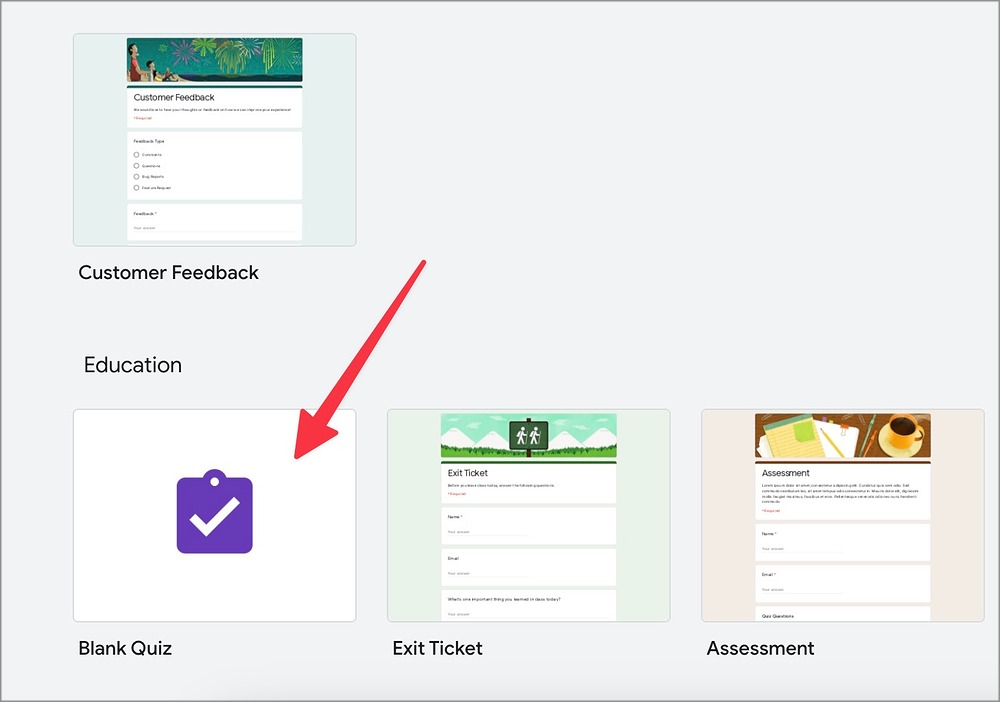
3. Desplácese hasta el Educación sección y abierta Cuestionario en blanco.
4. Dale un título y una descripción relevante. También puede usar estilos en negrita, cursiva y subrayado para que el encabezado se destaque.
5. También puede adjuntar una imagen de encabezado relevante. Haga clic en el icono de tema personalizar en la parte superior y seleccione Elija una imagen bajo Encabezamiento.
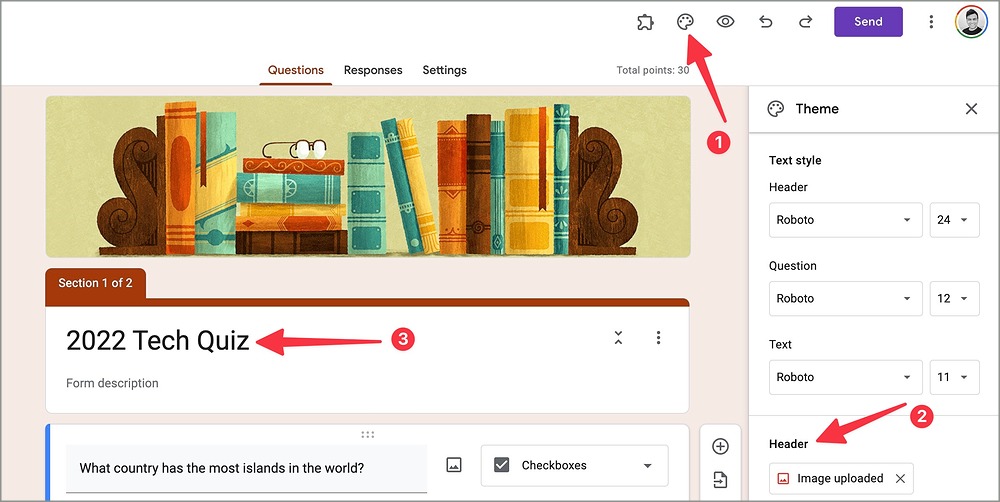
6. Puede elegir un encabezado de uno de los temas, subir uno por separado o elegir entre su biblioteca de Google Photos.
Ahora que ha agregado una imagen de encabezado, el título y la descripción del cuestionario, es hora de agregar preguntas.
1. Ingrese su pregunta. También puede cargar una imagen o video en su pregunta. Tiene las mismas opciones de edición de texto disponibles para preguntas.
2. Seleccione el menú lateral y haga clic Casillas o Opción múltiple.
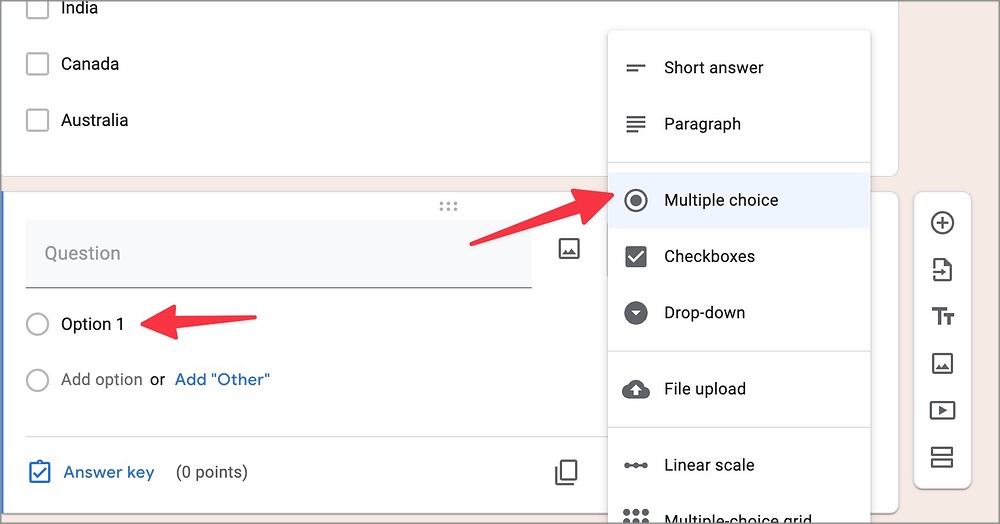
3. Ingrese opciones para su pregunta.
4. Haga clic en el Llave de respuestas en la esquina inferior izquierda. Agregue puntos para adivinar la respuesta correcta y habilite una marca de verificación junto a la respuesta correcta.
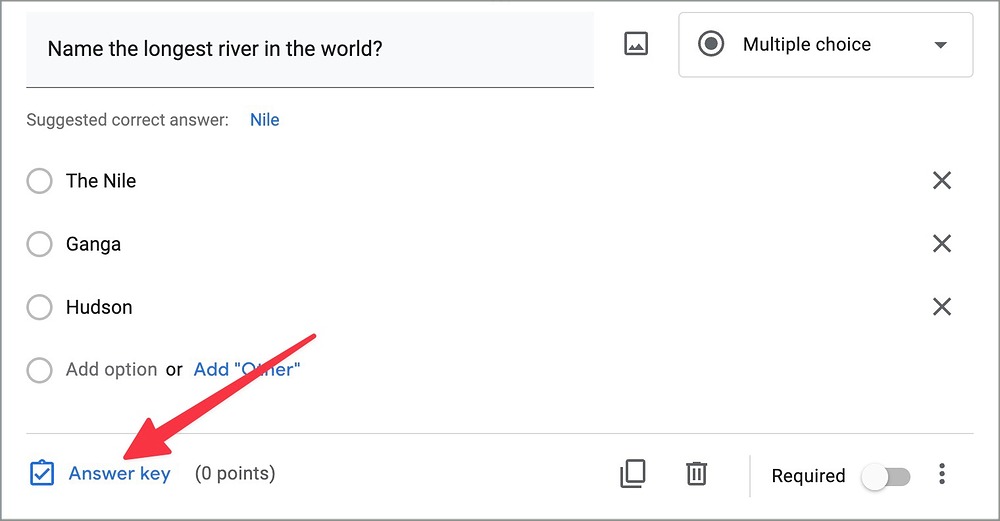
5. Habilite la alternancia requerida para que la pregunta sea obligatoria para que otros respondan. Verá una marca de estrella roja junto a tales preguntas.
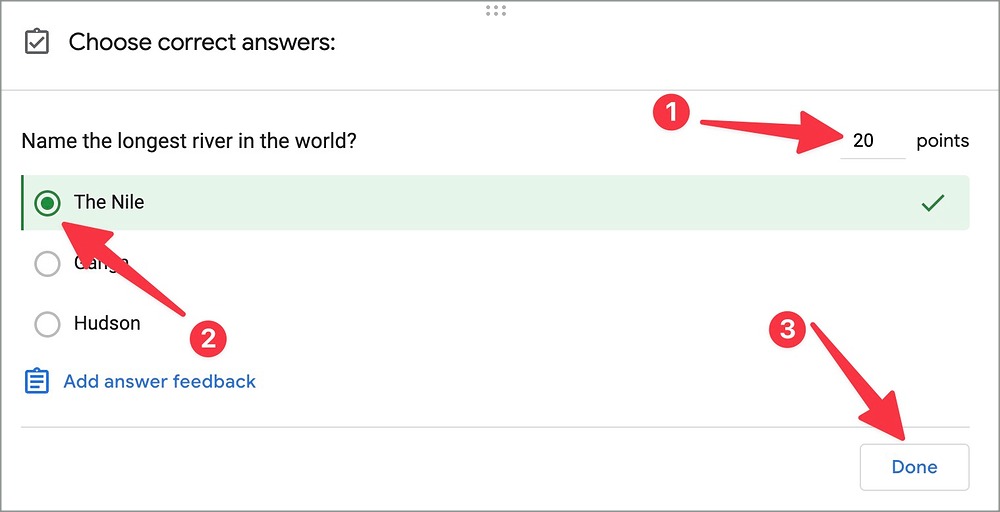
6. Golpear Hechoy estás listo para ir.

Repita lo mismo e ingrese todas las preguntas relevantes en los formularios de Google. Una vez que agregue todas las preguntas, puede verificar los puntos totales en la esquina superior derecha.
Importar preguntas de otros formularios de Google
Si tiene preguntas en otro documento de Google Forms, puede importarlas fácilmente a su formulario existente. Aquí está cómo.
1. Mientras crea un formulario de cuestionario, use el menú flotante lateral y haga clic en Preguntas de importación.
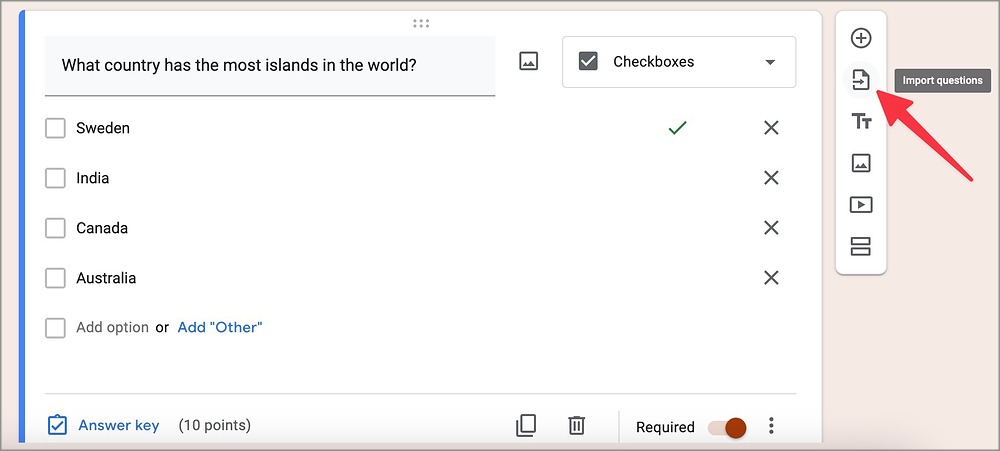
2. Seleccione otro formulario o documento del siguiente menú y seleccione Importar.
Agregar secciones en formularios de Google
Si desea ingresar preguntas en varias secciones, puede hacerlo fácilmente en los formularios de Google. Por ejemplo, puede crear un solo formulario de cuestionario en secciones como física, matemáticas, química, conocimiento general y más.
1. Abra cualquier documento de prueba en formularios de Google.
2. Seleccionar Agregar sección Desde el menú flotante lateral.
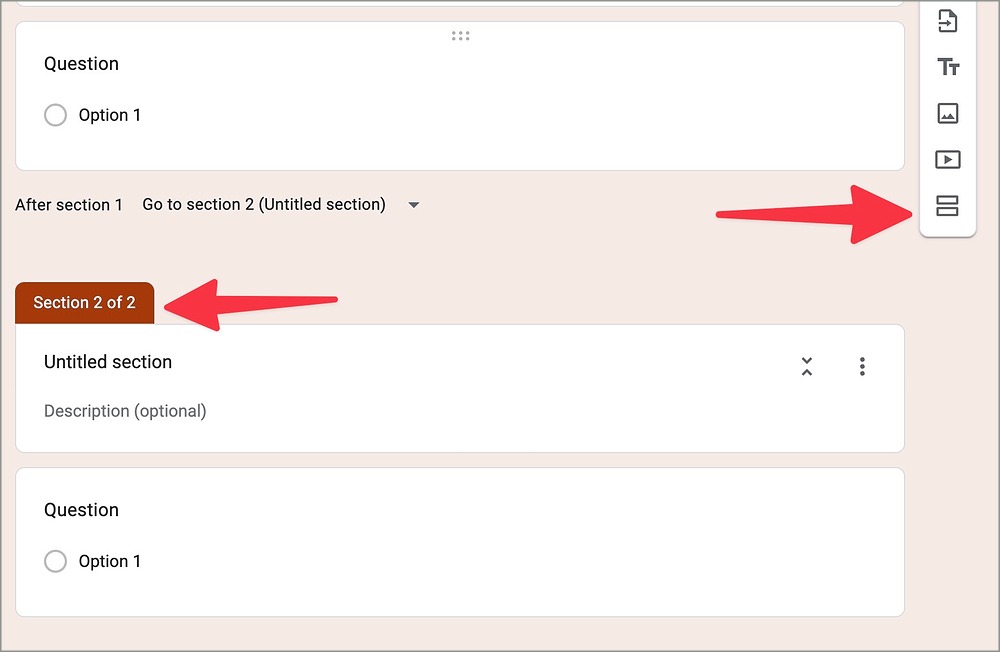
3. Ingrese el título de la sección, la descripción y las preguntas en el documento.
Hacer cambios en su documento de cuestionario
Puede hacer ajustes relevantes en su documento de cuestionario. Puede liberar inmediatamente las marcas, cambiar la configuración del encuestado e incluso establecer valores de punto para cada pregunta. Esto es lo que debes hacer.
1. Abra su documento de cuestionario en formularios de Google.
2. Una vez que agregue preguntas (verifique los pasos anteriores), deslice para Ajustes.
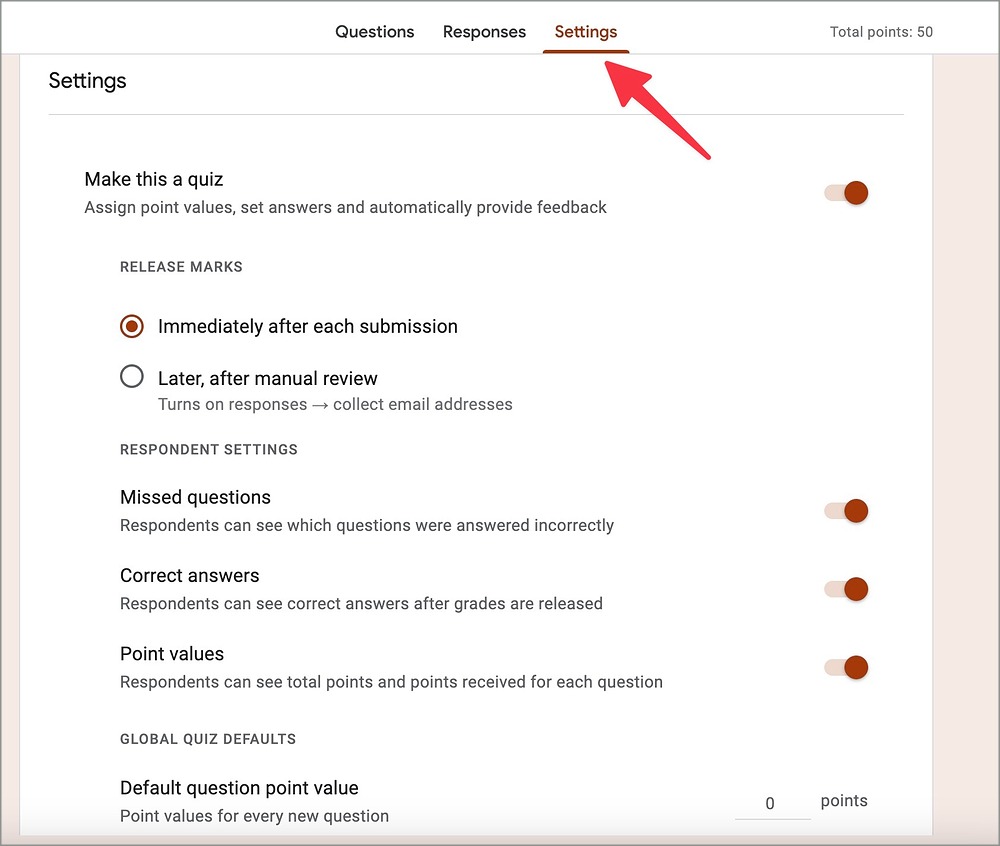
3. Puede lanzar marcas inmediatamente después de cada envío o más tarde después de una revisión manual.
4. También puede dejar que el encuestado verifique los valores perdidos, incorrectos, correctos y de puntos para cada pregunta.
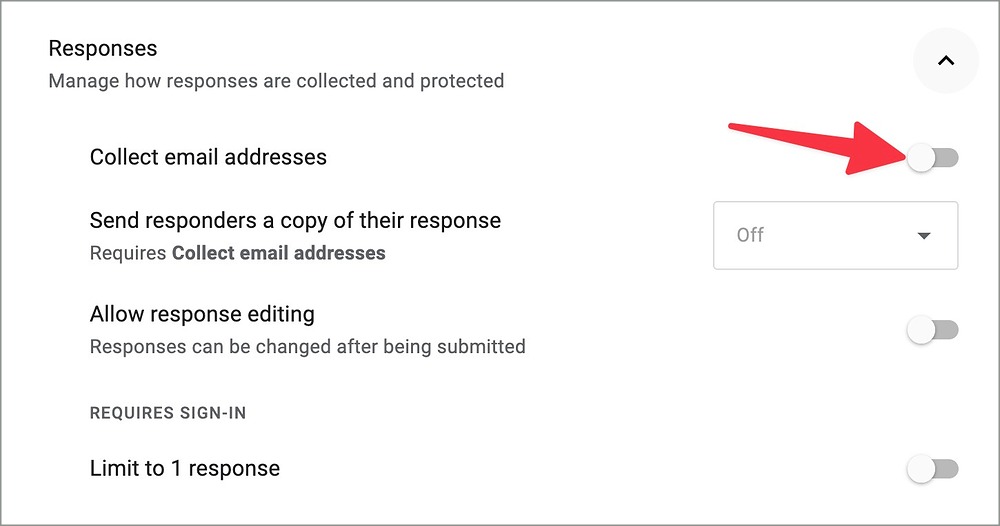
5. Expandir el Respuestas Menú y asegúrese de recopilar direcciones de correo electrónico de otros.
Comparta su cuestionario en formularios de Google
Una vez que agregue todas las preguntas y realice los cambios requeridos del menú Configuración, compártelo con sus alumnos. También puede llegar a la vista previa (que parece un ojo) para darle una mirada final.
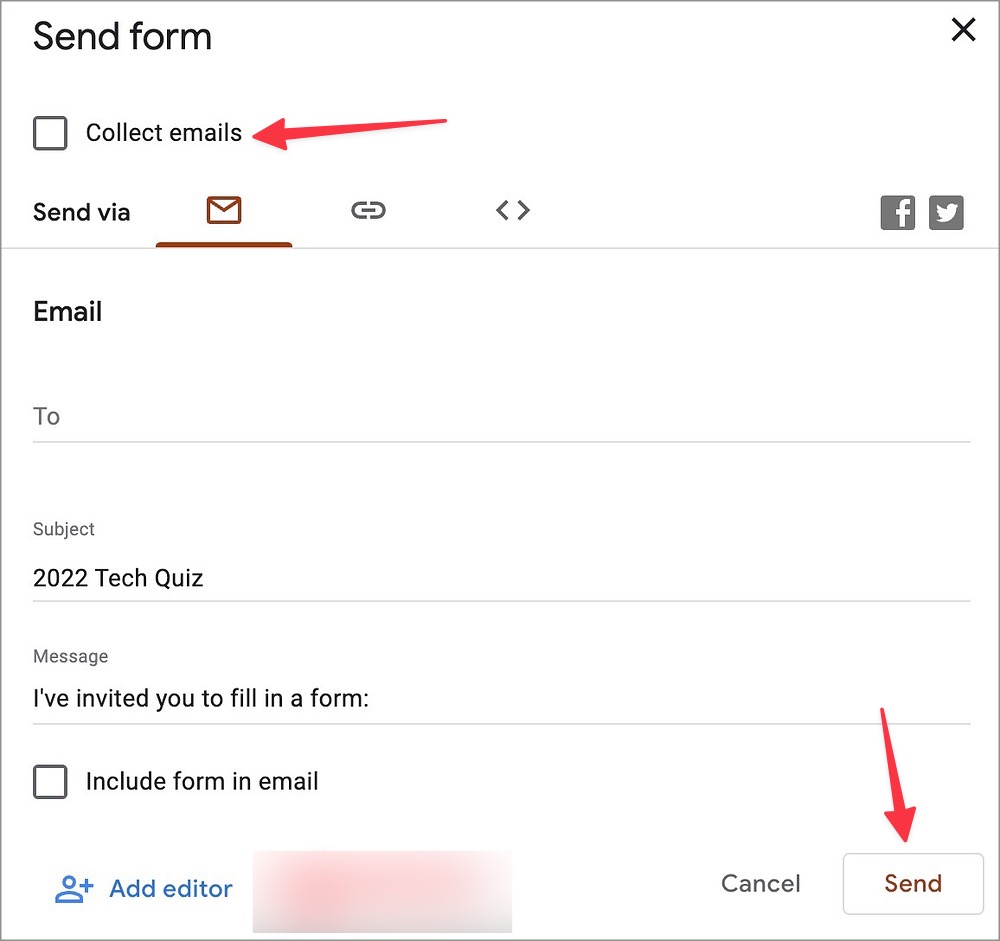
1. Después de hacer todos los cambios en los formularios de Google, seleccione Enviar en la esquina superior derecha.

2. Habilitar la marca de verificación junto a Recopilar correos electrónicos.
3. Ingrese direcciones de correo electrónico y presione el botón Enviar.
4. También puede deslizarse al menú de enlaces y copiar su enlace de intercambio.
5. Si planea compartir un cuestionario en las redes sociales, use Facebook o Twitter en el mismo menú.
Una vez que sus alumnos comiencen a responder preguntas sobre el cuestionario, puede encontrarlas bajo el Respuestas pestaña. También puede compartir sus formularios de Google como código QR.
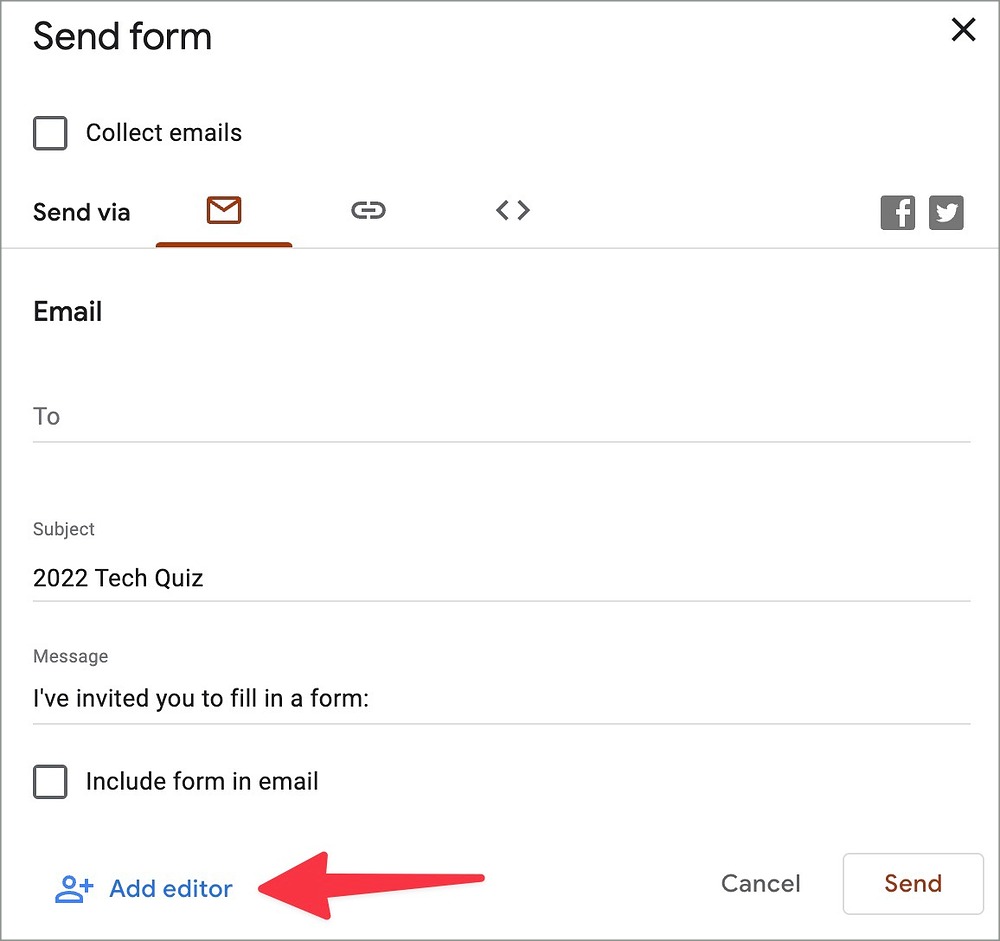
6. También puedes habilitar Agregar editor desde el mismo menú e invite a otra persona a completar el cuestionario.
Use formularios de Google como un profesional
Google Forms no se limita a crear solo un cuestionario. Es útil para todo tipo de recopilación de datos. El software también le permite crear una hoja de cálculo de las direcciones de correo electrónico de todos sus estudiantes desde la pestaña Respuesta.