Bereal solicita permiso de ubicación para incluir los detalles de su ubicación en todos los Bereals que publica en la aplicación. En caso de que no desee incluir los detalles de sus ubicaciones, puede actualizar el permiso de ubicación manualmente. Una vez hecho esto, Bereal recordará su configuración preferida la próxima vez. Aquí le mostramos cómo cargar su bereal con/sin sus detalles de ubicación en iPhone y Android.
Cómo cargar bereal con su ubicación en iPhone
1. Toque la notificación de Bowereal O comience a subir su bereal desde la aplicación.
2. Haga clic en una imagen tocando el botón del obturador que captura la foto de las cámaras delanteras y traseras.
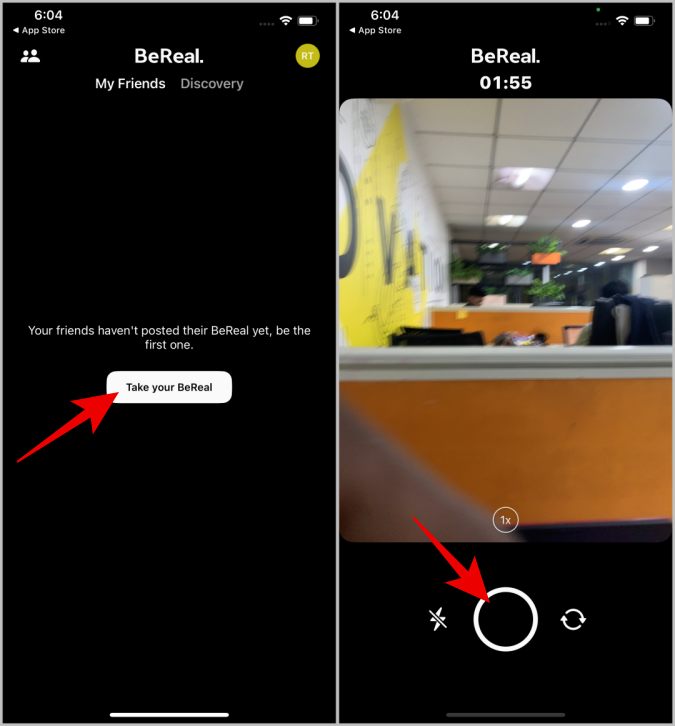
3. Bereal solicitará permiso de ubicación si no lo ha dado antes. Seleccionar Permitir solo una vez o Permitir solo cuando la aplicación esté abierta Opción si desea poder incluir los detalles de la ubicación en algunos berales. Si no desea incluir la ubicación en ninguno de sus berales, seleccione Denegar.
4. Toque el Icono de flecha y seleccione el Ubicación en opción o Ubicación La opción para cada bereal que publique para tener control sobre un nivel post individual.
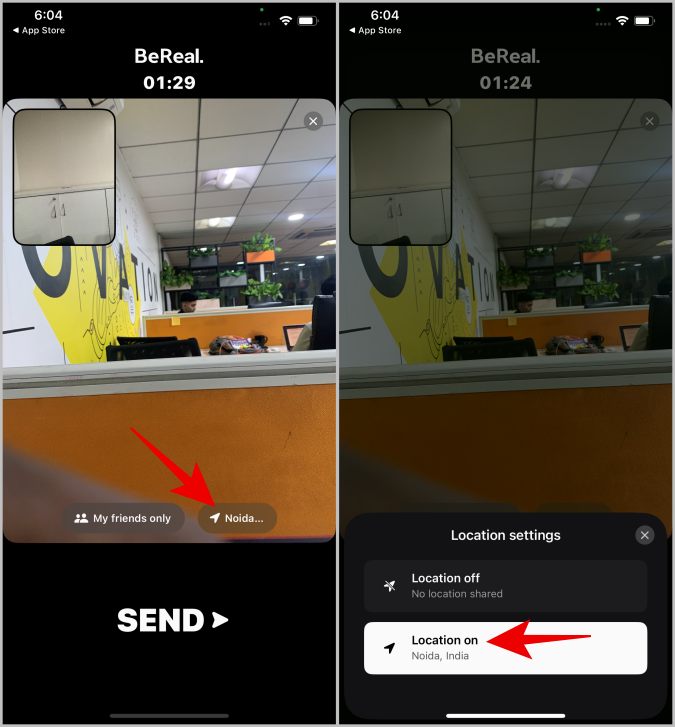
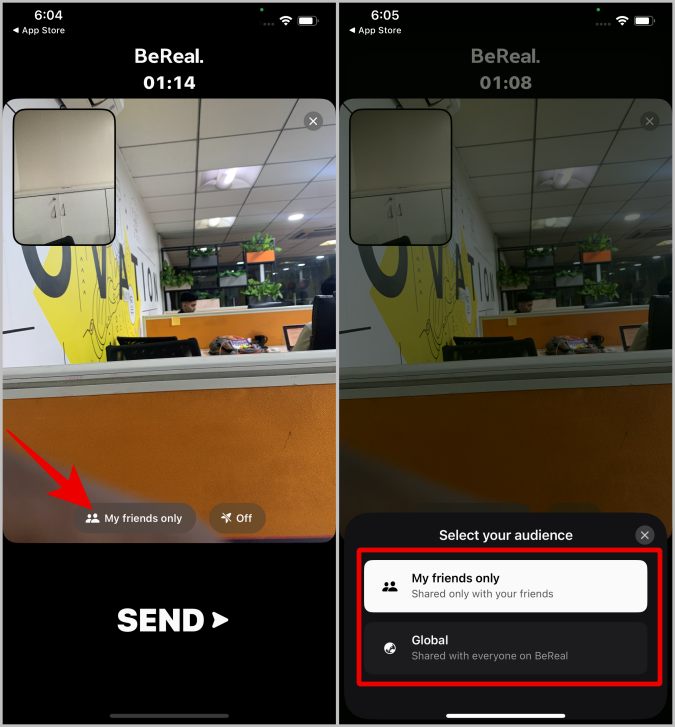
5. Una vez hecho, toque el Icono de la gente y elegir Solo mis amigos Opción si prefiere compartir su ubicación solo con sus amigos. También puedes elegir el Global Opción Si prefiere compartir su bereal con alguien que revise la alimentación Discover de Bereal. Se recomienda seleccionar Ubicación Si estás compartiendo bereal con todos.
Lea también: Cómo cambiar o eliminar emojis de berales
Cómo cargar bereal con su ubicación en Android
A diferencia del iPhone, en Android, puede optar por compartir una ubicación aproximada o precisa. La opción de ubicación precisa es la misma que en el iPhone y compartirá su ubicación de ciudad y área con Bereal cuando comparta con sus amigos. Elegir una ubicación aproximada comparte solo el estado o la ciudad en la que vive, pero no en qué área se encuentra en la ciudad y esto es para cuando comparte su bereal públicamente. Protege su privacidad y también proporciona seguridad de turbas o ataques.
1. Toque la notificación de Aplicación de bereal O comience a subir su bereal desde la aplicación.
2. Toque el botón del obturador para capturar una foto de las cámaras delantera y trasera.
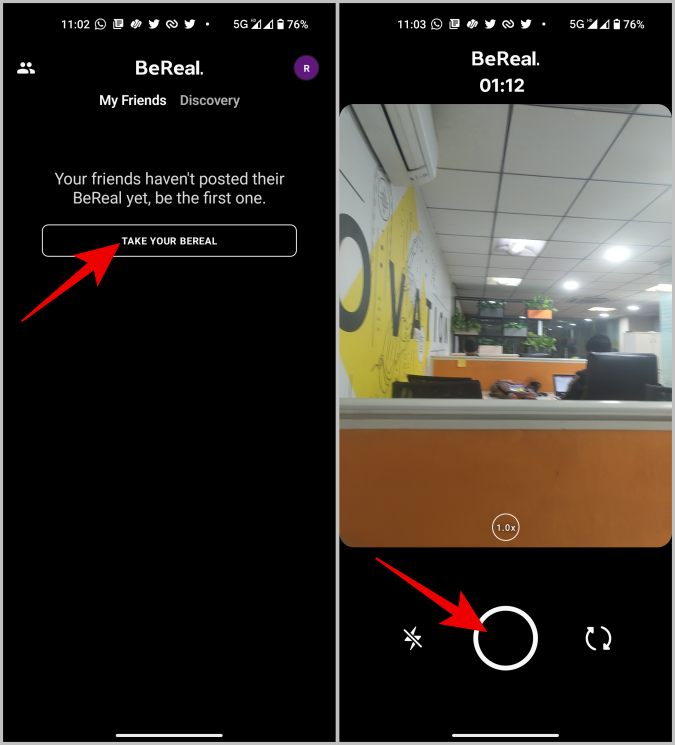
3. Ahora toca el Apagado con un icono de flecha cruzada. Luego seleccione el Ubicación aproximada o Ubicación precisa opción según sus necesidades.

4. Una vez seleccionado, otorgue el permiso de ubicación a la aplicación Bereal tocando Mientras usa la aplicación opción o Solo esta vez opción en la ventana emergente.
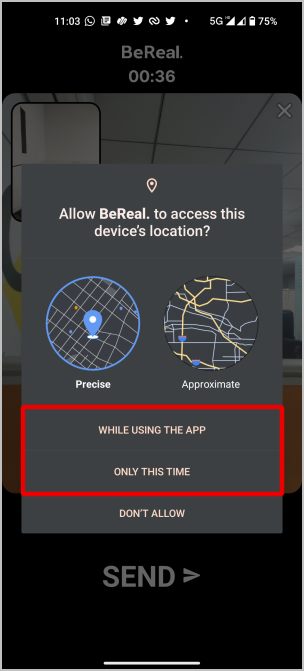
5. Ahora toca el Icono de la gente y seleccione el Solo mis amigos Opción si prefiere compartir su ubicación solo con sus amigos. También puede seleccionar el Descubrir Opción para compartir con cualquiera que esté revisando la alimentación Discover.
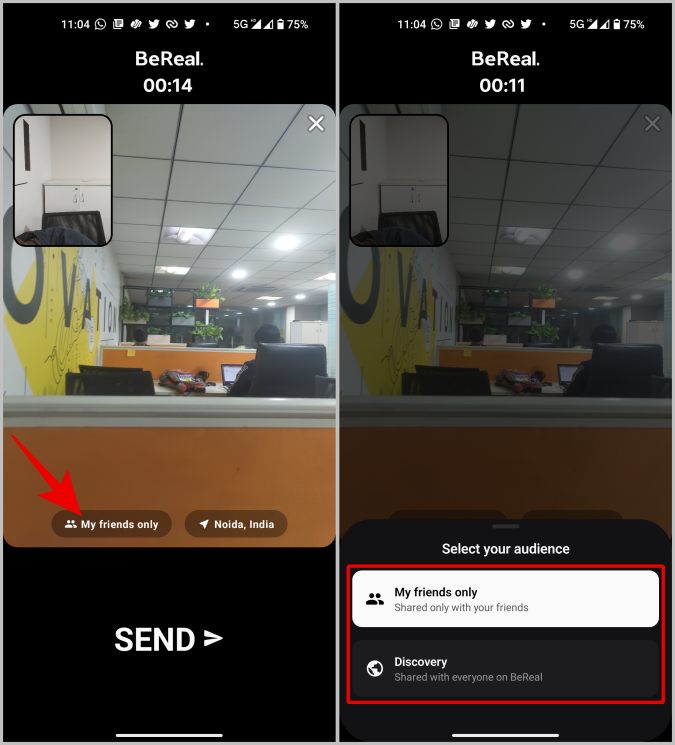
Ubicación en Bereal
Bereal incluye los detalles de ubicación en todas sus cargas por defecto si ha otorgado el permiso de ubicación a la aplicación. Puede optar por no compartir los detalles de la ubicación, como se muestra arriba. En caso de que desee compartir la ubicación, Bereal on Android le permite elegir entre ubicaciones precisas o aproximadas. Esta característica también puede llegar a iOS en los últimos meses, pero aún no está disponible. Además, una vez compartido, tiene la opción de compartir el Bereal con sus amigos o públicamente haciendo que su bereal esté disponible en el Feed Discover utilizando la opción global.