
A lo largo de los años, Snapchat ha tratado de atraer a los usuarios al introducir características nuevas y únicas como Snap Map, Shoppable AR y más. Si bien todas estas características son divertidas de usar, también afectan el rendimiento general de la aplicación. Por lo tanto, no es sorprendente cuando Vea a varios usuarios de Snapchat quejándose de experimentar el retraso de la aplicación mientras usa Snapchat en su Android o iPhone. Si se encuentra entre los afectados, aquí hay algunas soluciones que podrían ayudar con la aplicación Snapchat rezagada en los teléfonos Android y iPhone.
1. Fuerza Cerrar la aplicación Snapchat
Cuando una aplicación como Snapchat comienza a portarse mal en su teléfono, lo primero que debe hacer es cerrarla y reabrirla. Si es solo una falla de la aplicación temporal que está causando que Snapchat se retrase en su Android o iPhone, reiniciar la aplicación debería ayudarlo.
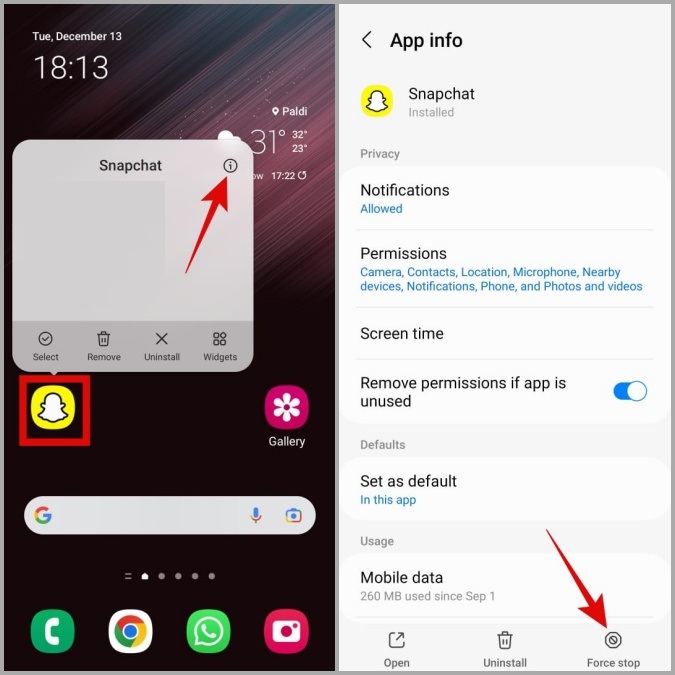
Para fortalecer Snapchat en Android, prensa larga en su icono de aplicación y toque el icono de información desde el menú que aparece. Entonces, toque el Fuerza parada opción en la parte inferior.
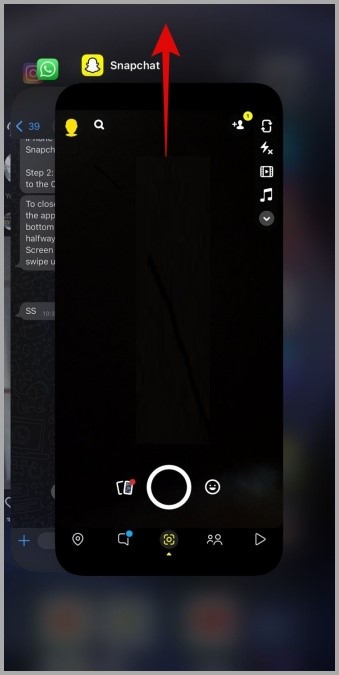
Si está utilizando Snapchat en un iPhone, deslice desde la parte inferior de la pantalla para mencionar el conmutador de aplicaciones. Deslice la tarjeta Snapchat para cerrar la aplicación.
2. Cambie a una conexión a Internet más rápida
La mayoría de las características de Snapchat, como filtros, lentes, mapa Snap y otras, consumen una cantidad significativa de datos. Si el Internet de su teléfono es lento o inconsistente, la aplicación Snapchat puede retrasar o tartamudear constantemente. Por lo tanto, debe asegurarse de que su conexión a Internet sea rápida y confiable.
Además, si está utilizando un servicio VPN, intente deshabilitarlo momentáneamente y vea si eso mejora la situación.
3. Desactivar la función de ahorro de datos de Snapchat
La función de ahorro de datos incorporada de Snapchat es útil cuando se está quedando sin datos móviles. Sin embargo, si lo deja todo el tiempo, Snapchat puede no funcionar sin problemas y tardar más de lo habitual en cargar nuevos filtros, lentes, instantáneas y otro contenido de la aplicación. Por lo tanto, es mejor deshabilitar la función de ahorro de datos cuando no sea necesario.
1. En la aplicación Snapchat, toque el icono de perfil en la esquina superior izquierda y luego toque el icono de engranaje en la esquina superior derecha.
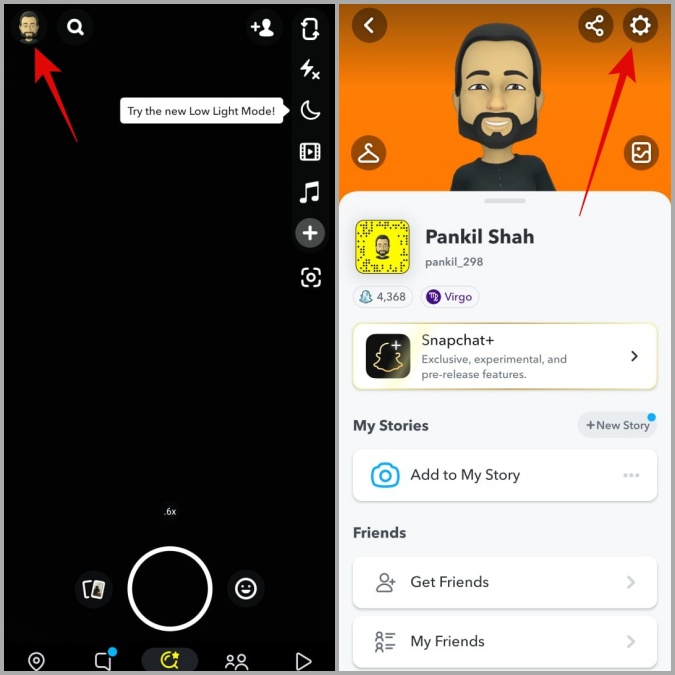
2. Desplácese hacia abajo para tocar Ahorrador de datos y deshabilite la función del siguiente menú.

4. Desactive el ahorro de batería en su teléfono
Similar a la función de ahorro de datos de Snapchat, habilitar la batería en su modo Android o de baja potencia en su iPhone puede hacer que Snapchat se retrase. Por lo tanto, es una buena idea apagar el ahorro de batería de su teléfono mientras usa Snapchat.
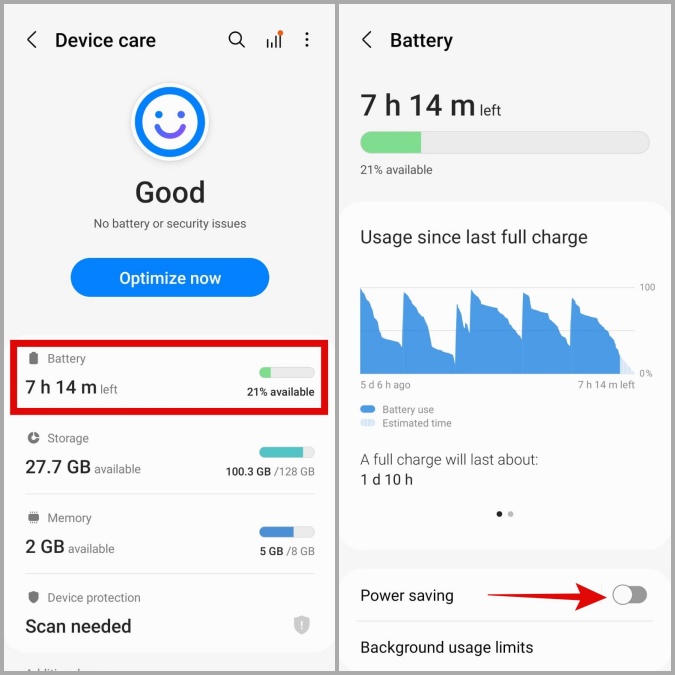
Si está utilizando un teléfono Android, abra el Ajustes aplicación y navegar a Gestión general. Ir a Batería y deshabilitar el Ahorro de energía característica del siguiente menú.
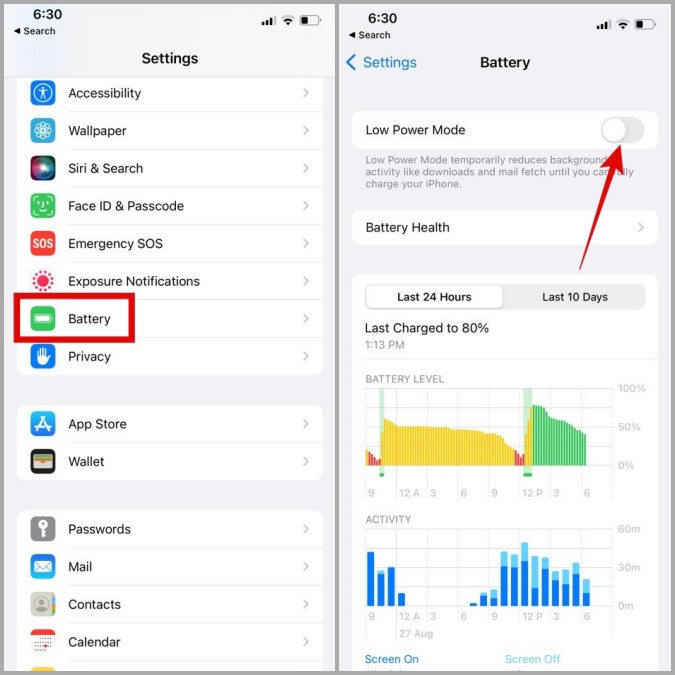
Para apagar el modo de baja potencia en su iPhone, abra el Ajustes aplicación Ir a Batería y alternar el interruptor junto a Modo de baja potencia.
5. Libre espacio de almacenamiento en su teléfono
Si su teléfono se está quedando sin espacio de almacenamiento, puede notar el retraso de la aplicación Snapchat mientras usa la cámara en la aplicación o descarga nuevos filtros y lentes. Para evitar esto, debe liberar algo de espacio de almacenamiento en su teléfono eliminando aplicaciones no deseadas o transfiriendo algunos de sus datos a la nube.
6. Borrar el caché de la aplicación Snapchat
Si ha estado usando Snapchat por un tiempo, la aplicación puede haber acumulado una gran cantidad de datos de caché en su teléfono. Aunque se supone que estos datos ayudan a la aplicación a cargarse más rápido, a veces, puede causar problemas. Esto generalmente sucede cuando el caché de la aplicación Snapchat se vuelve viejo o corrompió.
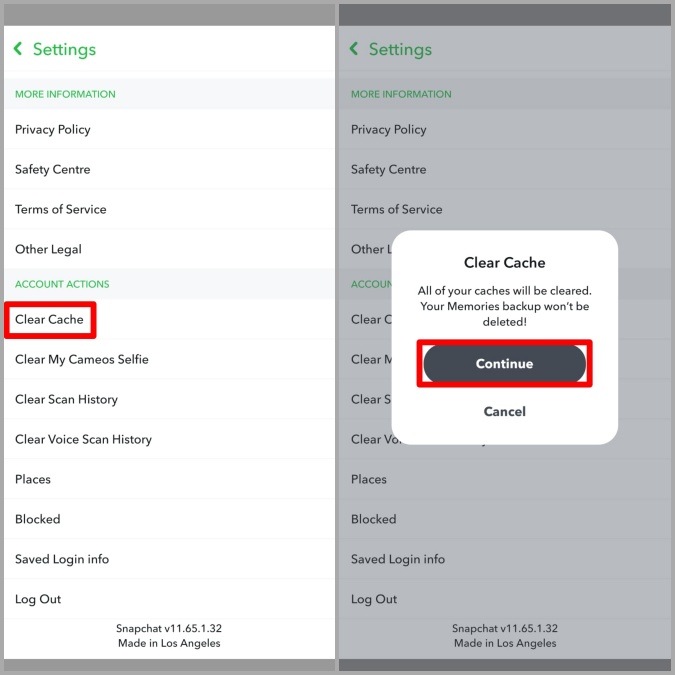
Afortunadamente, Snapchat le permite borrar el caché de la aplicación desde su menú Configuración.
1. En la aplicación Snapchat, toque el icono de perfil en la esquina superior izquierda y luego toque el icono de engranaje en la siguiente pantalla.
2. Desplazarse hacia abajo a Acciones de cuenta y toca el Cache de claro opción. Seleccionar Continuar Cuando se le solicite.
7. Actualice la aplicación Snapchat
Snapchat emite actualizaciones de la aplicación de forma regular para agregar nuevas funciones, corregir errores y mejorar el rendimiento de la aplicación. Si no ha actualizado la aplicación Snapchat en un tiempo, ahora podría ser un buen momento para hacerlo.
Dirígete a Play Store o App Store y actualiza la aplicación Snapchat desde allí. Después de eso, verifique si la aplicación se ejecuta sin problemas.
8. FIJA el retraso de la aplicación Snapchat en dispositivos de bajo/medio de rango
¿Está utilizando Snapchat en un teléfono de gama baja/media o vieja? Si es así, puede esperar un retraso, especialmente cuando se usa la cámara de Snapchat. Dado que cargando filtros de Snapchat, lentes, datos de ubicación y más requiere una buena cantidad de potencia de procesamiento, la aplicación Snapchat no puede ejecutarse sin problemas si su teléfono tiene poca potencia.
Quizás lo único que puede hacer para mejorar el rendimiento de Snapchat en un teléfono antiguo es liberar algo de RAM antes de usar la aplicación. Puede lograr esto limpiando aplicaciones recientes y deteniendo las actividades de fondo en su teléfono.
No más retraso
Snapchat no es divertido si la aplicación constantemente se retrasa en su Android o iPhone. Con suerte, las soluciones proporcionadas anteriormente fueron útiles, y Snapchat ahora se está ejecutando sin problemas en su teléfono. Si no, es posible que desee cambiar a Snapchat Web en su PC o Mac por algún tiempo.
¿Te gusta esa canción que se reproduce en Snapchat? Así es como puedes obtener más información sobre esa canción usando Shazam justo dentro de Snapchat.