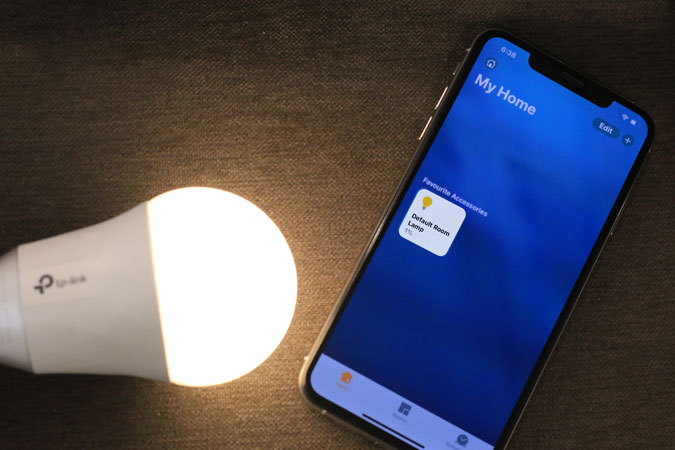
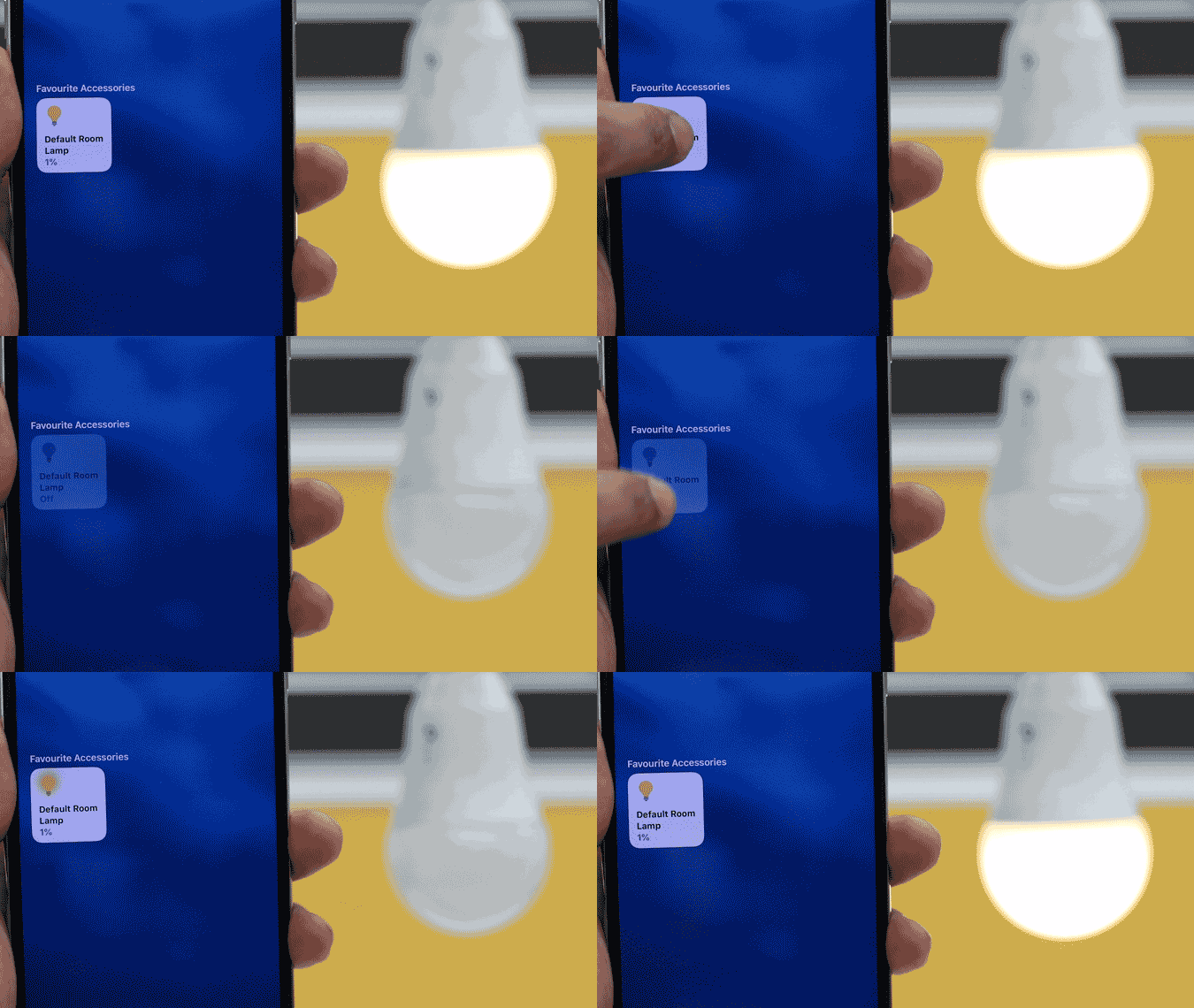
Si bien los productos TP-Link son compatibles con Alexa y Google Assistant, todavía No puedo usarlo con Siri. Ingresar HomeBridge; un servidor node.js de origen abierto Eso integra dispositivos inteligentes en la aplicación Inicio. Es un servidor liviano que se puede configurar en Windows, MacOS, Linux, Docker e incluso en un Raspberry pi cero. Tenía una Raspberry Pi 4 por ahí, así que lo usaré.
Cosas que necesitarás
- Una frambuesa pi (usé Raspberry Pi 4)
- Una bombilla TP-Link (usé TP-Link LB100)
- Wi-Fi e Internet
- Un iPhone (ejecutando iOS 13)
- HomePod (opcional)
- Un poco de grasa en el codo
Paso 1. Instale HomeBridge en una Raspberry Pi
El primer paso es poner en marcha el servidor HomeBridge en su Raspberry Pi. Actuará como el mediador entre la bombilla TP-Link incompatible y la aplicación Native Home.
Instalar HomeBridge es bastante simple, visite esto Página de Github Y siga los comandos paso a paso para instalarlo en su Raspberry Pi. Solo asegúrate de que Instale HomeBridge con UI X apoyo. UI X es una GUI para su servidor HomeBridge que le permite monitorear dispositivos, instalar complementos y cambiar la configuración.
Paso 2. Acceda a la interfaz HomeBridge
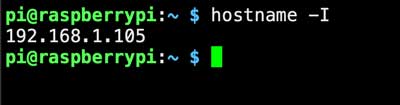
Una vez que tenga el servidor HomeBridge en funcionamiento en su Raspberry Pi, puede acceder a él desde cualquier dispositivo en su red doméstica. Abra la terminal en su Raspberry Pi y ejecute el comando «nombre de host -i» a Descubra su dirección IP. Tenga en cuenta en algún lugar, ya que es la dirección de la interfaz del servidor HomeBridge.
nombre de host -i
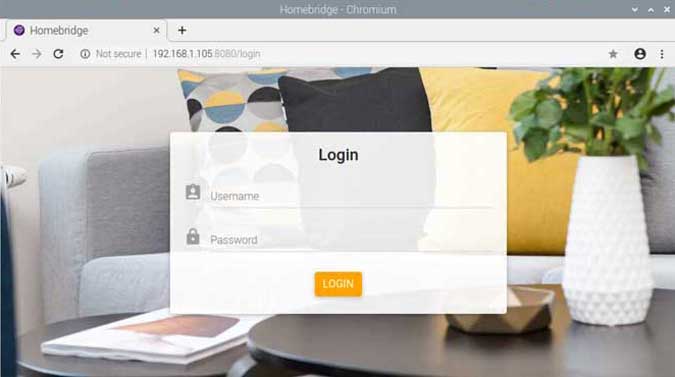
Ahora Abra un navegador web En su Raspberry Pi e ingrese http: // su-IP-Address: 8080/. Debería ver una página web con una interfaz de inicio de sesión. El inicio de sesión y la contraseña predeterminados son administrador y administrador, respectivamente, que puede cambiar después.
Reemplace su dirección IP con la dirección IP que recuperó en el paso anterior.
Paso 3. Instale el complemento TP-Link
Para que HomeBridge detecte el dispositivo TP-Link conectado a la red doméstica, Instale un complemento TP-Link. Este complemento admite la mayoría de los productos para el hogar inteligente TP-Link, incluido LB100, pero puede Visite la página web para verificar Si su dispositivo está incluido en la lista.
Abra la interfaz HomeBridge en su navegador web y Ir a complementos. Escriba TP-Link y Haga clic en Instalar.

Ahora lo haremos Actualizar el archivo config.json. Haga clic en la pestaña Configuración en la página web y Pegar el siguiente comando al editor de configuración de HomeBridge como se muestra en la imagen a continuación y Haga clic en Guardar.
«Plataformas»: ({«Plataforma»: «TplinksMarthome», «Nombre»: «TplinksMarthome»})
Una vez hecho, Reinicie su Raspberry Pi Y mientras lo haga, continúe con el siguiente paso.

Paso 4. Instale la aplicación KASA
HomeBridge ahora está listo, solo necesitamos agregar la bombilla TP-Link a la red. Para hacer esto, tendremos que configurar el dispositivo utilizando el Kasa por TP-Link aplicación Maneja todos los dispositivos inteligentes realizados por TP-Link. Instale la aplicación Smart KASA en tu iPhone desde el Tienda de aplicaciones e inicie sesión en su cuenta. Si no tiene una cuenta, puede crear fácilmente una registrada.
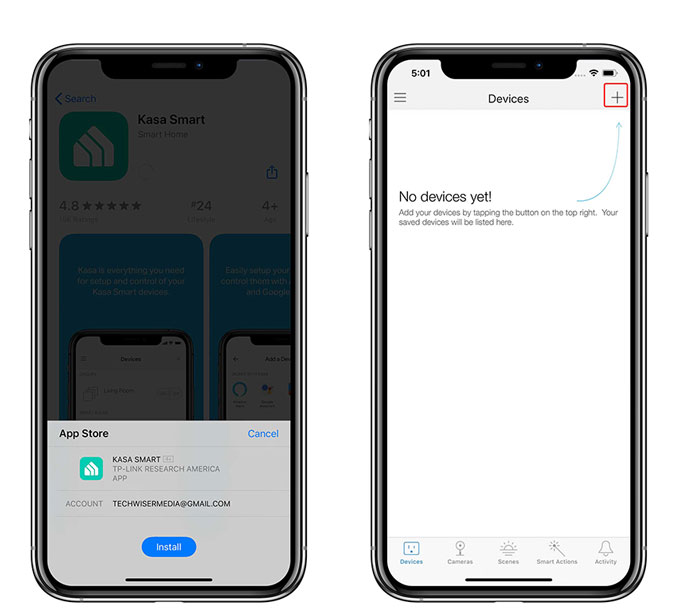
Una vez que tenga la cuenta configurada, Agregue la bombilla TP-Link a la aplicación Al tocar el botón + en la parte superior derecha. Ingrese el número de modelo, toque el icono relevante y Siga las instrucciones en pantalla para configurar la bombilla en su red doméstica.
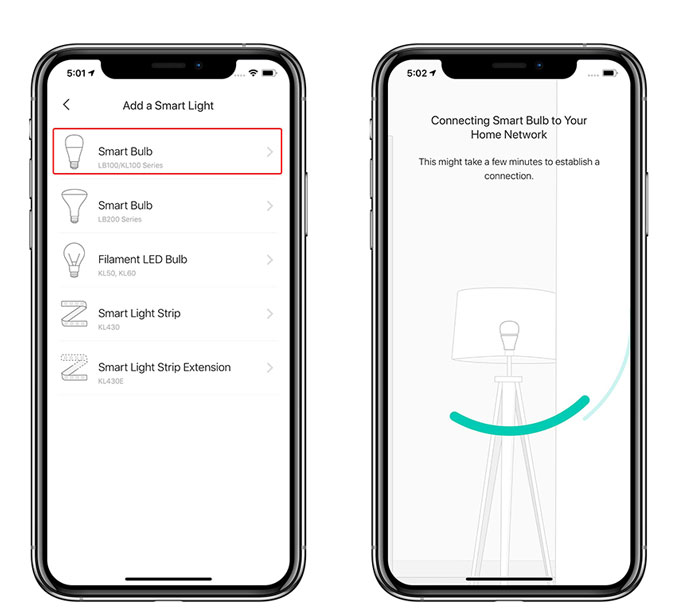
El dispositivo TP-Link ahora debe ser visible en la interfaz HomeBridge. Abra la interfaz HomeBridge en Raspberry Pi y Haga clic en la pestaña Accesorios.

Paso 5. Agregue la aplicación HomeBridge a Home
Ahora, conectaremos el servidor HomeBridge que se ejecuta en su Raspberry Pi a la aplicación Inicio en su iPhone. Abra la interfaz HomeBridge en un navegador web, debería ver un código QR en la página de estado del servidor.
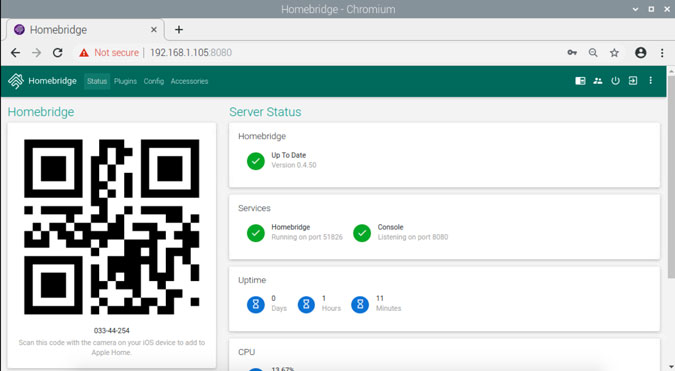
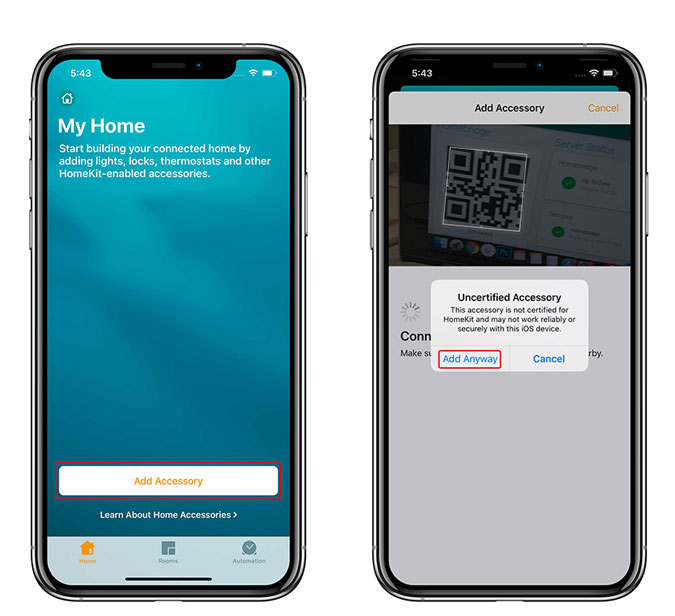
Abra la aplicación inicio en su iPhone y toque Agregar accesorio. Escanear el código QR señalando la aplicación de la cámara en su iPhone. Puede mostrar una advertencia «accesorio no certificado», Toque «Agregar de todos modos» para continuar.
Su dispositivo TP-Link debería aparecer automáticamente en la aplicación Inicio y simplemente puede Toque el icono para hacer un ciclo de energía y prensa larga para revelar configuraciones adicionales.
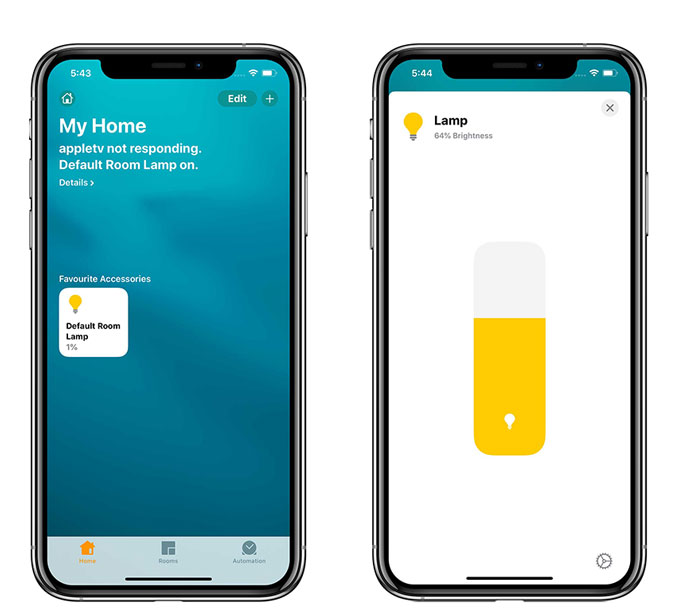
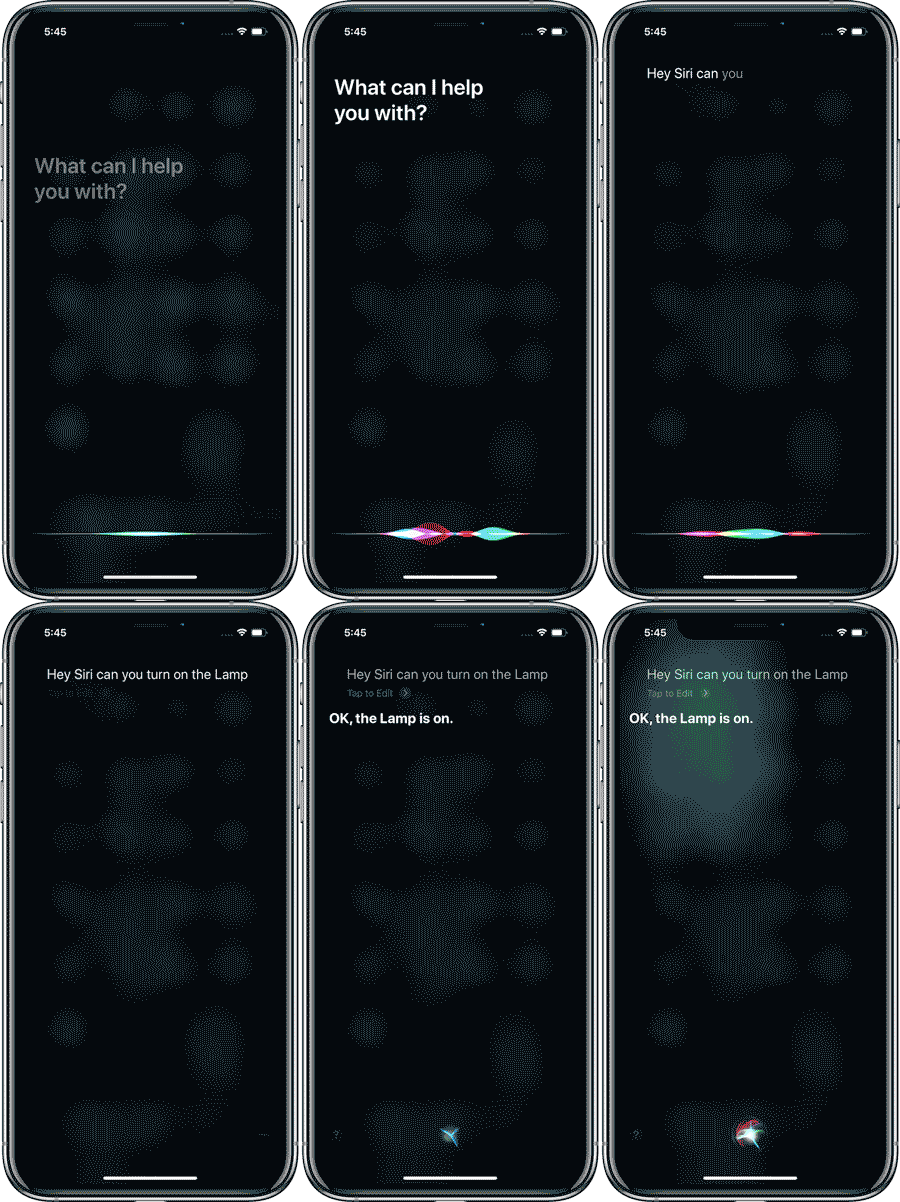
También puede pedirle a Siri que lo encienda y apagara por usted. Probar. «Hola Siri, ¿puedes encender la lámpara por favor?
Palabras finales
Bueno, eso es todo lo que necesita hacer para controlar sus dispositivos inteligentes incompatibles con Siri. Si enfrenta algún problema al configurar el servidor HomeBridge o al instalar los complementos, puede comunicarse conmigo en Twitter y podemos buscar una solución juntos. ¿Qué va a conectarse con HomeBridge y controlar con Siri, avíseme en los comentarios a continuación?