
Microsoft ha actualizado los requisitos de hardware para Windows 11, lo que hace que TPM 2.0 sea necesario para instalar la última versión de Windows en su computadora. ¿Qué pasa si quieres probar Windows 11 sin dejar la interfaz de Windows 10? ¿Qué pasa si no tiene el módulo de plataforma confiable 2.0? Bueno, la buena noticia es que la instalación de Windows 11 todavía es posible sin necesidad del módulo TPM 2.0 usando Hyper-V. Así es como puede configurar una máquina virtual en Hyper-V e instalar Windows 11, incluso si su computadora carece de TPM 2.0.
Si no eres consciente Hyper-V es una máquina herramienta virtual nativa de Windows que le permite instalar y probar varias compilaciones en hardware virtual. Aunque no está habilitado de forma predeterminada, puede instalar rápidamente los módulos requeridos y comenzar a usarlos en Windows 10.
Cómo habilitar la virtualización de hardware
Antes de seguir los pasos de instalación de Hyper-V, debe verificar si la virtualización está habilitada o disponible en su computadora o no. El administrador de tareas muestra si la virtualización de hardware es posible en su computadora o no. Para eso, abra el Gerente de tareas y cambiar a la Actuación pestaña.
Seleccione la pestaña CPU si no está seleccionada, y descubra el Virtualización etiqueta. Si el estado es Activadono tiene que hacer nada y puede saltar a la parte de instalación de Hyper-V.

Sin embargo, si el estado es Desactivadotienes que habilitarlo en UEFI. La configuración se puede ocultar en algún lugar de las características o la pestaña de configuración de la CPU.
Así es como puedes Ingrese el modo UEFI.
Depende completamente de la CPU que esté utilizando, y los diferentes fabricantes colocan esta opción en diferentes ubicaciones. Dicho esto, es mejor buscar el modo SVM, la tecnología de virtualización, la tecnología Virtual Intel, la tecnología de virtualización Intel, etc. en UEFI y habilitarla.
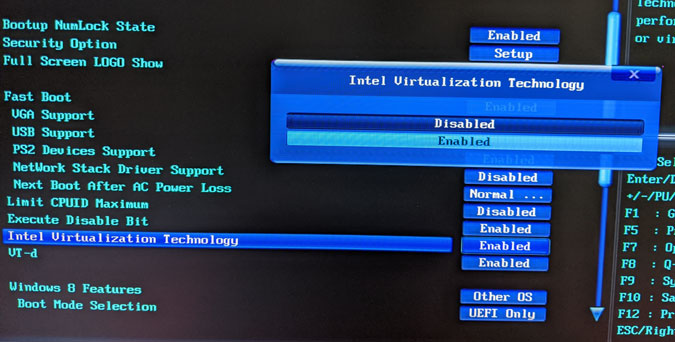
De lo contrario, puede consultar el soporte o la base de conocimiento del fabricante de su CPU para encontrar la ubicación exacta. Tenga en cuenta que el mouse no funciona en modo UEFI, por lo que deberá usar el teclado. Encontrará las instrucciones en la parte inferior de la pantalla UEFI que varía de PC a PC.
Cómo configurar e instalar Windows 11 en Hyper-V
Los siguientes pasos muestran cómo puede configurar las cosas en Hyper-V. Luego, puede instalar Windows 11 como cualquier otra versión de Windows.
1. Haga clic en el cuadro de búsqueda de la barra de tareas, busque «activar o desactivar las funciones de Windows» y haga clic en el resultado de la búsqueda respectiva.
2. Después de abrir la ventana de características de Windows, busque Hyper-V y habilitarlo (verlo).
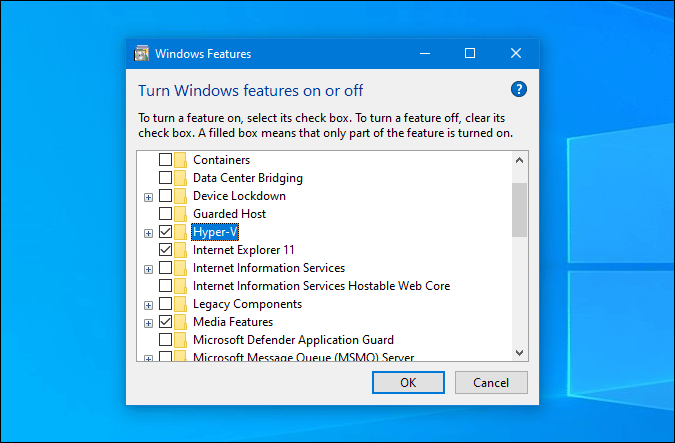
3. Haga clic en el DE ACUERDO botón para iniciar el proceso de instalación y Reiniciar ahora Para terminar de instalarlo.
4. Busque el «Administrador de Hyper-V» en el cuadro de búsqueda de la barra de tareas y haga clic en el resultado de búsqueda correspondiente para abrir la ventana Hyper-V Manager.
5. Haga clic en su nombre de la computadora en el lado izquierdo y seleccionar Nuevo> máquina virtual En el lado derecho de la ventana.
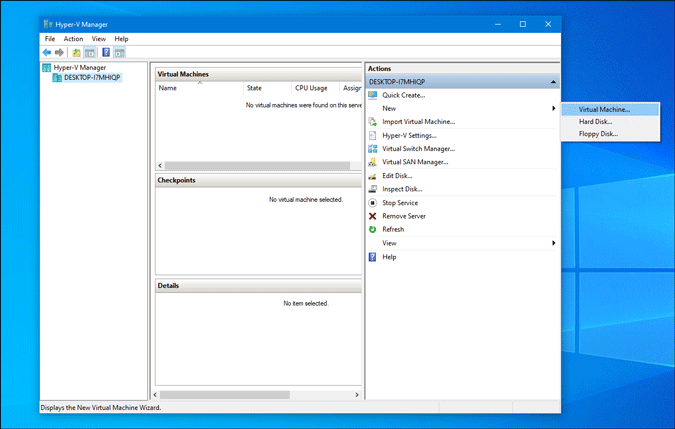
6. Omita la ventana de introducción haciendo clic en el botón Siguiente y seleccione el nombre de la máquina virtual en el Especificar el nombre y la ubicación pestaña. Luego, haga clic en el botón siguiente nuevamente.
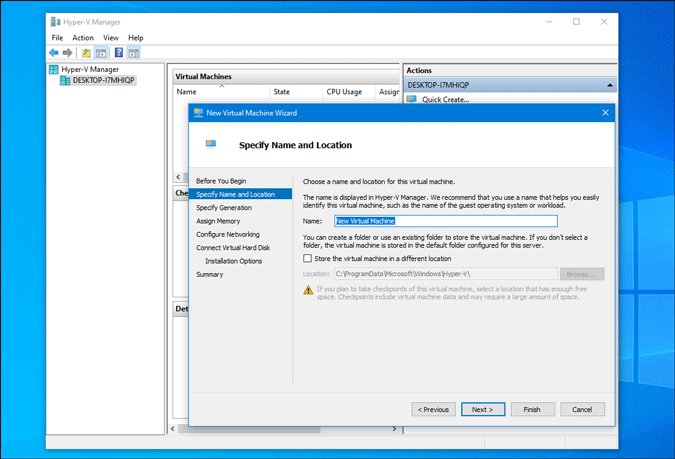
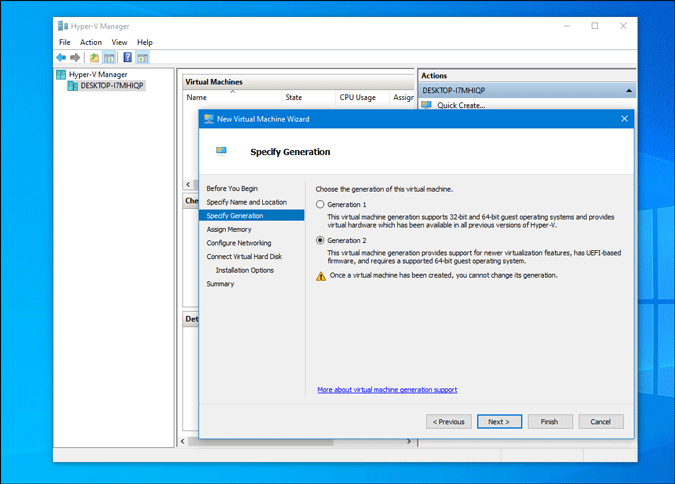
7. Seleccionar Generación 2 en el Especificar generación pestaña y haga clic en el botón Siguiente. Si selecciona la Generación 1, no puede instalar Windows 11.
8. En el Asignar memoria pestaña, seleccione al menos 4 GB de RAM para que su hardware virtual pueda ejecutar el sistema operativo sin problemas.
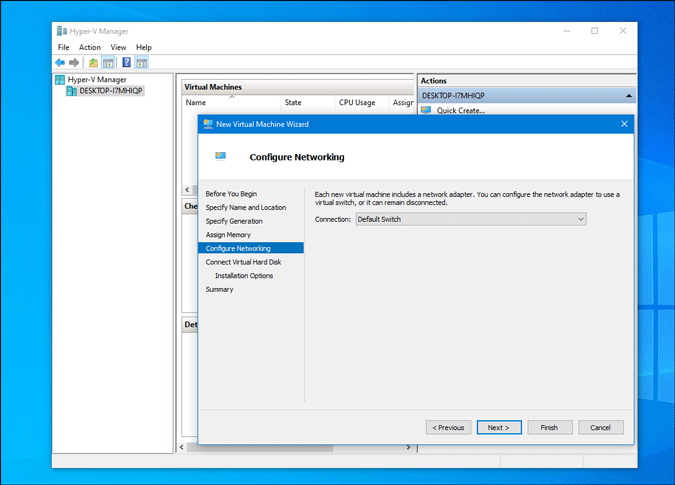
9. En la siguiente pestaña, Configurar redesexpandir la lista desplegable y seleccionar Interruptor predeterminado.
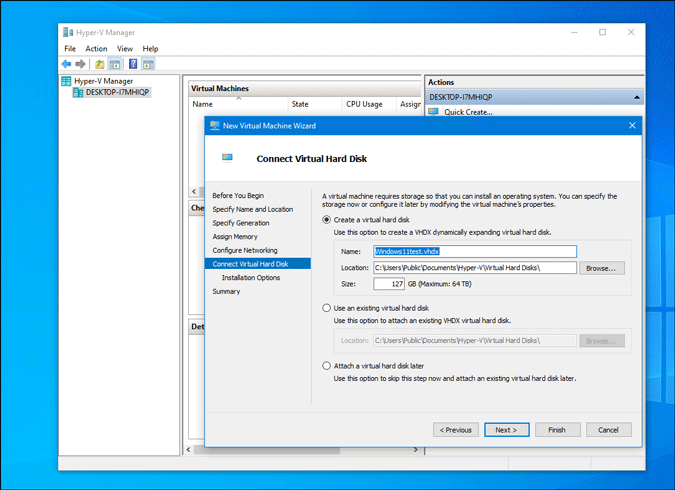
10. A continuación, debe seleccionar el Crear un disco duro virtual Opción, ingrese el nombre de su VHDX, seleccione una ubicación, tamaño, etc. Una vez hecho, haga clic en el siguiente botón.
11. Ahora, debe seleccionar el archivo Windows .ISO. Para eso, elige el Instalar un sistema operativo desde un archivo de imagen de arranque Opción, haga clic en el Navegar botón, y seleccione el archivo ISO.

Si aún no tiene el archivo ISO de Windows 11 en su computadora, puede usar el Herramienta de línea de comandos de volcado uuP para descargarlo.
12. Vaya a la siguiente sección y haga clic en el Finalizar botón.
Ahora encontrará la máquina virtual en su pantalla. Sin embargo, debe habilitar TPM virtual para iniciar el proceso de instalación. Para su información, no es obligatorio tener un módulo TPM 2.0 físico para habilitar VMTPM en Hyper-V.
13. Haga clic derecho en la máquina virtual y seleccione Ajustes Desde el menú contextual.
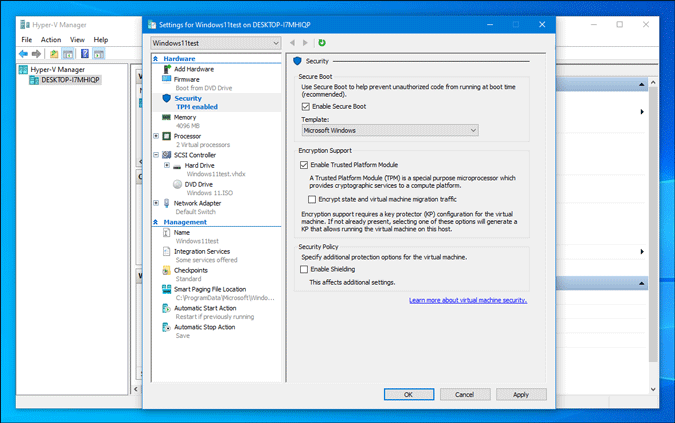
14. Cambiar a la Seguridad pestaña y marque el Habilitar el módulo de plataforma de confianza caja. Luego, haga clic en el DE ACUERDO botón para guardar el cambio.
15. Haga clic en el Comenzar Botón para comenzar la instalación de Windows 11.
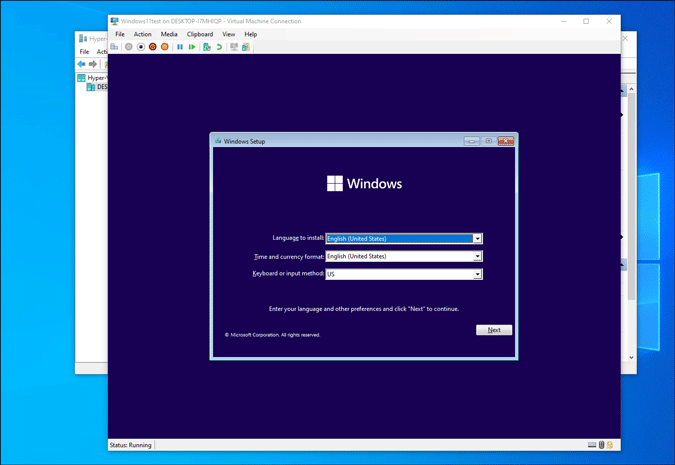
El proceso de instalación de Windows 11 es el mismo que cualquier otra versión anterior de Windows como Windows 10, 8.1 y 7.
Envolviendo: configurar e instalar Windows 11 en Hyper-V
Configurar una máquina virtual de Windows 11 en Hyper-V no es tan difícil. Lo mejor es que puede probar la última versión de Windows, incluso si no tiene el módulo de plataforma de confianza real. Háganos saber si encuentra algún problema al instalar Windows 11 en Hyper-V.