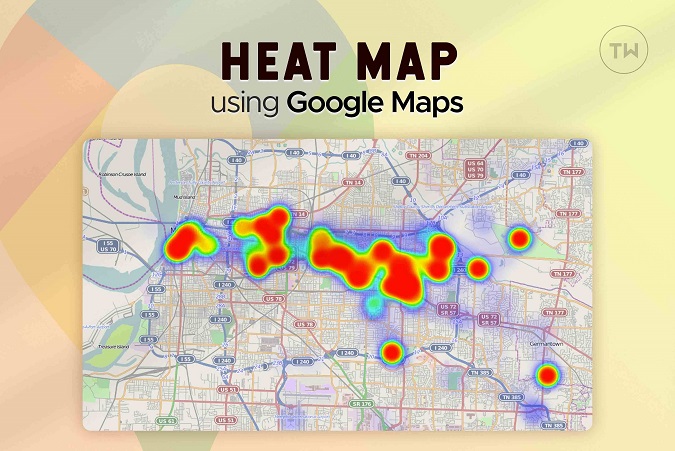
Si alguna vez ha usado la función de historial de ubicación en Google Maps, sabrá lo útil que es. Ya sea que haya olvidado el nombre de la tienda de trueque que visitó el mes pasado o desea revivir los recuerdos de su último viaje de verano, el historial de ubicación puede ser bastante útil en tales casos. ¿Pero sabes lo que es aún más genial? Utilizando los datos del historial de ubicación para crear un mapa de calor de todos los lugares en los que ha estado. Hay muchas herramientas y API de terceros disponibles que pueden crear un mapa de calor utilizando los datos de Google Maps en algunos simples pasos.
Pero antes de comenzar, es justo decir que, dado que utilizaremos un sitio web de terceros para crear un mapa de calor, compartiremos nuestros datos del historial de ubicación con ese sitio web. Esto puede sonar arriesgado para algunas personas que concernan la privacidad. Pero si se siente cómodo haciendo eso y quiere la emoción que viene con la vista de su propio mapa de calor, esto es cómo hacerlo.
Lea también: Cómo crear un mapa con múltiples pines en Google Maps
Historial de ubicación de descarga usando Google Takeout
Google Takeout es un servicio práctico ofrecido por Google a través del cual puede descargar o transferir todos sus datos asociados con su cuenta de Google, incluidos contactos, fotos, notas de Keep Google, Gmail, historial de ubicación y más.
Para crear un mapa de calor, primero descargaremos nuestros datos del historial de ubicación a través de Google Takedout. Aquí le mostramos cómo hacerlo.
1. Dirígete al Google Takeout Página e inicie sesión con su cuenta de Google.
2. Allí, cambia a la Datos y personalización pestaña a su izquierda y desplácese hacia abajo para hacer clic en el Descargue sus datos.
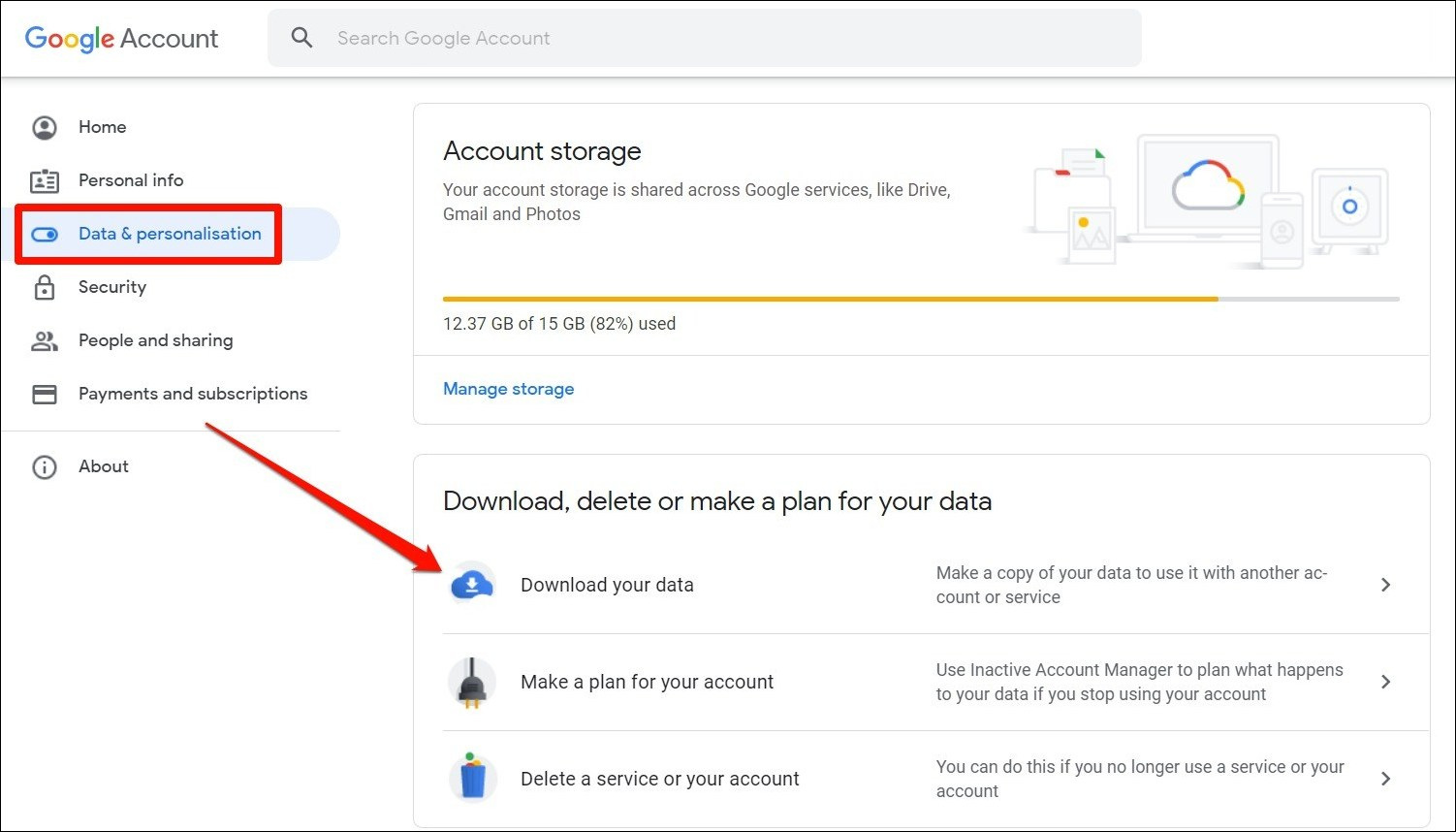
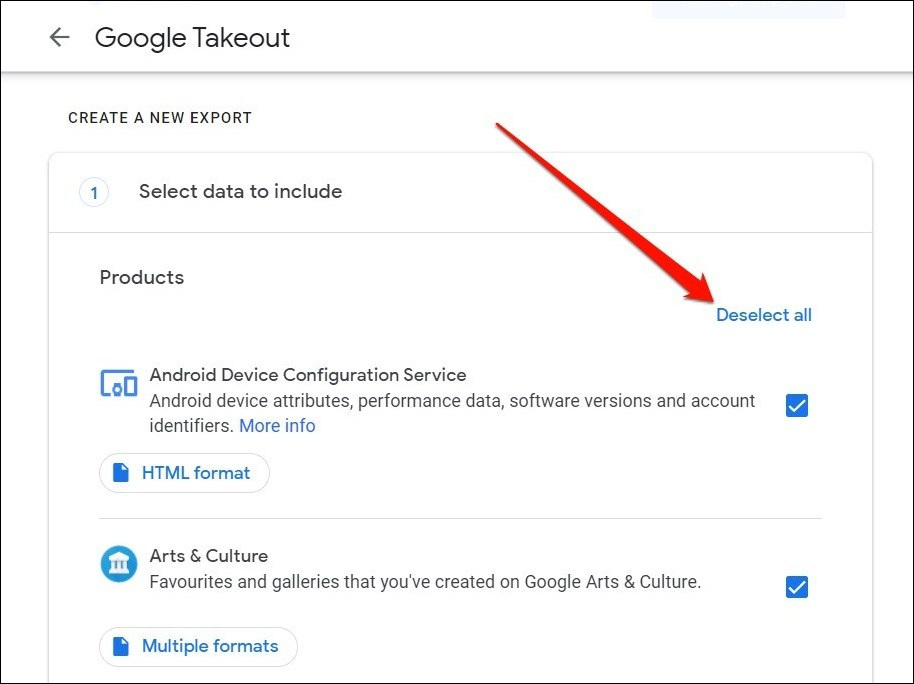
3. Aquí encontrará una lista de todos los datos asociados con su cuenta de Google. Haga clic en el Deseleccionar todo botón debajo Productos.
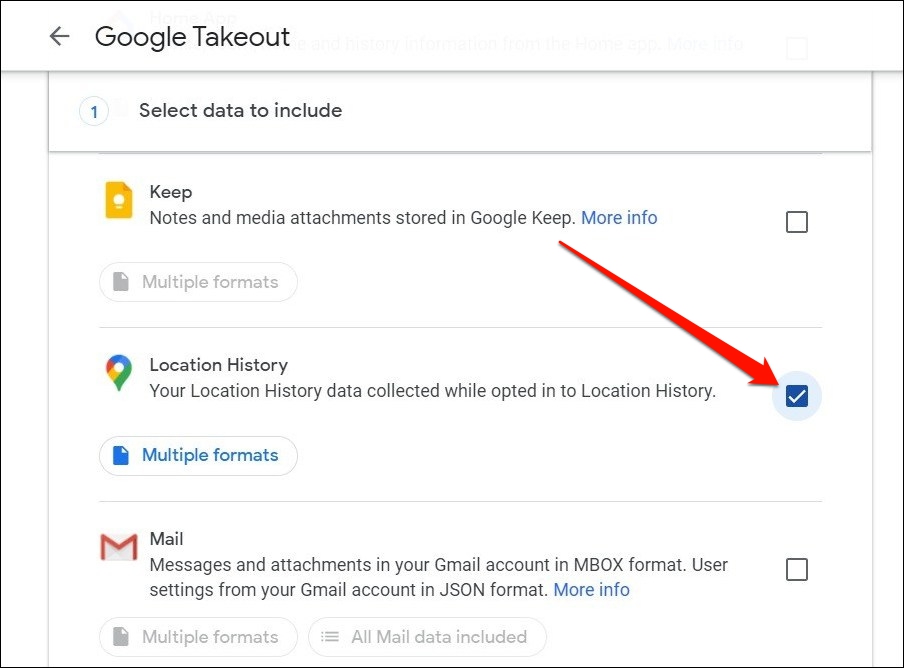
4. Ahora desplácese para encontrar y seleccionar el Historia de la ubicación opción. Nuevamente, desplácese hacia abajo y haga clic en el Siguiente paso botón.
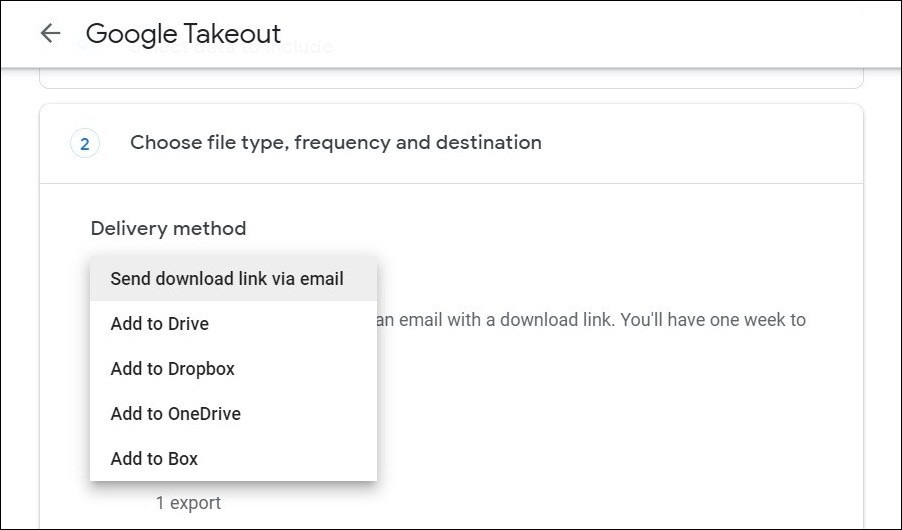
5. En el siguiente paso, puede elegir su preferido Método de entrega. Puede elegir obtener el enlace de descarga por correo electrónico o agregarlo a su almacenamiento en la nube directamente.
6. Además, también puede seleccionar la frecuencia y el tipo de archivo y el tamaño de la exportación. Cuando termine, haga clic en el Crear exportación botón y esperar a que se complete la exportación. Después de eso, descargue la exportación creada desde su correo electrónico o almacenamiento en la nube.

7. Descompensar el archivo zip descargado para extraer el Historia de ubicación. JSON Archivo dentro de él. Ahora está listo para crear su mapa de calor utilizando un sitio web como Visualizador del historial de ubicación.
Cree un mapa de calor utilizando el historial de ubicación de Google Maps
Una vez que tenga su historial de ubicación descargado, puede crear fácilmente un mapa de calor utilizando cualquier API o herramienta de terceros como Ubicación History Visualizer. Aquí está cómo.
Para crear un mapa de calor, vaya al Visualizador del historial de ubicación sitio web. Cargue el archivo de ubicación History.json descargado anteriormente. El proceso de representación debe comenzar automáticamente.

Nota: Dependiendo del tamaño de los datos del historial de su ubicación, esto puede llevar un tiempo.
Espere a que finalice el proceso y luego haga clic en el Iniciar mapa de calor botón.

Y ahí lo tienes. Su propio mapa de calor compuesto por el historial de su ubicación. ¿Qué tan genial es eso? Puede interactuar con este mapa al igual que Google Maps. Los lugares que se visitan a menudo estarán en rojo, mientras que el verde representa lugares visitados raramente. Puede interactuar con este mapa como Google Maps y tomar capturas de pantalla también.
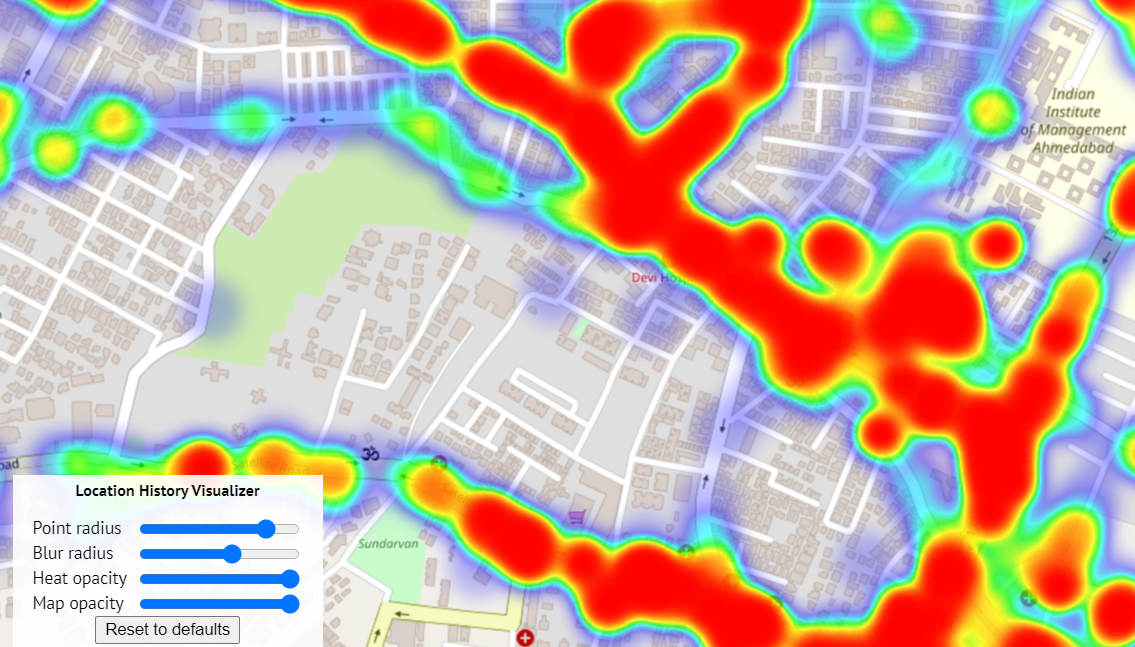
Aparte de lo anterior, hay un montón de control adicional en la parte inferior izquierda para ajustar el calor, el punto y el radio desenfoque. También puede acercar y salir con los botones en la parte superior izquierda.
Observaciones de cierre: cree un mapa de calor utilizando los datos de Google Maps
Crear mapas de calor utilizando datos de Google Maps es rápido y simple. Con él, puedes hacer lo que quieras. Por ejemplo, puede crear un mapa de calor de lugares visitados durante sus vacaciones para mantenerlo como un recuerdo o regalarlo a alguien.
Lea también: Use los códigos más de Google Maps para compartir su ubicación fácilmente