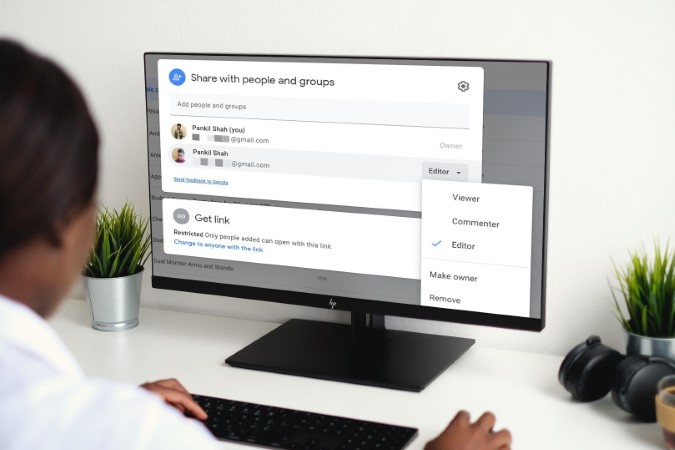
Puede haber momentos en que desee transferir la propiedad de un archivo de Google Drive. Ya sea que ya no esté colaborando en el documento con su compañero de trabajo o busque entregar el control completo de un archivo de hoja de Google, transferir la propiedad en Google Drive es una tarea relativamente fácil.
En esta publicación, explicaremos cómo transferir la propiedad de un archivo en Google Drive y responder algunas de las preguntas más comúnmente hechas al final. Entonces, sin perder más tiempo, comencemos.
Lea también: 10 mejores consejos y trucos de Google Drive para principiantes y profesionales
Transferir la propiedad en Google Drive
Antes de convertir a alguien en el propietario de Google Drive, primero debe compartir el archivo con esa persona. Sigue leyendo para aprender cómo.
1. Inicie su navegador web y navegue a Página de inicio de Google Drive. Ahora encuentre el archivo o carpeta para la que desea cambiar la propiedad. Haga clic derecho en él y seleccione el Compartir opción de la lista.

2. En la ventana compartida que aparece, dentro Agregar gente y caja de gruposescriba la dirección de correo electrónico de la persona a la que desea transferir la propiedad.
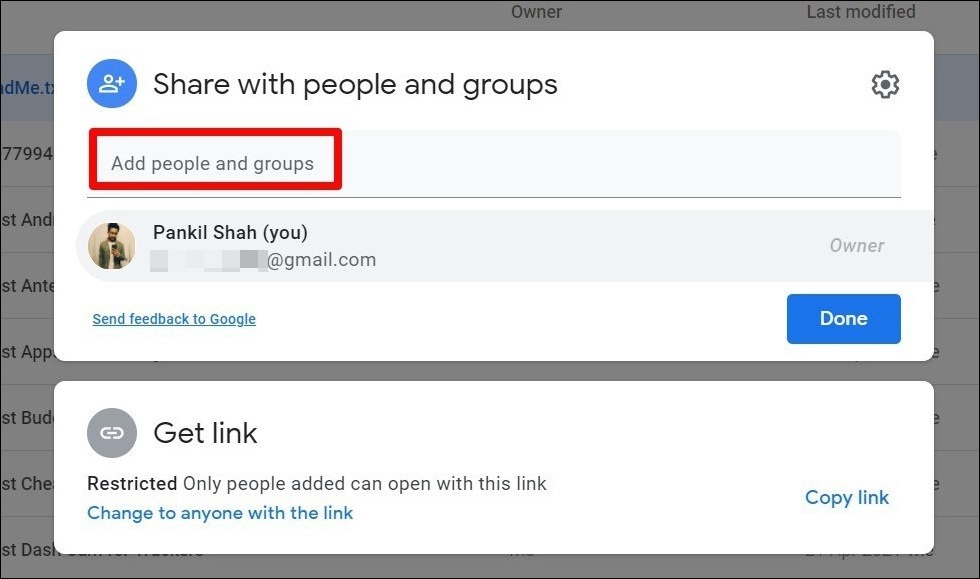
3. Después de ingresar una dirección de correo electrónico válida, presione el Enviar botón. Al compartir el archivo, puede elegir notificar a la persona del archivo compartido.

Una vez que el archivo se comparte con la otra persona, ahora puede transferir la propiedad del archivo a esa persona desde la cuenta de Google Drive del propietario actual.
Para hacer eso, diríjase a la página de inicio de Google Drive y haga clic con el botón derecho en el archivo compartido para abrir el Compartir ventana. En la ventana emergente que sigue, encontrará una lista de personas con las que actualmente se está compartiendo el archivo. Puede usar el menú desplegable junto a su nombre para seleccionar el Hacer el propietario opción para darles propiedad del archivo o carpeta.

Se le pedirá que confirme la decisión de transferir la propiedad, ya que podría perder el acceso al archivo si el nuevo propietario elige eliminarlo. Si está bien con eso, haga clic en Sí para confirmar.

Google Drive notificará al nuevo propietario de la transferencia a través de un correo electrónico y una notificación en la aplicación. Tenga en cuenta que transferir la propiedad de una carpeta en Google Drive solo cambia la propiedad de la carpeta y no los archivos que contiene.
Transferir la propiedad de Google Drive a granel
Cuando se trata de transferir la propiedad de múltiples archivos a la vez, Google Drive también le permite hacerlo. El proceso es casi similar al de arriba. Aquí le mostramos cómo hacerlo.
Dirígete a la página de inicio de Google Drive. Mantenga presionada la tecla de cambio en tu teclado y Seleccione varios archivos y carpetas en Google Drive. Ahora haga clic derecho en cualquier lugar de su selección y seleccione el Compartir opción. En la siguiente ventana, agregue la dirección de correo electrónico de la persona y haga clic en Enviar.

Ahora, haga la misma selección y abra el Menú de compartir de nuevo. Esta vez obtendrás la opción de Cambiar la propiedad de todos los archivos seleccionados en el menú desplegable. Hacer clic en Sí para confirmar y la propiedad de todos los archivos seleccionados se transferirá.
Preguntas frecuentes: transferir la propiedad en Google Drive
¿Qué tipo de archivos puedo transferir?
Google Drive permite transferir todo tipo de archivos de Google, incluidos Google Docs, Google Sheets, Google Slides, Google Drawings, Google My Maps y las carpetas de accionamiento.
¿Perderé acceso al archivo después de transferir la propiedad?
Sí. Todavía podrá acceder o editar el archivo siempre que el nuevo propietario no revoque su acceso.
¿Cómo puedo recuperar la propiedad del archivo?
Una vez que transfiera la propiedad del archivo, no podrá recuperarlo por su cuenta a menos que el nuevo propietario decida transferirlo.
¿Puedo eliminar el archivo transferido?
Si y no. Después de transferir la propiedad del archivo, puede eliminar el archivo de su cuenta pero no de la del propietario.
¿Puedo transferir la propiedad a través de la aplicación Google Drive?
Si bien puede compartir un archivo o carpeta con alguien de la aplicación Google Drive, lamentablemente y sorprendentemente, no hay opción para transferir la propiedad de ese archivo. Sin embargo, una solución simple sería usar el modo de escritorio en el navegador web de su teléfono. De esa manera, puede transferir la propiedad de los archivos desde su Android o iPhone.
Observaciones de cierre: Transferencia de propiedad en Google Drive
Como acabamos de ver, transferir la propiedad de los archivos y carpetas de Google Drive es bastante simple y rápido. Puede usar esto para transferir la propiedad de archivos importantes o incluso administrar su almacenamiento de Google Drive si posee varias cuentas.
Sin embargo, si está buscando transferir todo tipo de datos asociados con su cuenta de Google, como contactos, correos electrónicos, eventos de calendario, archivos de conducción, fotos, marcadores, etc., consulte esta guía para aprender cómo.
Lea también: Cómo guardar varias fotos de Google Drive a iPhone