Cuando tienes que lidiar con múltiples imágenes, crear un PDF es bastante útil. Si eres un usuario eléctrico que gana la vida con PDFS, la instalación de un editor PDF tendría sentido. Pero si solo desea fusionar algunas imágenes escaneadas u otras fotos en un PDF en su iPhone, puede probar formas más simples. Verifiquemos cómo combinar varias imágenes en un archivo PDF en iPhone.
Crea un PDF a partir de múltiples fotos en iPhone
Puede crear un PDF a partir de múltiples imágenes utilizando las fotos, archivos, aplicación de libros de Apple o utilizando aplicaciones de terceros.
1. Usando la opción de impresión en la aplicación Fotos
Este método le permite crear un archivo PDF a partir de las imágenes en la aplicación Fotos utilizando la función de impresión. Tenga en cuenta que no necesita una impresora para que este método funcione.
1. Abra la aplicación Apple Photos en su iPhone.
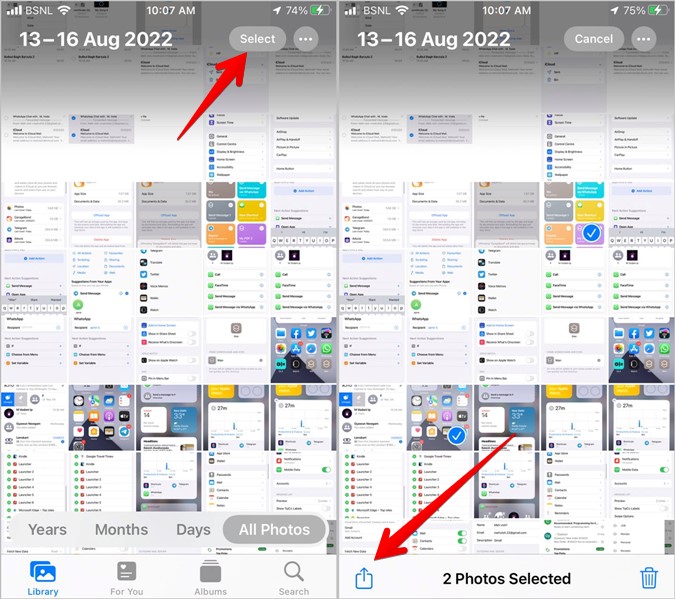
2. Toque el Seleccionar Botón en la parte superior y seleccione todas las fotos que desee en el archivo PDF.
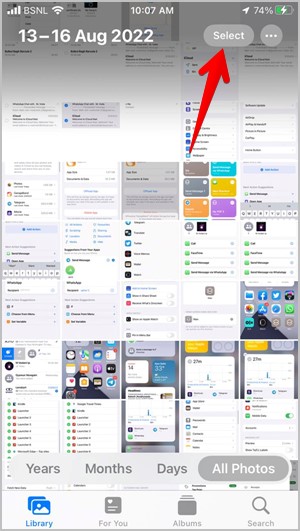
3. Entonces, toque el Compartir botón para abrir la hoja de compartir. Golpear el Imprimir opción.

4. Presione el Compartir o imprimir ícono en la parte superior. Asegúrese de que no se seleccione ninguna impresora.
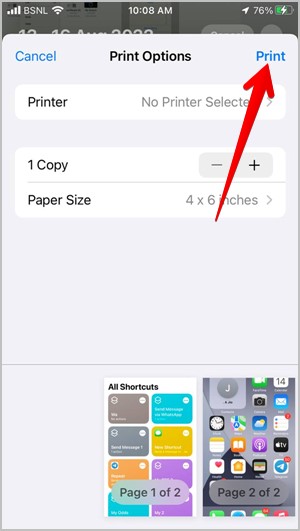
Nota: Si el paso anterior no funciona, amplíe una de las imágenes para abrirlo en vista completa. Luego, toque el icono compartir/imprimir.
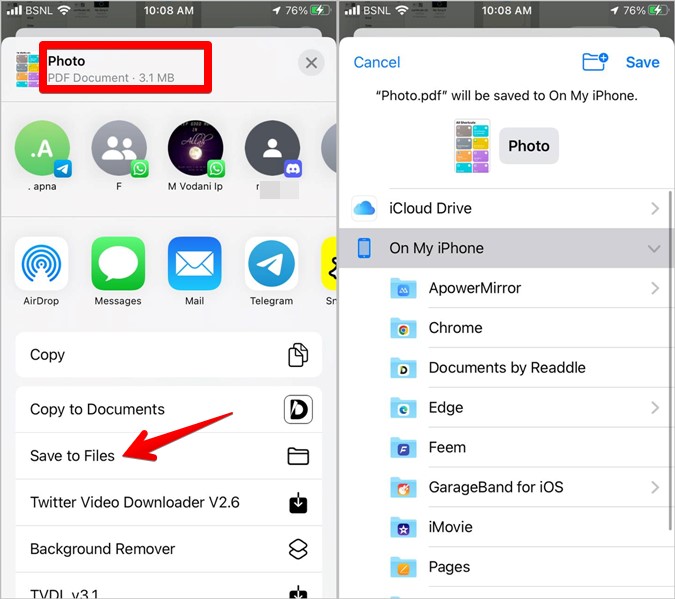
5. La hoja de acciones se abrirá nuevamente y verá PDF escrito en el archivo. Aprovechar Guardar en archivos opción para descargar el archivo PDF. Elija la ubicación donde desee descargar el PDF y presione el Ahorrar botón. También puede cambiar el nombre del archivo PDF tocando la opción de foto.
2. Usando la aplicación Apple Books
Si el método anterior no funciona, puede usar la aplicación Apple Books para crear PDF a partir de imágenes.
1. Instalar el Aplicación de libros de Apple de Apple Store.
2. Abra la aplicación Apple Photos y seleccione las fotos que desee en su PDF. Toque el Compartir icono.
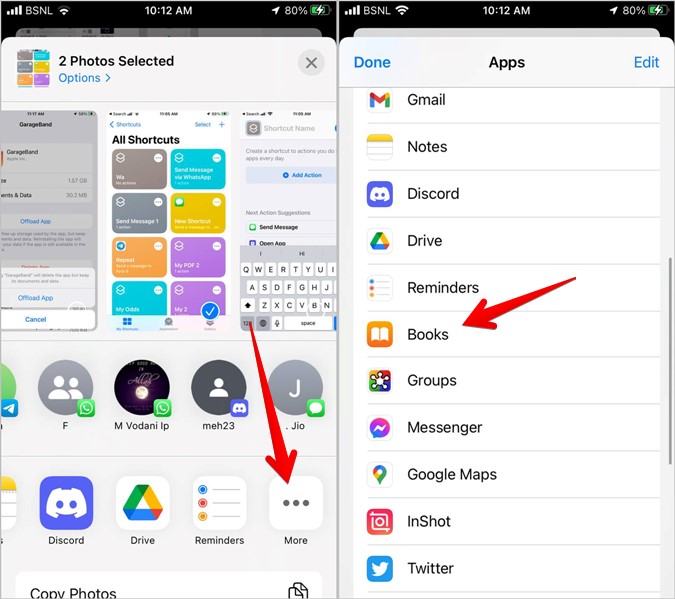
3. Elegir Libros De la lista de aplicaciones. Si no ves libros, toque Más y buscar Libros. Aprenda a limpiar la hoja de compartir iPhone.
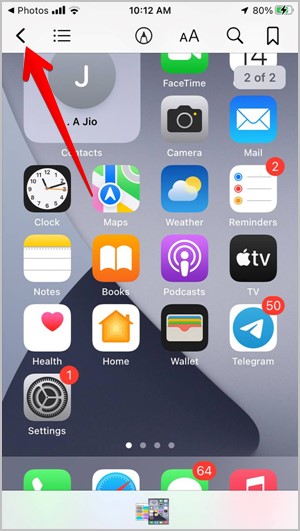
4. Se le llevará a la aplicación Apple Books donde la aplicación habría creado automáticamente el archivo PDF a partir de las fotos de su iPhone. Toque el atrás Icono para ir a la pantalla principal de la aplicación Books.
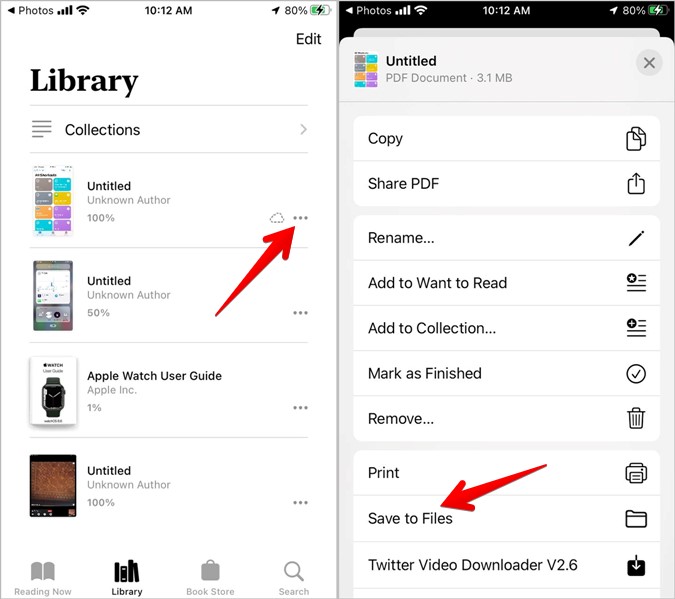
5. Toque el icono de tres puntos junto al archivo PDF recién creado y presione el Guardar en archivos Botón para guardar el archivo PDF en la aplicación Archivos desde donde puede abrirlo en cualquier aplicación PDF.
Consejo profesional: Vea cómo crear una aplicación PDF en Apple Notes.
3. Uso de la aplicación de archivos
El proceso sigue siendo bastante simple. Pero solo funciona si sus fotos están en la aplicación de archivos. Entonces, si está intentando crear un PDF de imágenes guardadas en la aplicación Fotos, primero tendrá que copiar los archivos en la aplicación de archivos y luego crear un PDF.
1. Si sus fotos están en la aplicación de archivos, salte al paso 5. Alternativamente, abra la aplicación Apple Photos en su iPhone.
2. Toque el Seleccionar Botón y seleccione las fotos. Una vez que haya seleccionado todas las fotos, toque el Compartir botón en la parte inferior izquierda de la aplicación.
3. Revelaría la hoja de acciones donde encontraría acciones rápidas que puede tomar en las fotos. Aprovechar ‘Guardar en archivos’ Para copiar las imágenes en la aplicación de archivos. Especificar una ubicación y tocar el Ahorrar Botón en la esquina superior derecha.
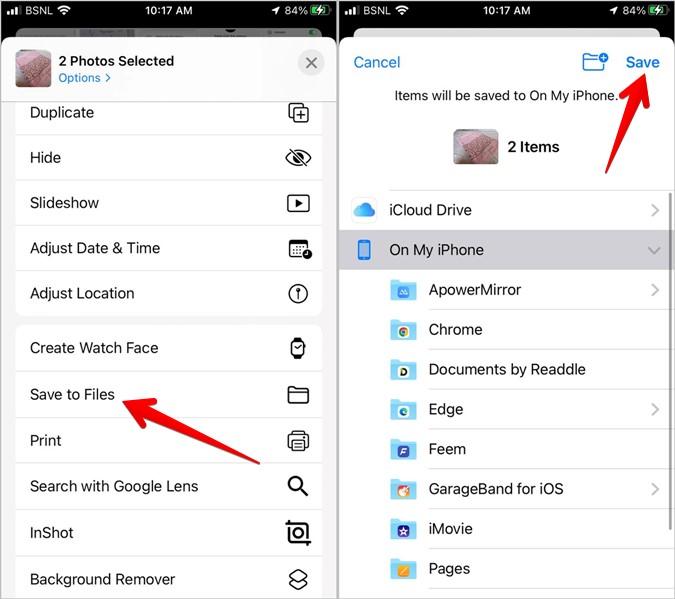
4. Ahora, abra la aplicación de archivos y navegue a la carpeta donde guardó las imágenes de la aplicación Fotos
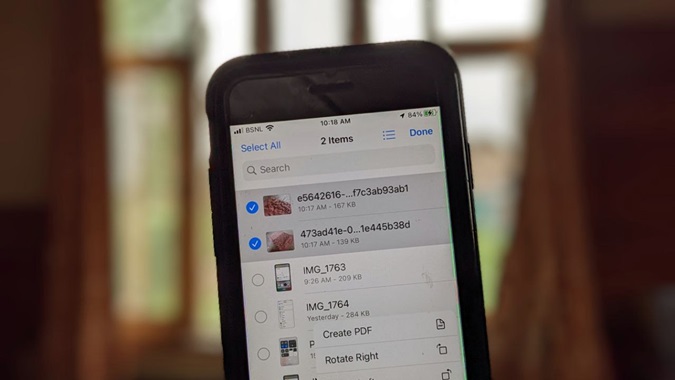
5. Toque el botón de albóndigas (tres puntos) en la esquina superior derecha. Ahora, toque el Seleccionar opción para comenzar a elegir las imágenes para el PDF.
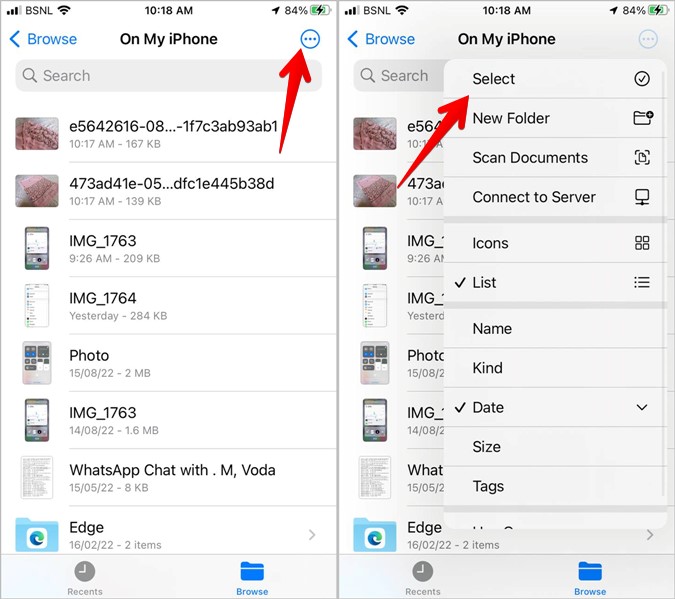
6. Puede seleccionar tantas imágenes y después de seleccionar todas las imágenes, toque las icono de tres puntos en la esquina inferior derecha de la pantalla y seleccione Crear PDF.

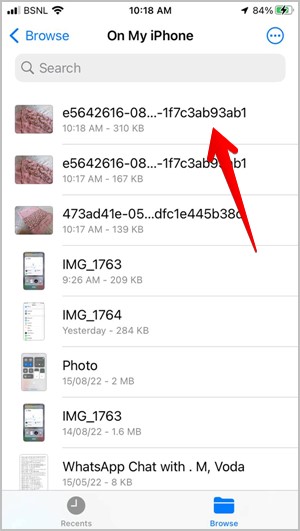
7. Verá que se crea un nuevo archivo en la misma carpeta. Es tu PDF con todas las imágenes. Puede compartirlo directamente con sus amigos presionando a largo plazo el archivo PDF y tocando compartir.
Propina: Toque el icono de tres puntos en la parte superior y ordene los archivos de acuerdo con la fecha para encontrar rápidamente el archivo recién creado.
Consejo: Echa un vistazo a las mejores aplicaciones de lector de PDF para iPhone y iPad.
4. Uso de aplicaciones de terceros
También puede usar aplicaciones de terceros como Lente de Microsoft Office, Fotos al convertidor PDFo Fotos PDF Para combinar imágenes en un archivo PDF en su iPhone. Estas aplicaciones ofrecen características adicionales como la capacidad de recortar imágenes y elegir orientación, tamaño y márgenes.
Edite su PDF
Estos fueron algunos de los métodos rápidos para crear un PDF a partir de múltiples imágenes en su iPhone. Una vez que haya creado un PDF, aprenda a firmar PDF en iPhone. También es posible que desee proteger sus PDF.