Ubuntu 19.10 Estable Lanzado el 30 de octubre de 2019. Con un montón de nuevas características como los controladores gráficos NVIDIA construidos en el ISO, arranque más rápido con compresión LZ4, etc. Además, tiene medios de comunicación e intercambio de pantalla horneados en el sistema operativo. En las versiones anteriores, necesitará instalar un servidor de medios DLNA de terceros y el servidor VNC. Pero con Ubuntu 19.10, tienes todo eso incorporado. Entonces, en esa nota, así es como comparte pantalla y medios en Ubuntu 19.10 con cualquier dispositivo.
Cómo compartir la pantalla y los medios en Ubuntu 19.10
Ubuntu 19.10 le permite compartir la pantalla y los medios sin ninguna configuración o instalación. Para hacer eso, diríjase al menú Configuración y navegue a la pestaña Compartir. La opción de intercambio de pantallas y compartir medios estará atenuada porque el intercambio está apagado de forma predeterminada. Entonces, en primer lugar, necesitamos habilitar compartir haciendo clic en la alternancia en la esquina superior derecha.

A continuación, verá la opción de intercambio de pantalla y compartir medios disponibles ahora. Para empezar, si desea compartir su pantalla, haga clic en «Compartir en pantalla». En la ventana emergente, haga clic en la alternancia en la barra de título para habilitar el intercambio de pantalla.
Dentro de la ventana emergente de intercambio de pantalla, puede configurar aún más las preferencias de conexión. Por defecto, cada vez que un usuario desea conectarse de forma remota, deberá aceptar la solicitud en Ubuntu. Pero también puede elegir configurar una contraseña y escapar de toda la molestia. Además, también puede permitir que el sistema remoto controle la pantalla.

En el otro dispositivo, abra el Aplicación de escritorio VNC Viewer o el Aplicación VNC Chrome. Ingrese la «dirección IP» en el cuadro de texto y presione Enter. Debe conectarse de forma remota instantáneamente a su sistema Ubuntu.
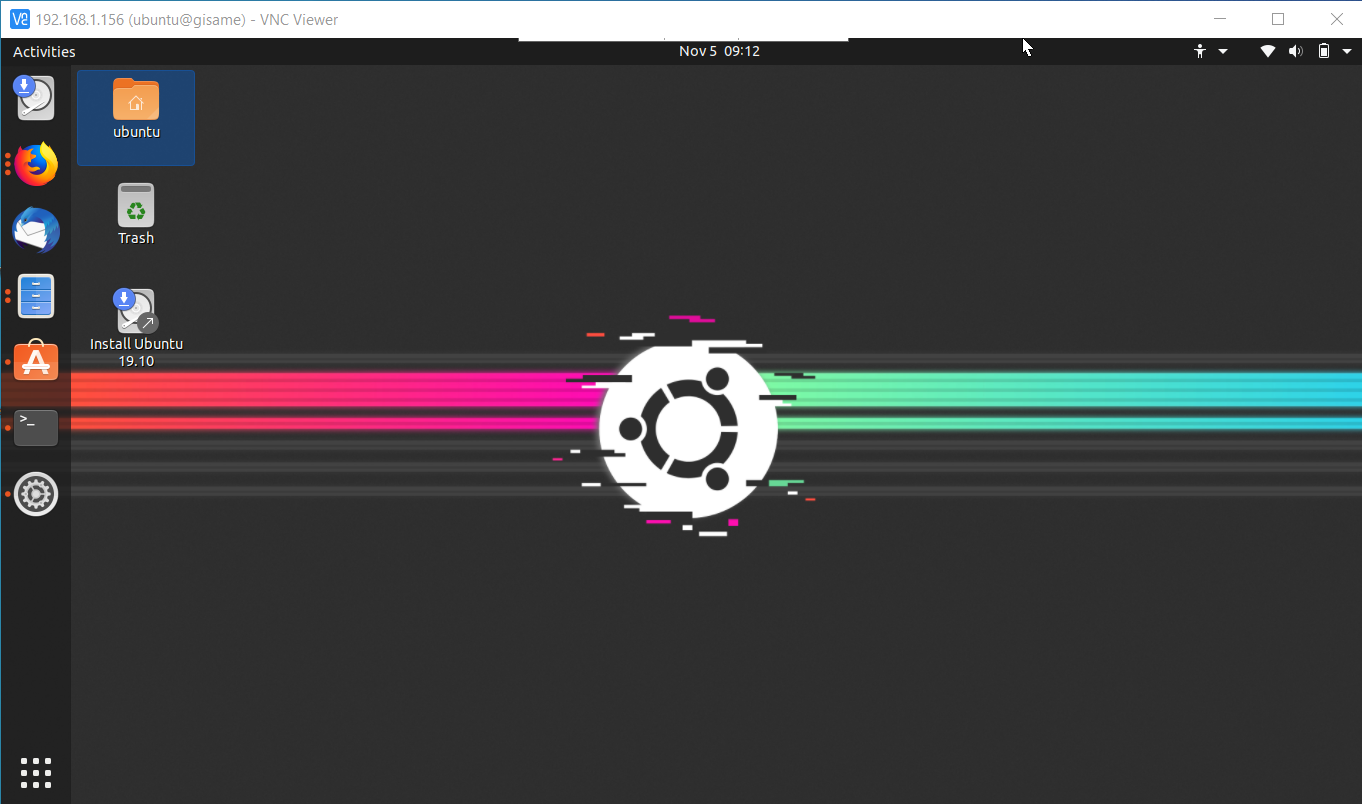
En caso de que enfrente errores que indican «actualizar su servidor VNC o reducir el nivel de cifrado», ejecute el siguiente comando en su sistema Ubuntu.
gsettings set org.gnome.vino requirnttion falso
Este comando deshabilita el cifrado para su servidor VNC y publica eso, debería poder conectarse con éxito.
A continuación, si desea compartir medios, haga clic en la opción de intercambio de medios en el mismo menú de intercambio. Haga clic en la alternancia junto al intercambio de medios en el diálogo emergente. Por defecto, Ubuntu compartirá la música, los videos y el directorio de imágenes.
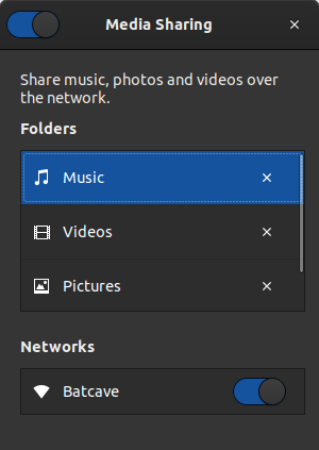
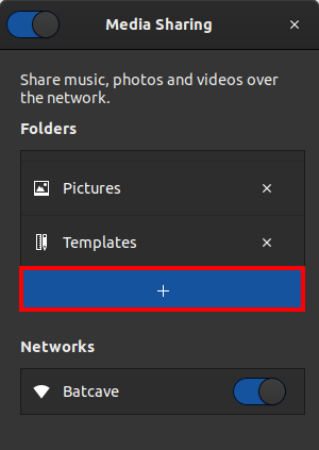
La lista de intercambio de medios es totalmente personalizable. Puede agregar carpetas personalizadas e incluso eliminar las existentes.
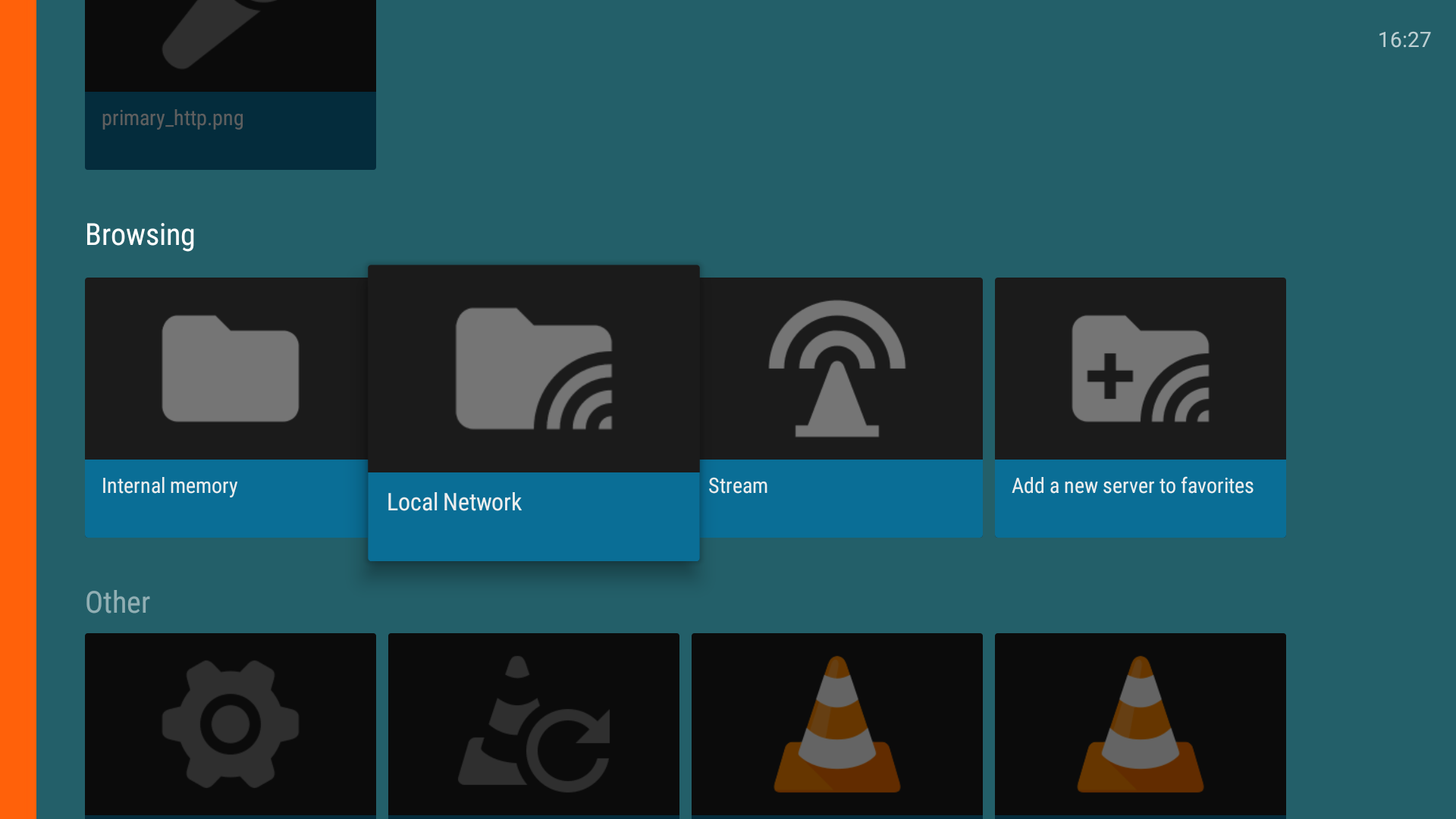
Ahora diríjase al otro dispositivo de televisión o consola donde desea explorar el contenido de los medios en su computadora portátil Ubuntu. En mi caso, tenemos un Nvidia Shield Android TV, así que usaré el Reproductor multimedia VLC Aplicación para navegar por contenido desde el servidor de medios de Ubuntu.
Abra la aplicación VLC Media Player en el Sheild TV y navegue hasta la sección de navegación. A continuación, abra la carpeta «Red local».
Dentro de la carpeta de red local, abra la carpeta con el nombre de su sistema Ubuntu. En mi caso, el nombre de la computadora portátil es TechWiser y el nombre del servidor de medios es Gisame. Por lo tanto, el nombre de mi servidor está representado como «Medios de Games Latino en Gisame».
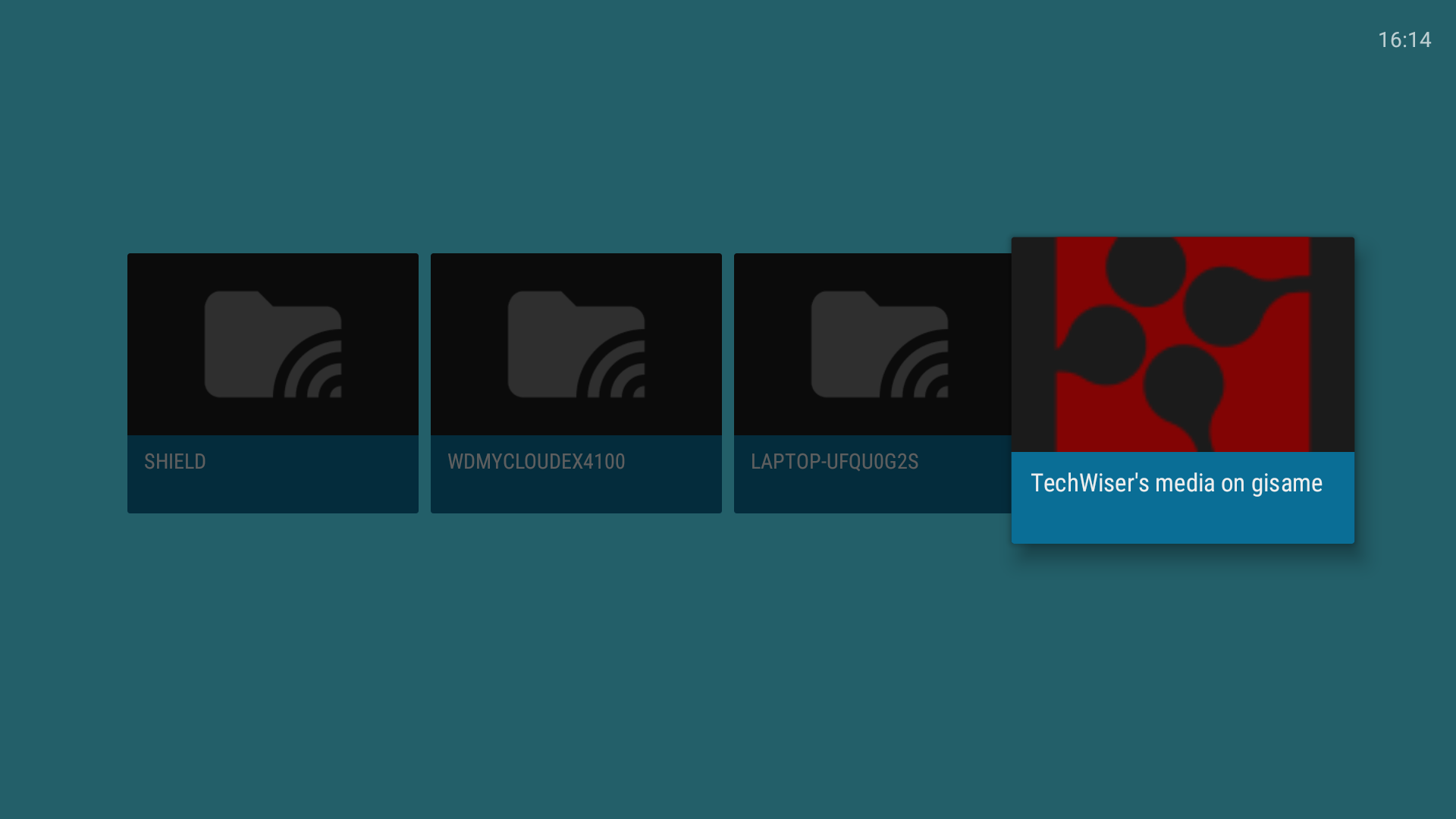
Una vez que esté dentro de la carpeta, verá las carpetas de medios compartidas desde el sistema Ubuntu. Puede compartir música, imágenes y videos a través del servidor de medios de Ubuntu.
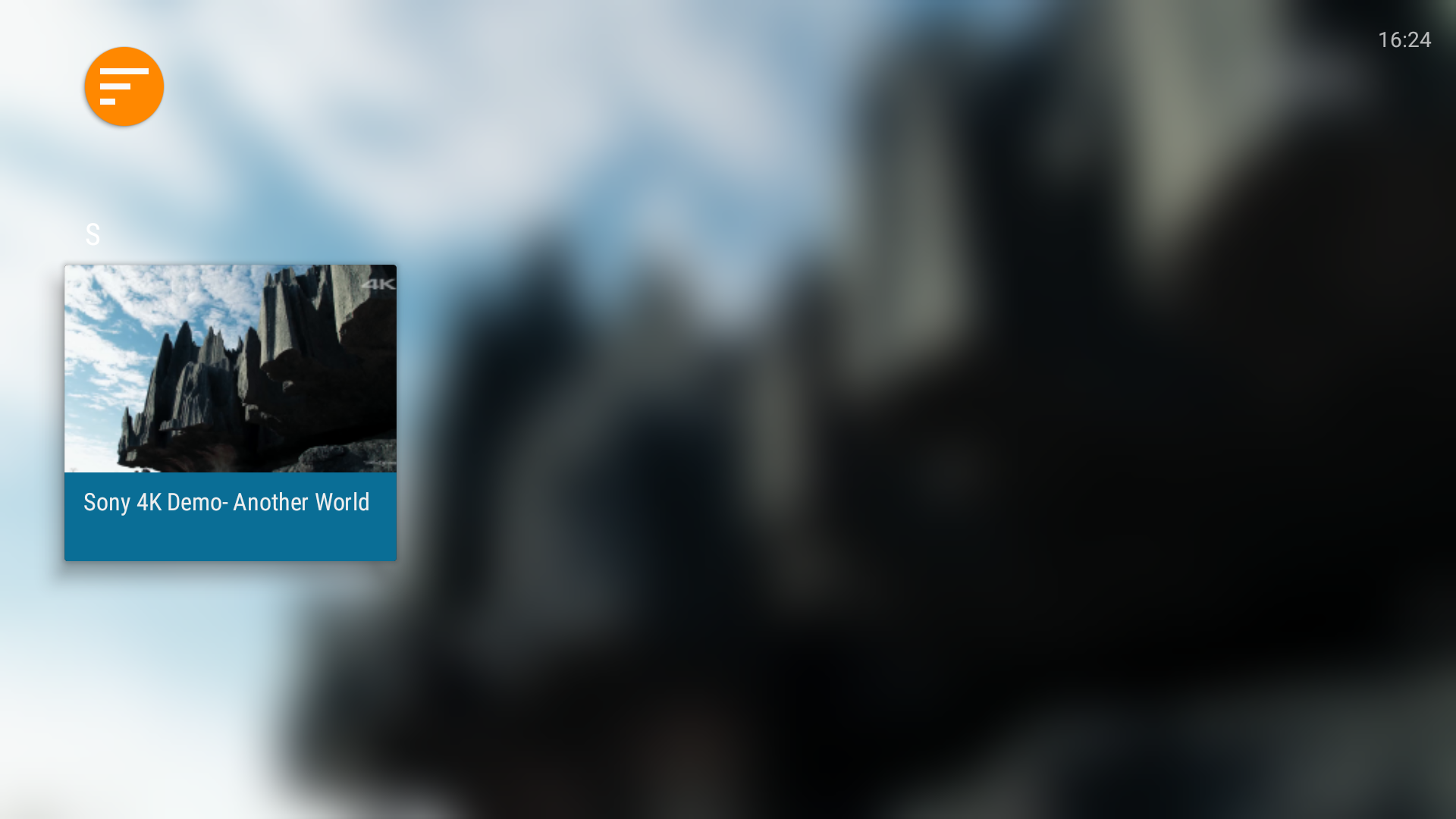
En caso de que el video no aparezca en el otro lado, asegúrese de que su servidor Ubuntu tenga los códecs correctos para el archivo de video en particular. Para probar el códec, reproduce el video en el sistema Ubuntu local. Si la reproducción de video falla, hay un problema de códec y el archivo de medios no se mostrará en la red de medios compartidos.
El infame Ubuntu 19.10 Bug Media
Después del despliegue de la versión estable Ubuntu 19.10, algunos usuarios que trabajan en entornos que no son de Gnome informaron un error. El Rygel Media Server Auto comienza en segundo plano y comienza a compartir archivos tan pronto como inicie sesión en el sistema. Esta actividad de fondo no se solicita ni se notifica al usuario. Para lo desconocido, el servidor de medios Rygel es el servicio que respalda la función de intercambio de medios de Ubuntu.
Ubuntu abordó este problema en alta prioridad y una solución a largo plazo está en camino. Para el tiempo, puede deshabilitar totalmente el servidor de medios de Rygel en caso de que no desee compartir los medios locales en la red. Para hacer eso, use el siguiente comando.
sudo apto eliminar rygel
El recién instalado Ubuntu 19.10 y el entorno de gnomo de vainilla no contienen este error.
Para obtener más consultas o problemas relacionados con Ubuntu 19.10, avíseme en los comentarios a continuación.
Lea también: Cómo deshabilitar el modo de incógnito en Windows, Ubuntu y MacOS