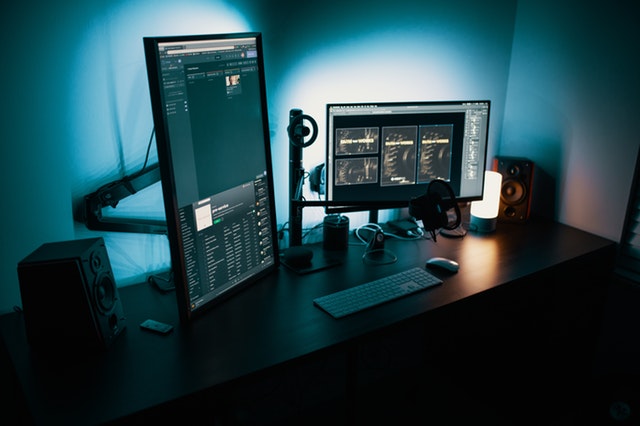
Probablemente haya escuchado sobre el overclocking de GPU y el overclocking de la CPU. Estas son formas fáciles de obtener un poco de rendimiento adicional de sus componentes sin demasiado riesgo. ¿Pero sabía que también puede overclockear su monitor con la herramienta CRU? ¿Qué hace eso, por qué importa y cómo lo haces?
Durante mucho tiempo, las pantallas LCD se han fijado arbitrariamente a una velocidad de actualización de 60 Hz. Lo que esto significa es que la pantalla actualiza sesenta veces por segundo. 60 Hz es generalmente fluido. Pero, como nos han mostrado iPad Pro Motion Display y OnePlus 7 Pro, siempre podría mejorar. En el espacio de PC entusiasta, los monitores de alta tasa de actualización han estado disponibles para comprar durante mucho tiempo. Estos suben a una ampollada 240 Hz.
Mientras que los cuadros más altos siempre son más suaves, se aplica la ley de rendimientos decrecientes. Notará la mayor diferencia en la región de 60-120 Hz. Afortunadamente, la mayoría de los monitores normales son bastante capaces de funcionar a velocidades de actualización superiores a 60 Hz. Solo tienes que saber cómo modificarlos.
Leer: El mejor software de calibración de monitor gratuito Windows 10
Le mostraremos cómo en esta guía, pero primero otra pregunta: ¿por qué querrías hacer esto? Para los jugadores, la respuesta es simple. A tasas de actualización más altas, juegos como Call of Duty: Black Ops 4 y PUBG son simplemente mucho más suaves. Esto hace que sea más fácil apuntar y responder a otros jugadores. Puede obtener una ventaja competitiva genuina cuando se juega a altas tasas de actualización.
Pero los monitores de alta actualización también son útiles para los no jugadores. Ejecuto mi monitor a 85 Hz durante todo el día. Simplemente hace que el uso de la interfaz de Windows sea mucho más suave. Todo, desde el movimiento del mouse hasta el desplazamiento a través del texto, se siente mejor. Y en suites de diseño gráfico como Illustrator, obtienes un grado extra de control.
La mejor parte es que casi todos los monitores pueden overclockear hasta cierto punto. Si bien es posible que no llegue a más de 90 Hz la mayor parte del tiempo, cualquier cosa en el rango de 75-85 Hz proporciona una elevación significativa de más de 60 Hz en todos los ámbitos. Y lograr este es un proceso sorprendentemente fácil. Lo veremos ahora mismo.
Lea: 6 formas de usar su Android como segundo monitor para su computadora
Paso 1: Descargar CRU
Esto es un poco más complicado de lo que parece. CRU solo está disponible oficialmente en un hilo del foro de Monitortests escrito por el desarrollador Toastyx. Necesitarás para visitar el hilo y desplácese hasta el fondo donde hay enlaces a las versiones de CRU. Haga clic en la última versión para descargar el archivo zip.
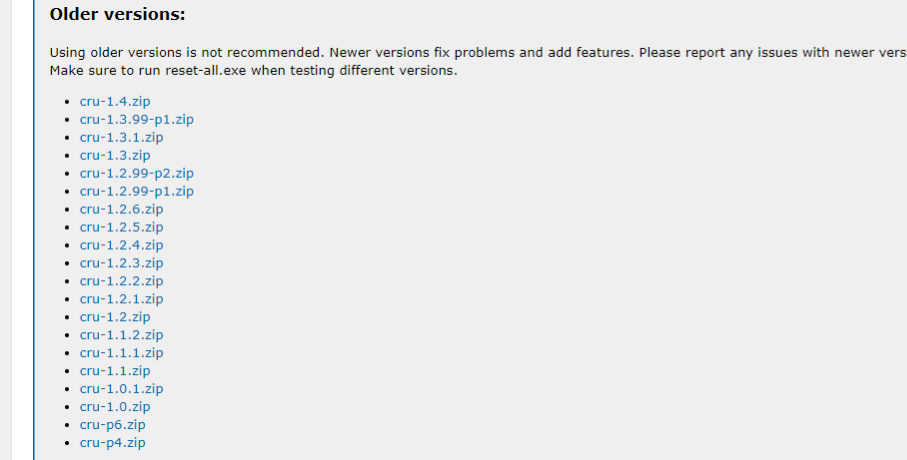
Paso 2: descomprima los archivos CRU. Terminará con una carpeta que contiene cuatro archivos: el ejecutable de CRU, la aplicación de reinicio y las aplicaciones reiniciar y reiniciar64.

Paso 3: Abra la aplicación CRU
Paso 4: haga clic en la pestaña Agregar en la esquina superior derecha de la aplicación CRU.

Paso 5: Vaya al campo de velocidad de actualización e ingrese 85 Hz. Luego haga clic en OKE.
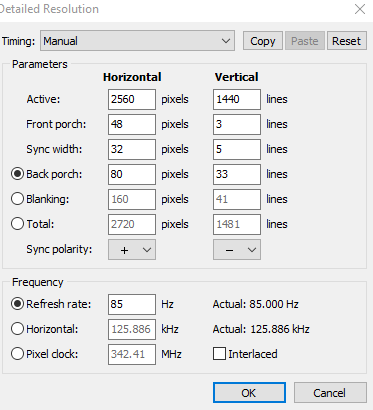
Paso 6: haga clic en Aceptar en la interfaz CRU principal. Esto te sacará de la aplicación.
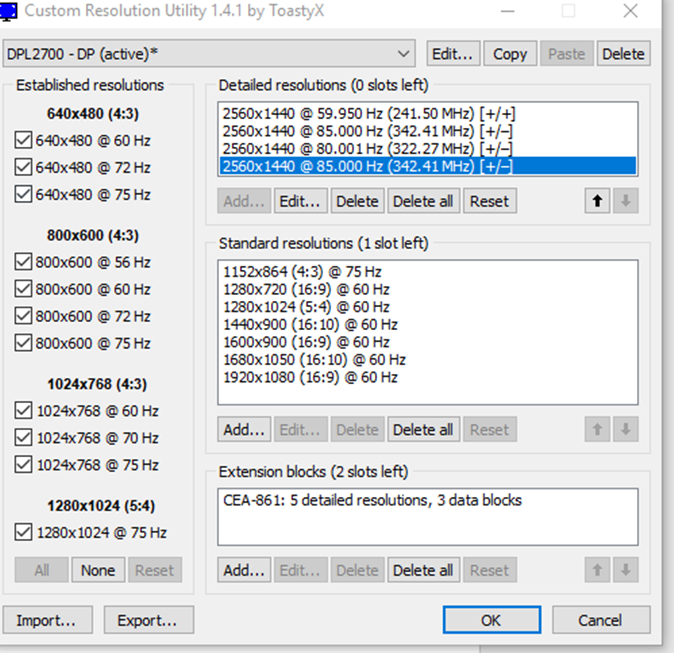
Paso 7: haga doble clic en reiniciar64. Su pantalla parpadeará y negrará por unos segundos. Esto es normal, no te preocupes.
Paso 8: Si su pantalla admite una tasa de actualización de 85 Hz, notará una experiencia inmediatamente más suave. Si no es compatible con esta tasa de actualización, una de las pocas cosas sucederá. No se preocupe, ya que simplemente indican que deberá marcar un poco el overclock. Siga las siguientes direcciones si se encuentra con alguna de los siguientes problemas.
Es posible que vea un píxel brillante. Incluso si la imagen es estable, los píxeles individuales pueden «brillar» cuando estás en el borde de un overclock de monitor máximo. Si encuentra esto, es aconsejable devolver su overclock 1 Hz a la vez. Para hacer esto, repita el proceso del paso 5 en adelante. La tasa de actualización a la que ya no encuentra espumoso es su tasa de actualización de punto óptimo.
Si está más allá del punto de estabilidad, puede encontrar algo de corrupción de color. El monitor funcionará técnicamente a la velocidad de actualización más alta, pero los colores pueden volverse significativamente alterados en la pantalla. Vuelve a unas 5 Hz y vea si persisten la corrupción del color o la espumosa. Sigue bajando en incrementos de 5 Hz hasta que se detengan.
Si ha pasado por completo la capacidad de velocidad de actualización de su monitor, simplemente encontrará una pantalla en blanco durante unos 15 segundos. No te preocupes por esto. Su computadora restaurará la última tasa de actualización estable. Si esto sucede, querrá reducir su velocidad de actualización en 5-10 Hz, luego vuelva a intentarlo.
Con un poco de experimentación, podrá llegar a su velocidad de actualización de punto dulce. Esto varía de un monitor a otro. Mi antiguo monitor de panel TN 22.5 en TN superó a 83 Hz, mientras que mi panel de VA coreano maneja 85 Hz. Puede obtener mejores o peores resultados, se debe completamente a las capacidades de su monitor.
Sin embargo, por más alto que pueda overclockearlo, su monitor ofrecerá una experiencia que es notablemente mejor que su tasa de actualización de acciones. Esta es una de esas cosas que puede sentirse un poco sutil después de un tiempo. Pero vuelva a 60 Hz y tendrás ganas de volver a entrecrucar.
LEA: Use Android y iPad como un monitor externo para su DSLR