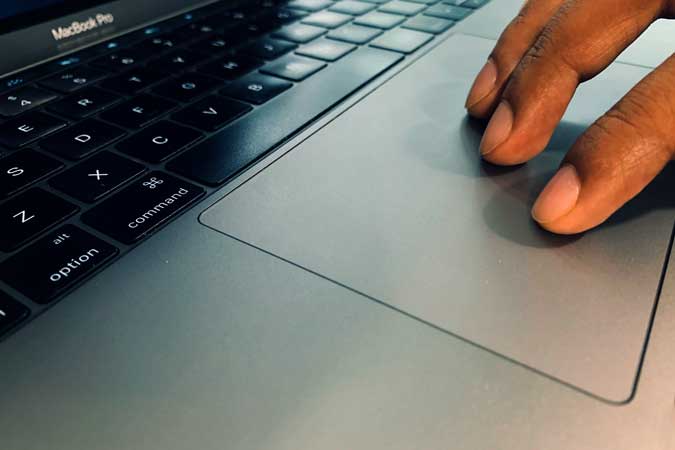
La mayoría de las computadoras de Windows y Mac admiten gestos multitáctiles. Por ejemplo, deslizar con tres dedos le mostrará el escritorio mientras deslizar hacia abajo de la misma manera revelará todas las aplicaciones abiertas. Desafortunadamente, la mayoría de las distribuciones de Linux, incluida Ubuntu, no admiten gestos multitáctil justo fuera de la caja. Aunque, el desplazamiento de dos dedos y los funcionales de doble toque, carece de los gestos de tres dedos y cuatro dedos.
Desplazarse por un montón de repositorios de Github me llevó a Libinput-Gestures que funcionó perfectamente en mi computadora portátil Acer E5-575G. También encontré un par de aplicaciones de gestos basados en GUI en el repositorio de software de Ubuntu. Así que veamos cómo instala y configura los gestos multitáctil en Ubuntu.
Obtenga gestos multitáctil en Ubuntu 18.04
Hay múltiples aplicaciones de gestos multitáctiles presentes en GitHub y Ubuntu Software Center. De todos esos, estas 2 aplicaciones funcionaron sin problemas para mí.
1. Gestos extendidos
Ubuntu de la caja admite gestos de desplazamiento y dobles grifos. Con gestos extendidos, puede extender esa lista al deslizamiento de 3 dedos y 4 dedos. Puede descargar gestos extendidos desde el centro de software Ubuntu. Una vez que tenga la aplicación instalada, inicie y se le presentará los gestos adicionales que proporciona.
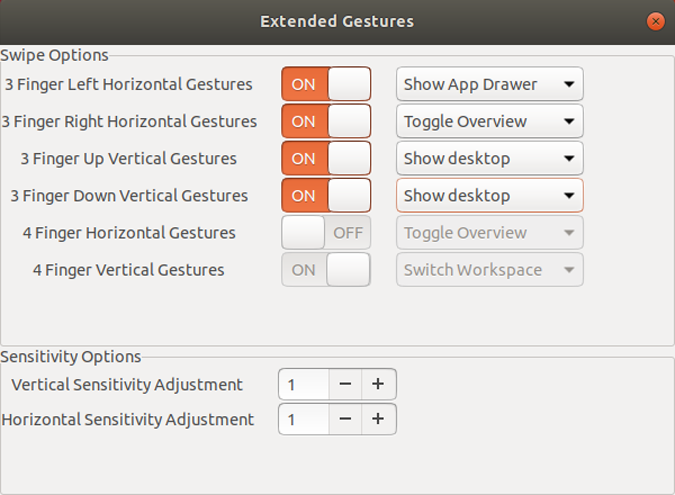
La aplicación también le permite modificar la sensibilidad de deslizamiento. En mi caso, lo he guardado en «1». Dado que 0 sensibilidad le requeriría que mueva mis dedos a través de todo el trackpad.
Descargar Gestos extendidos
2. Libinput-Gestures
Libinput-Gestures es una utilidad de línea de comandos para agregar gestos multitáctiles en su máquina Ubuntu. Funciona lo mismo que los gestos extendidos, pero ofrece muchos más gestos y controles granulares. Antes de comenzar con la instalación, necesitamos Git y Python 3.0+ como requisitos previos. Afortunadamente, Ubuntu ya viene instalado con Python. Pero debemos asegurarnos de que la versión sea 3.0+. Entonces, para verificar su versión de Python, use el siguiente comando.
Python3 -Versión
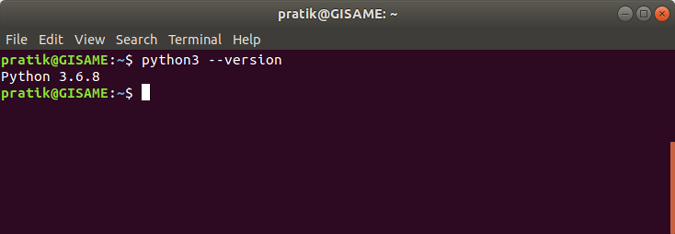
En caso de que el comando dé un error, no tiene instalado Python 3.0. Para instalar eso, ejecute el siguiente comando.
sudo apt-get install python3.6

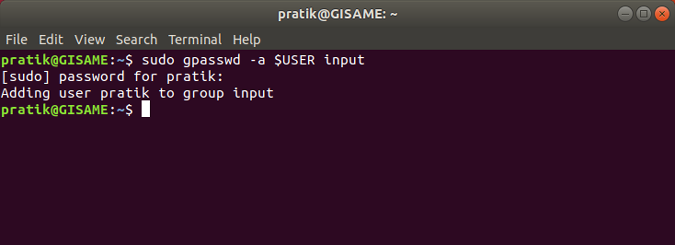
Después de instalar Python y Git, podemos proceder a instalar los gestos libinput. Sin embargo, los gestos libinput deben leer su dispositivo Touchpad y para eso, su cuenta de usuario es parte del grupo de usuarios de «entrada». Ejecute el siguiente comando para agregarle al grupo de usuarios de entrada. Puede reemplazarlo manualmente con alguna otra identificación si desea agregar Libinput-Gesture
sudo gpasswd -a $ entrada de usuario
Aquí, $ user es una variable de entorno cuyo valor es su identificación de usuario. Una vez que el comando se haya completado con éxito, reinicie su sistema para que los cambios entren en vigencia.
Después del reinicio, necesitamos instalar WMCTRL y Libinput-Tools. WMCTRL permite que un programa interactúe con una ventana que requiere los gestos libinput para minimizar las ventanas y las aplicaciones. Para instalarlos, ejecute los siguientes comandos.
sudo apt-get install xdoTool wmctrl sudo apt-get install libinput-tools
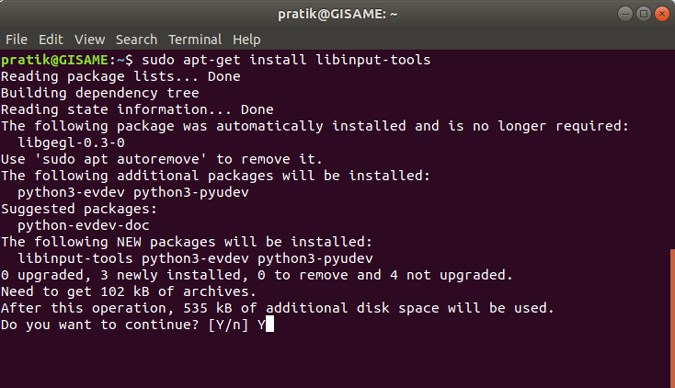
Después de la instalación exitosa de las herramientas libinput y WMCTRL, finalmente podemos proceder a instalar los gases libinput. Ejecute los siguientes comandos para instalar la utilidad.
clon git https://github.com/bulletmark/libinputput-gestures.git CD libinput-gestures sudo haz instalar sudo ./libinputputpes-setup install
El comando Git Clone copiará todos los archivos de GitHub y lo colocará en su directorio de inicio. El siguiente comando instala los gestos libinput desde el directorio descargado.
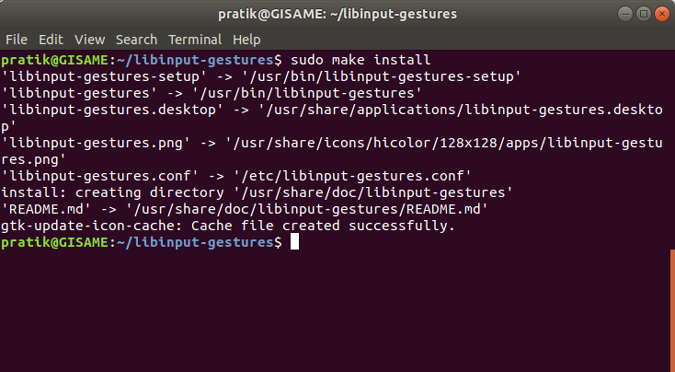
Después de tener los archivos en su lugar, necesitamos iniciar la aplicación Libinput-Gestures Plus Configs It to AutoStart cada vez. Para eso, use los siguientes comandos en el orden respectivo.
Libinput-Gestures-Setup Autostart Libinput-Gestures-Setup Start
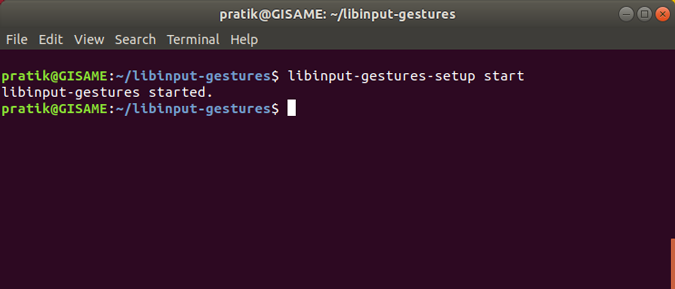
Una vez hecho esto, el Libinput-Gesture asignará el gesto de tres dedos para ir al escritorio y el deslizamiento de tres dedos en el escritorio para ir a la aplicación anterior. También puede pellizcar dentro y hacia afuera para llegar al menú Descripción general de la aplicación.
Asegúrese de realizar el pellizco y el pellizco en el centro del trackpad para obtener resultados precisos.
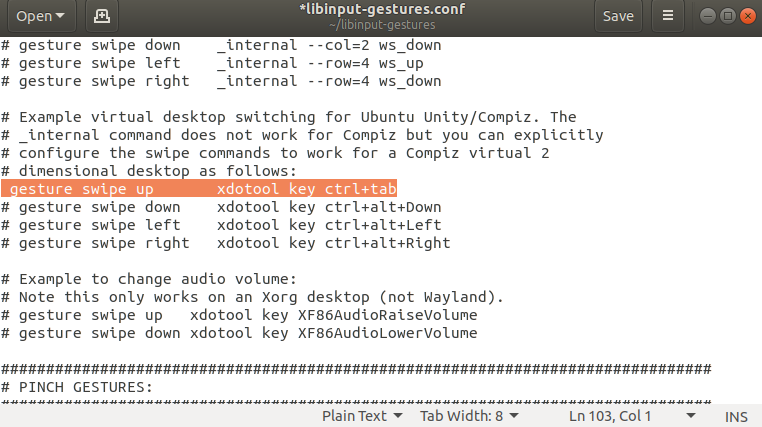
Obtiene pocos gestos predeterminados con la aplicación como el deslizamiento de tres dedos y el pellizco a la zoom. También puede modificar o agregar otros gestos como Swipe Right_Up, Swipe Left_Up, etc. Para hacerlo, necesitamos modificar el archivo libinput-gestures.conf. Entonces, ejecute el siguiente comando
vi ./libinput-gestures/libinput-gestures.conf
Este comando abrirá el archivo de configuración en el que puede agregar o modificar las acciones de gestos. Por ejemplo, he mapeado el acceso directo CTRL+Tab en el gesto de remolcado izquierdo. Esto me permite cambiar rápidamente las pestañas en Chrome con solo un swipe-up en el trackpad.
Palabra de cierre
Estas aplicaciones de gestos asignan principalmente el atajo de teclado a una acción de trackpad. No será tan fluido como en macOS o Windows, pero no obstante es una buena solución. Para obtener más artículos de Ubuntu, consulte nuestros artículos sobre el mejor editor PDF para Ubuntu y las mejores herramientas de monitoreo de redes de código abierto para Linux.
Para cualquier problema o consulta, hágamelo saber en los comentarios a continuación.