

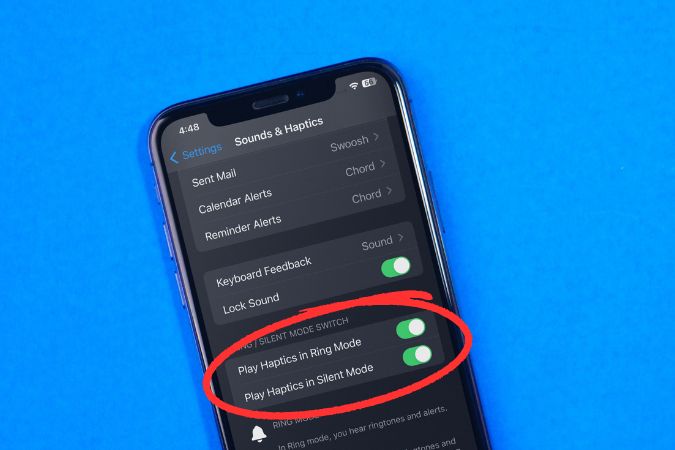
Cómo hacer que el iPhone vibre en modo silencioso

Por lo general, tendemos a cambiar nuestros dispositivos a modo silencioso al asistir a reuniones, trabajar en una oficina o estudiando en una biblioteca. Sin embargo, esto a veces puede dar lugar a perder notificaciones cruciales. Para abordar este problema, puede habilitar la vibración o la retroalimentación háptica en modo silencioso. De esta manera, puede recibir alertas importantes discretamente sin molestar a otros. Aquí le mostramos cómo hacer que su iPhone vibre en modo silencioso.

Pon tu iPhone en Vibrar en modo silencioso

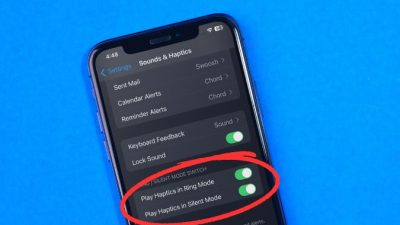
Habilitar la vibración en modo silencioso en su iPhone es rápido y no requiere que se convierta en un nerd. Simplemente abra el Ajustes aplicación y navegar a Sonidos y hápticos. Ahora desplácese hacia abajo y habilite la palanca al lado de Juega a los hápticos en modo silencioso. Eso es todo.
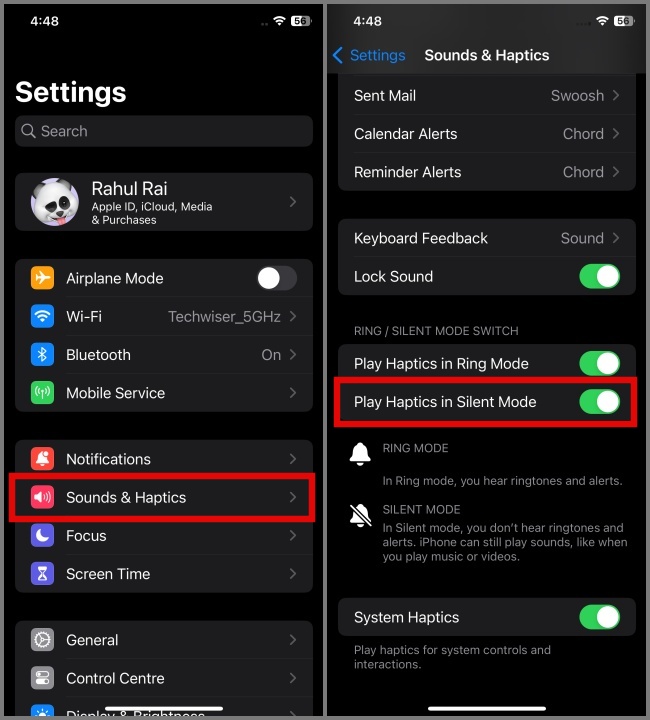
Cómo hacer que su iPhone vibre en modo silencioso

En caso de que su iPhone se ejecute en una versión anterior, como iOS 15 o menosno encontrarás los hápticos de juego en la opción de modo silencioso. En su lugar, verá el Vibrar en silencio opción en su dispositivo.

Aparte de eso, el proceso es similar, solo ve a Sonidos Configuración y habilitar Vibrar en silencio característica.
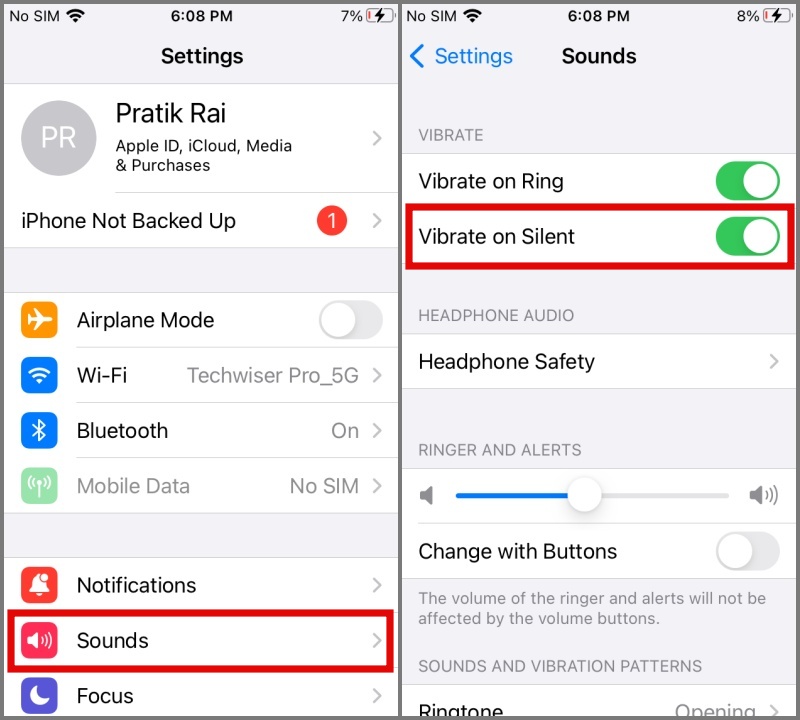
Cómo hacer que el iPhone vibre en modo silencioso (iOS 15)

Consejo: Aprenda a silenciar algunas notificaciones en iPhone en iOS 16/15.

Personalizar patrones de vibración en iPhone

Si no le gustan los patrones de vibración predeterminados en su iPhone, puede cambiar fácilmente a otros patrones. Aquí está como:

1. Nuevamente abre el Ajustes aplicación y moverse a Sonidos y hápticos sección.
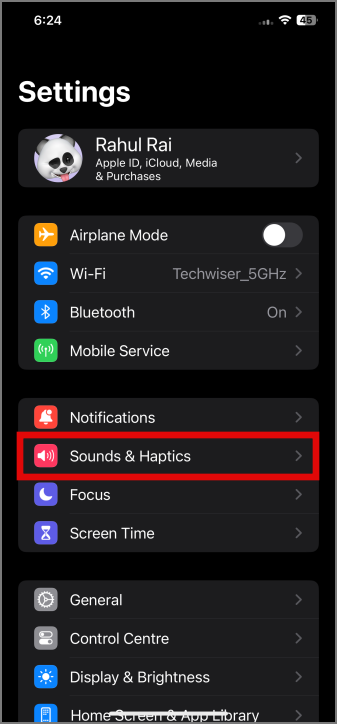
Ir a la configuración de Sounds & Haptics

2. Bajo los patrones de sonidos y hápticos, seleccione el tono que quieres personalizar y luego elegir el Vibración opción. En este caso, vamos con Tono de llamada.
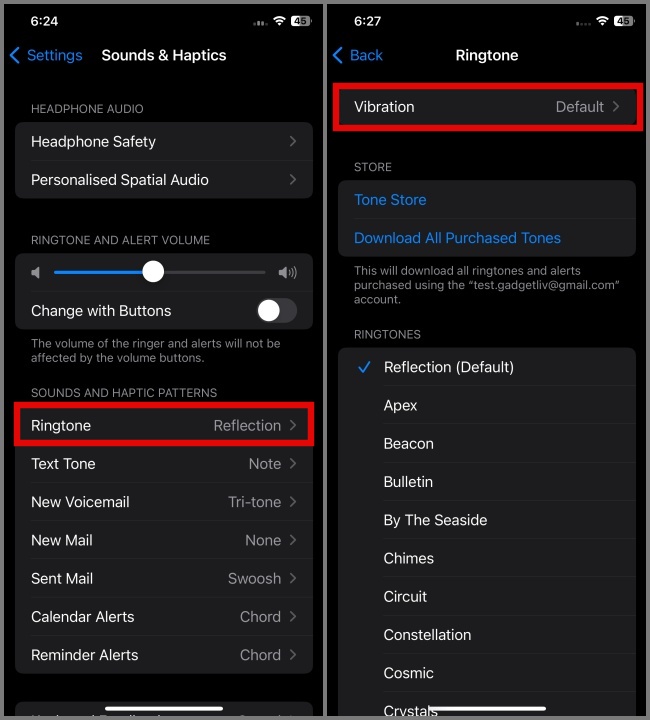
Seleccione el tono que desea personalizar

3. Una vez allí, seleccione el patrón de vibración de tu elección.
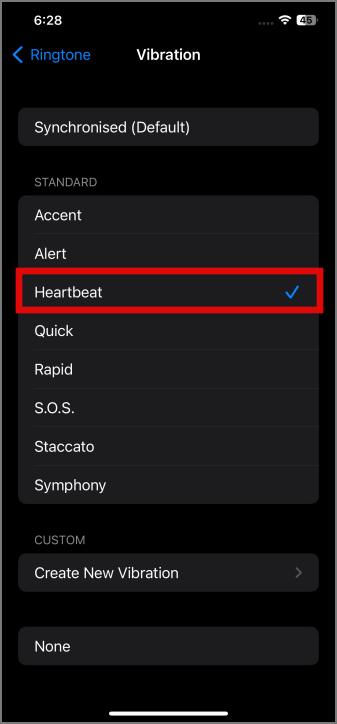
Seleccione Patrones de vibración en iPhone

Eso es todo. Ha personalizado con éxito los patrones de vibración en su dispositivo iOS.

Crear y usar patrones de vibración personalizados en iPhone

Si desea crear y usar su propia vibración personalizada en modo silencioso, iPhone también le permite hacerlo. Aquí hay una guía rápida:

1. Navegar por Ajustes > Sonidos y hápticos > Tono de llamada (o cualquier tono bajo sonidos y patrones hápticos) > Vibración.

Seleccione el tono que desea personalizar

2. Una vez allí, seleccione el Crear una nueva vibración opción y inicio ritmo en la pantalla para grabar sus patrones de vibración.
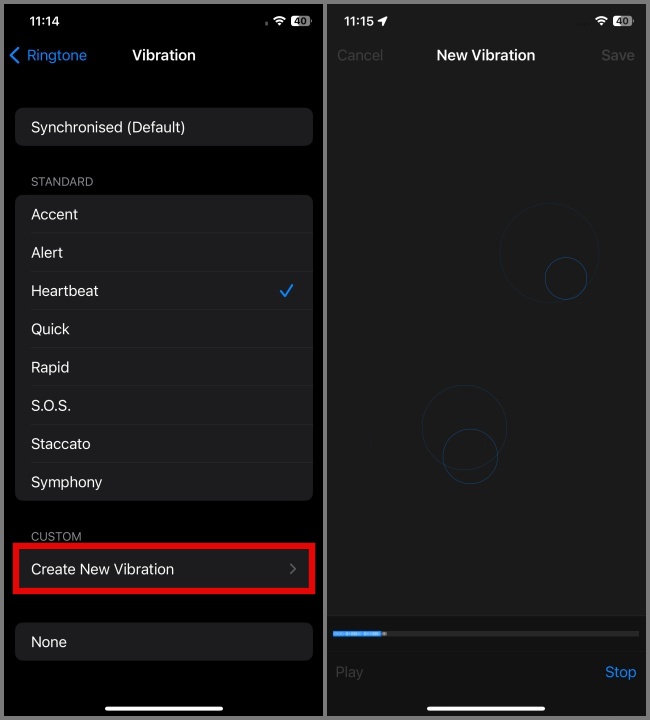
Crear una nueva vibración en el iPhone

3. Entonces puedes tocar el Jugar botón para reproducir la vibración grabada o el Registro botón para reiniciar la grabación.
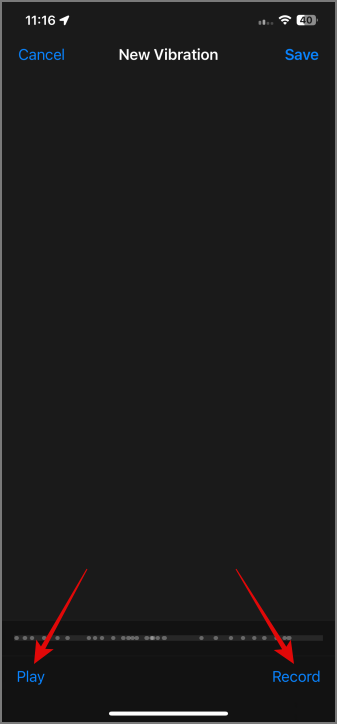
Toque el botón de reproducción para comenzar a reproducir la vibración

4. Una vez que estés contento con eso, toque Ahorrar e ingresa el nombre de vibracióny luego golpea el Ahorrar botón.
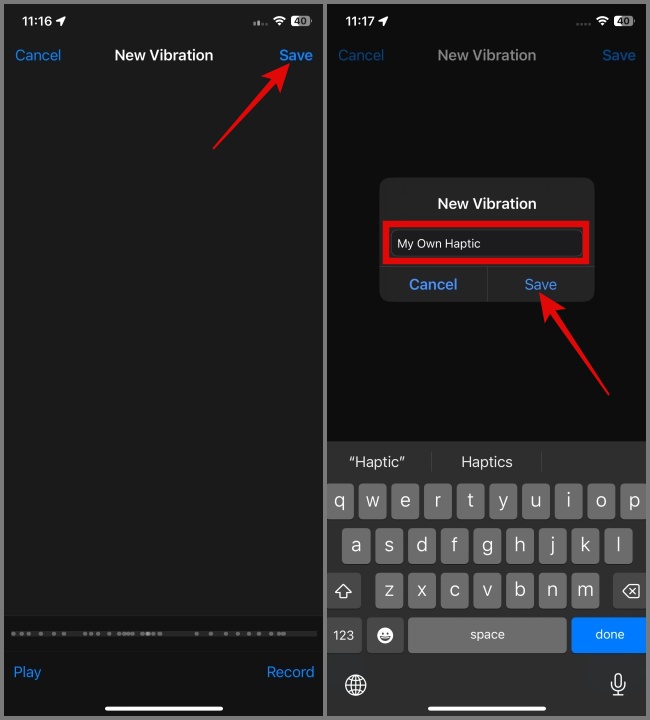
Toque Guardar para crear una vibración personalizada

Su vibración personalizada se establecerá automáticamente como el nuevo patrón de vibración. En caso de que no sea así, puede seleccionarlo manualmente.

Establezca la vibración personalizada en el iPhone

Cosas a tener en cuenta

1. Incluso si habilita la opción Play Haptics en modo silencioso, no vibrará si tiene vibraciones deshabilitadas para todo el sistema. Para asegurarse de que no esté deshabilitado, navegue a Ajustes > Accesibilidad > Tocar y luego verifique que el Vibración La opción está activada.
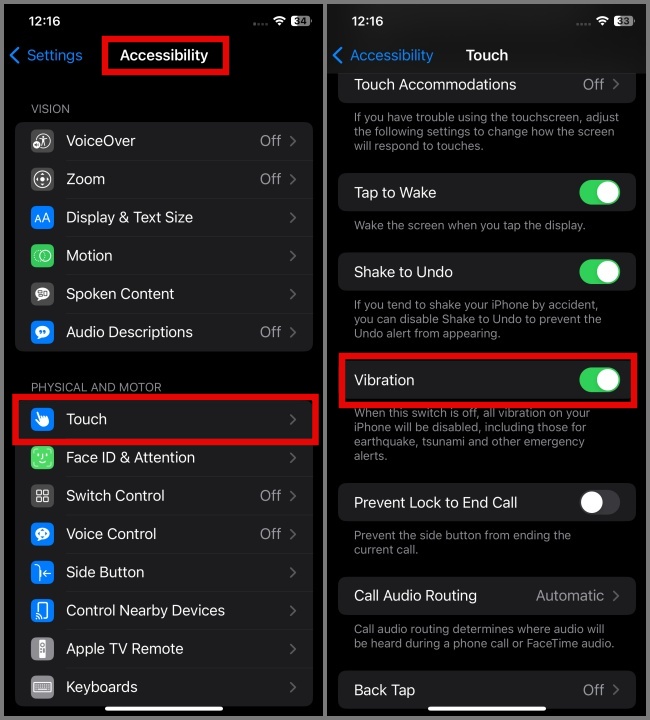
Asegúrese de que la vibración no esté discapacitada del sistema

2. Otra cosa a considerar es que la vibración no está deshabilitada para tipos de tono específicos.
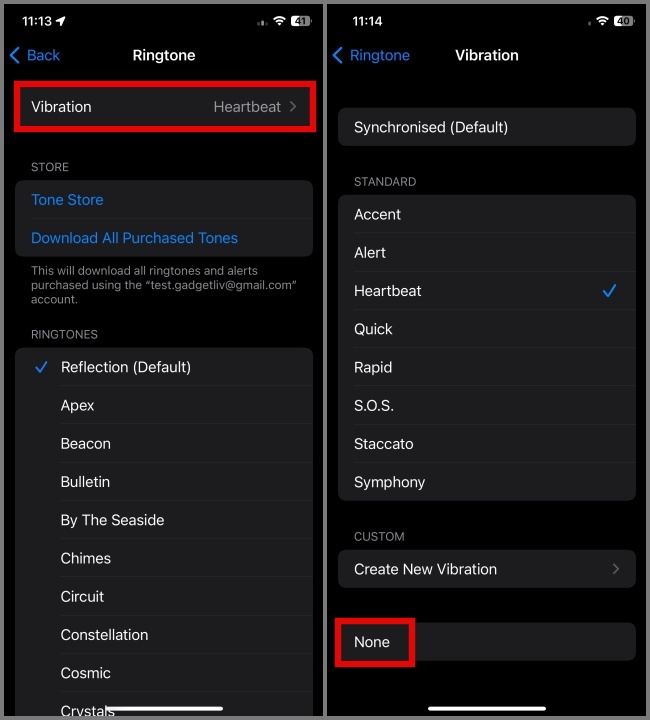
Asegúrese de que la vibración no esté deshabilitada para tipos de tonos específicos

El silencio es oro

Mantener su teléfono en modo silencioso puede ayudarlo a evitar interrupciones y mantenerse enfocado en las cosas importantes. Sin embargo, a veces es mejor encender la vibración en modo silencioso para asegurarse de que no se pierda llamadas o notificaciones importantes. Ahora que ha aprendido el arte de habilitar la vibración en modo silencioso en su iPhone, aprenda cómo compartir una contraseña de Wi-Fi desde su iPhone o cómo bloquear los mensajes en su iPhone.

Previous Article

Cómo hacer que el iPhone vibre en modo silencioso

Next Article

7 correcciones para el sensor de proximidad que no funcionan en los teléfonos Samsung Galaxy

Write a Comment

Leave a Comment

Tu dirección de correo electrónico no será publicada. Los campos obligatorios están marcados con *

Por lo general, tendemos a cambiar nuestros dispositivos a modo silencioso al asistir a reuniones, trabajar en una oficina o estudiando en una biblioteca. Sin embargo, esto a veces puede dar lugar a perder notificaciones cruciales. Para abordar este problema, puede habilitar la vibración o la retroalimentación háptica en modo silencioso. De esta manera, puede recibir alertas importantes discretamente sin molestar a otros. Aquí le mostramos cómo hacer que su iPhone vibre en modo silencioso.

Pon tu iPhone en Vibrar en modo silencioso

Habilitar la vibración en modo silencioso en su iPhone es rápido y no requiere que se convierta en un nerd. Simplemente abra el Ajustes aplicación y navegar a Sonidos y hápticos. Ahora desplácese hacia abajo y habilite la palanca al lado de Juega a los hápticos en modo silencioso. Eso es todo.

Cómo hacer que su iPhone vibre en modo silencioso

En caso de que su iPhone se ejecute en una versión anterior, como iOS 15 o menosno encontrarás los hápticos de juego en la opción de modo silencioso. En su lugar, verá el Vibrar en silencio opción en su dispositivo.

Aparte de eso, el proceso es similar, solo ve a Sonidos Configuración y habilitar Vibrar en silencio característica.

Cómo hacer que el iPhone vibre en modo silencioso (iOS 15)

Consejo: Aprenda a silenciar algunas notificaciones en iPhone en iOS 16/15.

Personalizar patrones de vibración en iPhone

Si no le gustan los patrones de vibración predeterminados en su iPhone, puede cambiar fácilmente a otros patrones. Aquí está como:

1. Nuevamente abre el Ajustes aplicación y moverse a Sonidos y hápticos sección.

Ir a la configuración de Sounds & Haptics

2. Bajo los patrones de sonidos y hápticos, seleccione el tono que quieres personalizar y luego elegir el Vibración opción. En este caso, vamos con Tono de llamada.

Seleccione el tono que desea personalizar

3. Una vez allí, seleccione el patrón de vibración de tu elección.

Seleccione Patrones de vibración en iPhone

Eso es todo. Ha personalizado con éxito los patrones de vibración en su dispositivo iOS.

Crear y usar patrones de vibración personalizados en iPhone

Si desea crear y usar su propia vibración personalizada en modo silencioso, iPhone también le permite hacerlo. Aquí hay una guía rápida:

1. Navegar por Ajustes > Sonidos y hápticos > Tono de llamada (o cualquier tono bajo sonidos y patrones hápticos) > Vibración.

Seleccione el tono que desea personalizar

2. Una vez allí, seleccione el Crear una nueva vibración opción y inicio ritmo en la pantalla para grabar sus patrones de vibración.

Crear una nueva vibración en el iPhone

3. Entonces puedes tocar el Jugar botón para reproducir la vibración grabada o el Registro botón para reiniciar la grabación.

Toque el botón de reproducción para comenzar a reproducir la vibración

4. Una vez que estés contento con eso, toque Ahorrar e ingresa el nombre de vibracióny luego golpea el Ahorrar botón.

Toque Guardar para crear una vibración personalizada

Su vibración personalizada se establecerá automáticamente como el nuevo patrón de vibración. En caso de que no sea así, puede seleccionarlo manualmente.

Establezca la vibración personalizada en el iPhone

Cosas a tener en cuenta

1. Incluso si habilita la opción Play Haptics en modo silencioso, no vibrará si tiene vibraciones deshabilitadas para todo el sistema. Para asegurarse de que no esté deshabilitado, navegue a Ajustes > Accesibilidad > Tocar y luego verifique que el Vibración La opción está activada.

Asegúrese de que la vibración no esté discapacitada del sistema

2. Otra cosa a considerar es que la vibración no está deshabilitada para tipos de tono específicos.

Asegúrese de que la vibración no esté deshabilitada para tipos de tonos específicos

El silencio es oro

Mantener su teléfono en modo silencioso puede ayudarlo a evitar interrupciones y mantenerse enfocado en las cosas importantes. Sin embargo, a veces es mejor encender la vibración en modo silencioso para asegurarse de que no se pierda llamadas o notificaciones importantes. Ahora que ha aprendido el arte de habilitar la vibración en modo silencioso en su iPhone, aprenda cómo compartir una contraseña de Wi-Fi desde su iPhone o cómo bloquear los mensajes en su iPhone.
Previous Article

Cómo dejar un círculo de vida 360

Next Article

Cómo hacer que el iPhone vibre en modo silencioso

Write a Comment

Leave a Comment

Tu dirección de correo electrónico no será publicada. Los campos obligatorios están marcados con *

x