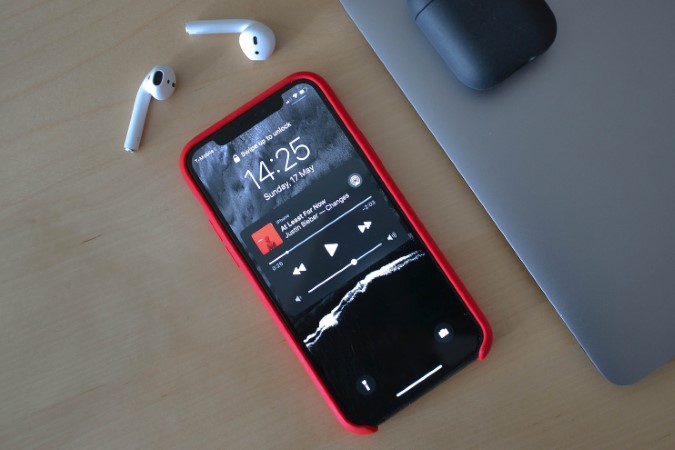
Como la mayoría de las aplicaciones de música, Spotify proporciona un mini reproductor de pantalla de bloqueo tanto en Android como en iPhone. Esto te ahorra de la molestia de desbloquear tu teléfono cada vez que quieras tocar, pausar o omitir una canción. Tan útil como es, puede haber momentos en que el reproductor de música Spotify no aparece en la pantalla de bloqueo o deja de responder. Si esto le sucede, esta guía tiene algunas correcciones rápidas y fáciles para Spotify que no se muestran en la pantalla de bloqueo en Android y iPhone.
1. Habilitar permisos de notificación para Spotify
Una razón común por la cual Spotify puede no aparecer en su pantalla de bloqueo es si ha deshabilitado los permisos de notificación para la aplicación. Por lo tanto, es lo primero que debes ver.
Androide
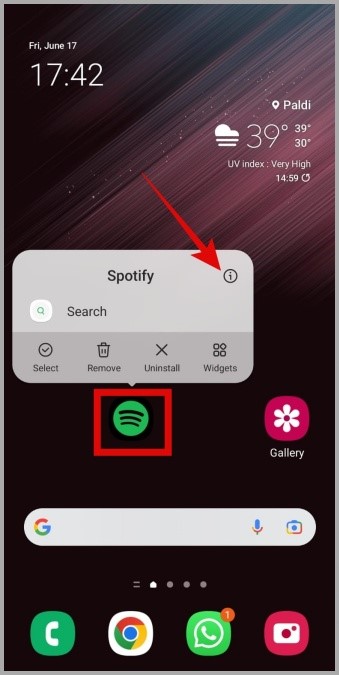
1. Prensa larga en el Icono de la aplicación Spotify y toca el icono de información desde el menú que aparece.
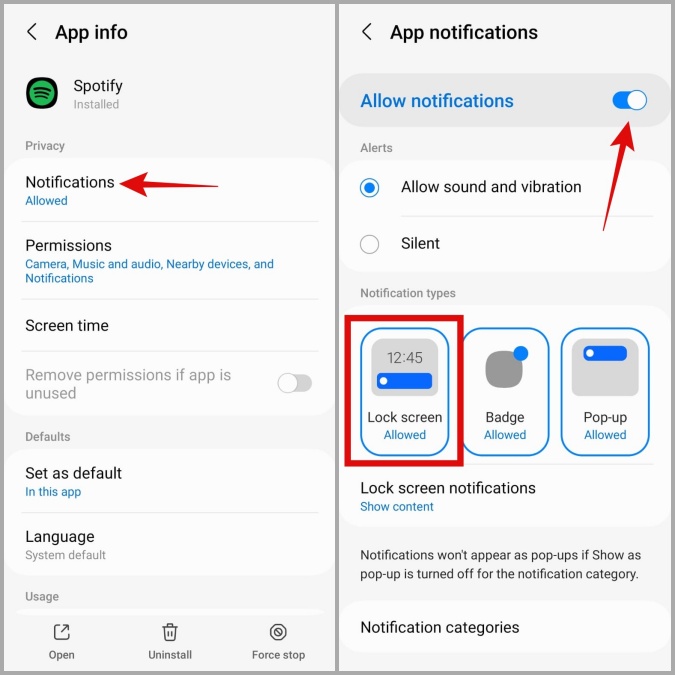
2. Aprovechar Notificaciones y habilite la palanca al lado de Permitir notificaciones. Asegúrese de que el Pantalla de bloqueo La opción también está habilitada.
iPhone
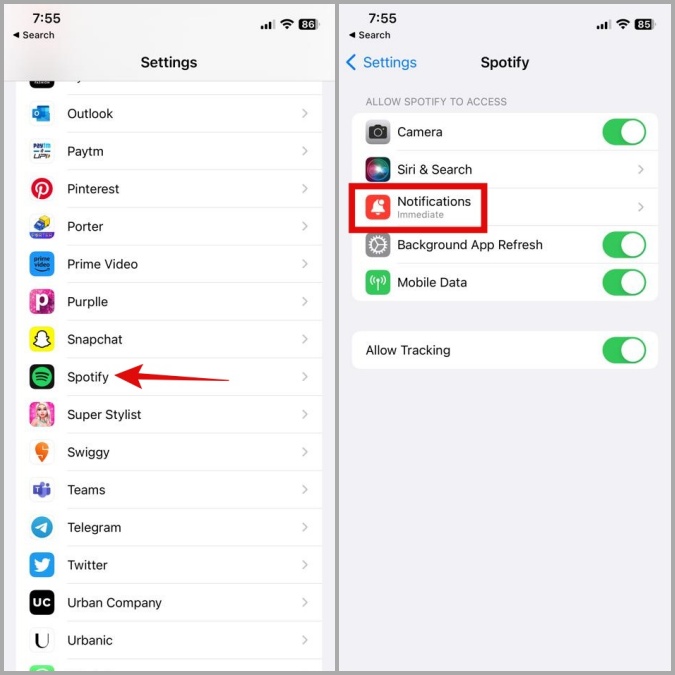
1. Abrir el Ajustes aplicación en su iPhone y navegar a Spotify > Notificaciones.
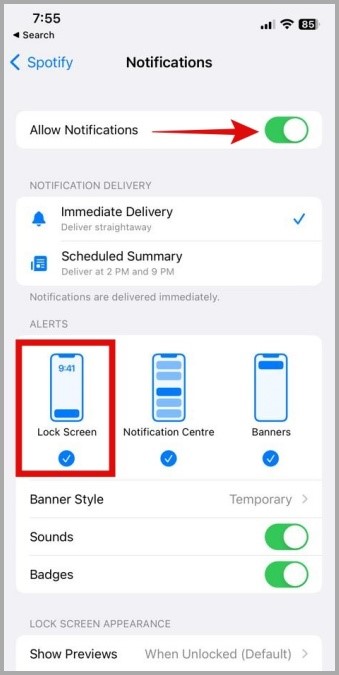
2. Habilitar la alternancia al lado de Permitir notificaciones. Bajo Alertashabilitar el Pantalla de bloqueo Opción, si no está aún.
2. Verifique las categorías de notificación para Spotify (Android)
En Android, puede configurar canales de notificación para una aplicación para habilitar o deshabilitar tipos específicos de notificaciones. Si previamente ha jugado con las categorías de notificación para la aplicación Spotify, es posible que haya deshabilitado accidentalmente su reproductor de música de pantalla de bloqueo. Así es como puedes volver a habilitarlo.
1. Prensa larga en el Icono de la aplicación Spotify y toca el icono de información Desde el menú resultante.
2. Aprovechar Notificaciones.
3. Aprovechar Categorías de notificación y habilite la palanca al lado de Música de Spotify.

3. Habilitar el widget de música de pantalla de bloqueo (Android)
Otra cosa que debe hacer es asegurarse de que las aplicaciones puedan mostrar el widget de música en la pantalla de bloqueo de su teléfono. Así es como puedes hacerlo.
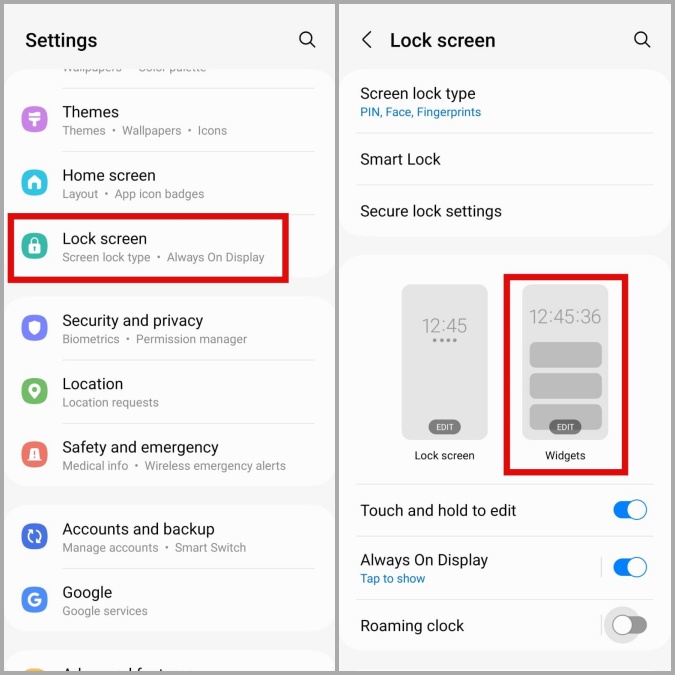
1. Abrir el Ajustes aplicación y navegar a Pantalla de bloqueo > Widgets.
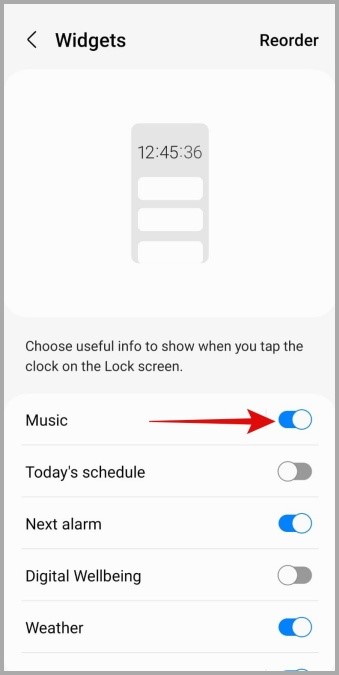
2. Habilitar la alternancia al lado de Música.
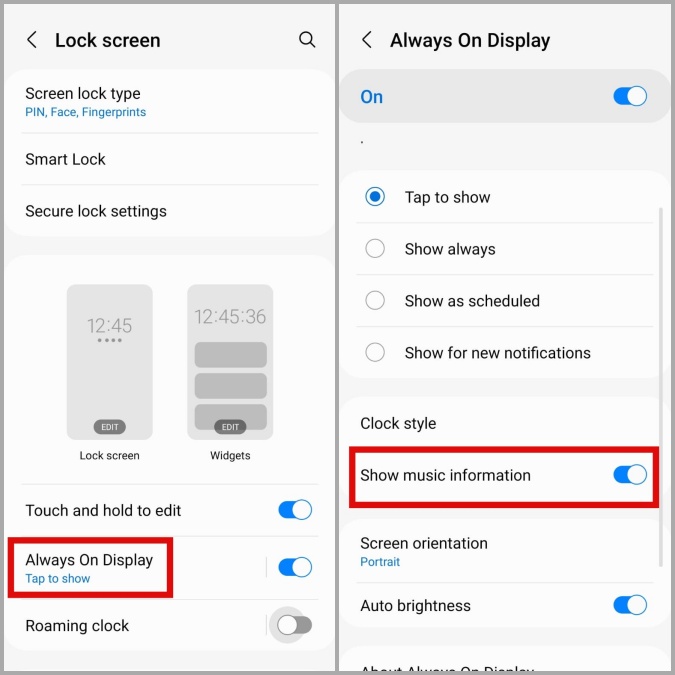
3. Si desea ver la información musical de Spotify en la pantalla Always en pantalla, regrese a la página de configuración de la pantalla de bloqueo y toque Siempre en exhibición. Luego, habilite la alternancia al lado de Mostrar información musical.
4. Habilite los widgets de la pantalla de bloqueo (iPhone)
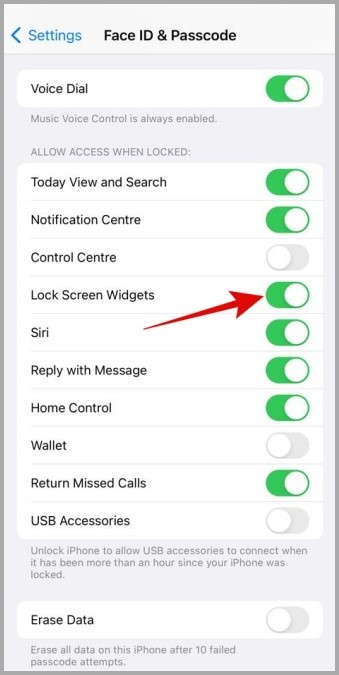
Es posible que el reproductor de música Spotify no aparezca en la pantalla de bloqueo de su iPhone si tiene widgets de pantalla de bloqueo deshabilitado. Si no está seguro, aquí está cómo verificar si los widgets de la pantalla de bloqueo están habilitados en su iPhone.
1. Abrir el Ajustes aplicación, toque ID de cara y código de acceso e ingrese el código de acceso de su pantalla de bloqueo.
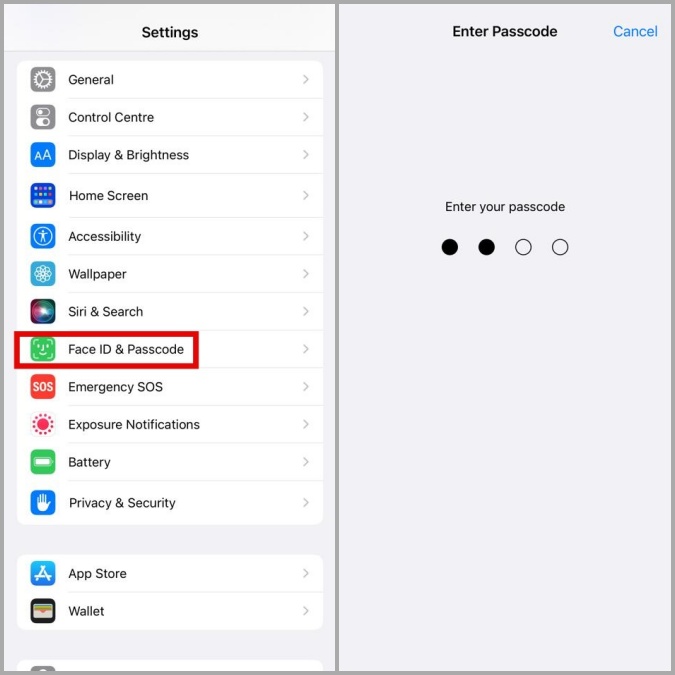
2. Desplácese hacia la parte inferior y encienda el alternar al lado de Bloquear widgets de pantalla. Si ya está encendido, intente apagarlo y luego vuelva a encender.
5. Modo de enfoque Desink desde la pantalla de bloqueo (iPhone)
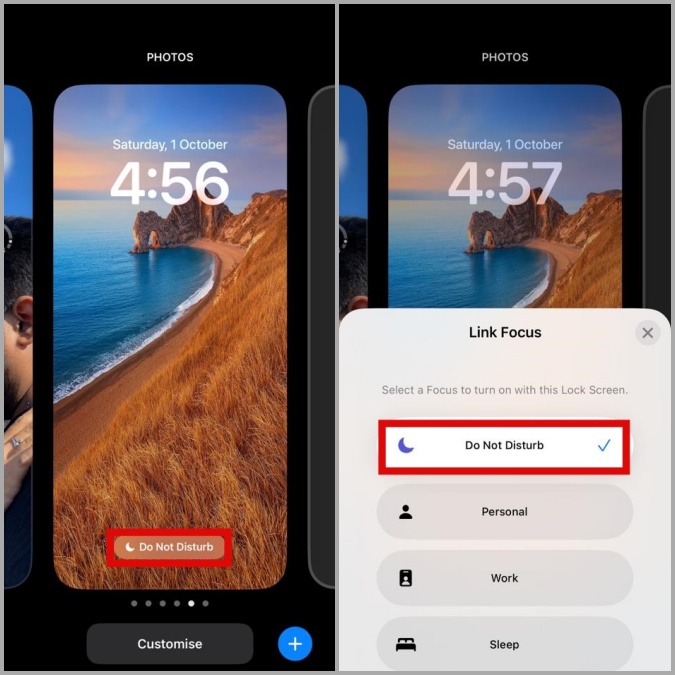
En iPhones que ejecutan iOS 16, tiene la opción de vincular modos de enfoque con la pantalla de bloqueo. Si bien esta característica es útil, a veces puede hacer que el widget de pantalla de bloqueo de Spotify deje de funcionar en su iPhone. Puede intentar no beber su perfil de enfoque desde la pantalla de bloqueo para ver si eso ayuda.
Presione largo en su pantalla de bloqueo y toque su Perfil de enfoque en la parte inferior. Toque su perfil vinculado para desactivarlo desde la pantalla de bloqueo.
Nota: En caso de que su iPhone no muestre controles de pantalla de bloqueo para Spotify, toque la portada del álbum de la pantalla de bloqueo para revelarlos.
6. Desactive la función ‘Skip Lock Screen’ (teléfonos píxeles)
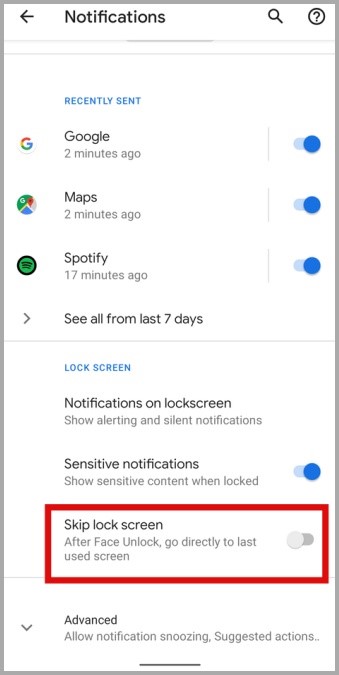
¿Está utilizando Face Uplock en su teléfono Pixel para evitar la pantalla de bloqueo después de la autenticación? Eso podría evitar que acceda al reproductor de música de Spotify, junto con otros widgets y notificaciones de la pantalla de bloqueo. Para evitar esto, debe deshabilitar la función ‘Skip Lock Screen’ en su teléfono Pixel.
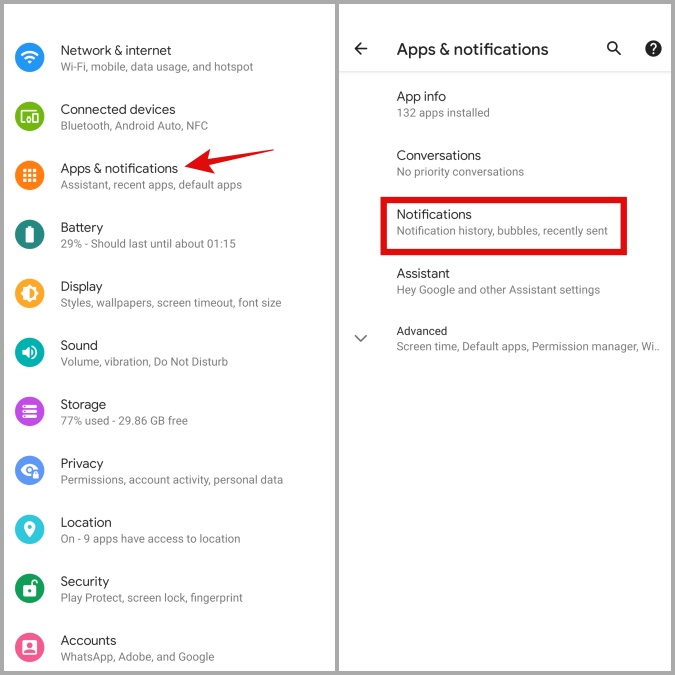
1. Abrir el Ajustes aplicación y dirigirse a Aplicaciones y notificaciones > Notificaciones.
2. Deshabilitar la alternancia al lado de Pantalla de bloqueo de salto.
7. Firme y vuelva a iniciar sesión
A veces, los problemas temporales con su cuenta de Spotify también pueden causar tales problemas. Cantar fuera de su cuenta y volver a firmar es una forma efectiva de solucionar tales problemas.
En la aplicación Spotify, toque el icono de engranaje En la esquina superior derecha para visitar el menú Configuración. Luego, desplácese hacia abajo para tocar Finalizar la sesión.
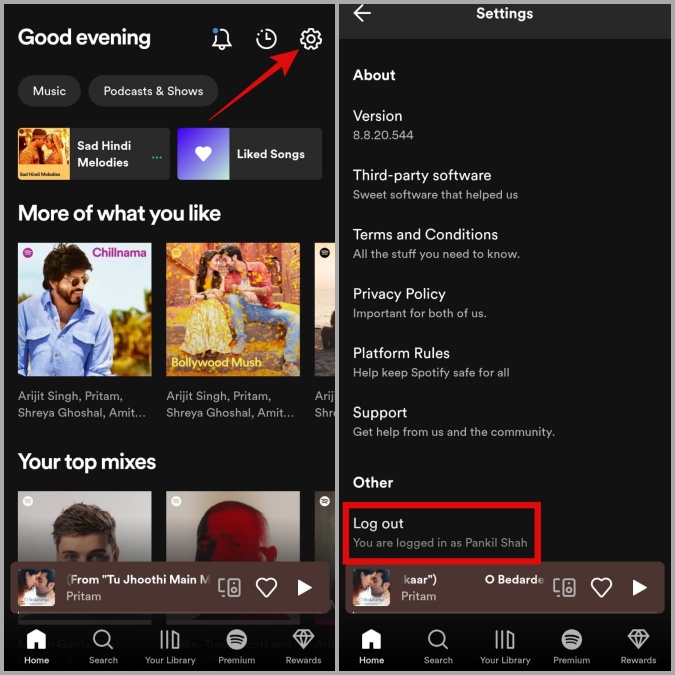
Inicie sesión en su cuenta y luego verifique si el problema aún está allí.
8. Actualice o reinstale la aplicación Spotify
Las actualizaciones son cruciales para cualquier aplicación, y Spotify no es una excepción. Si Spotify no aparece en su pantalla de bloqueo debido a un error, la actualización de la aplicación debería ayudarlo.
Abra Play Store o App Store en su teléfono para actualizar la aplicación Spotify. Si el problema permanece incluso después de eso, puede intentar desinstalar y reinstalar la aplicación Spotify en su teléfono.
Prensa larga en el Icono de la aplicación Spotify En su Android y seleccione Desinstalar. Grifo DE ACUERDO para confirmar.

Si está utilizando un iPhone, toque y mantenga presionado el Icono de la aplicación Spotify y seleccionar Eliminar la aplicación. Entonces, toque Borrar aplicación para confirmar.
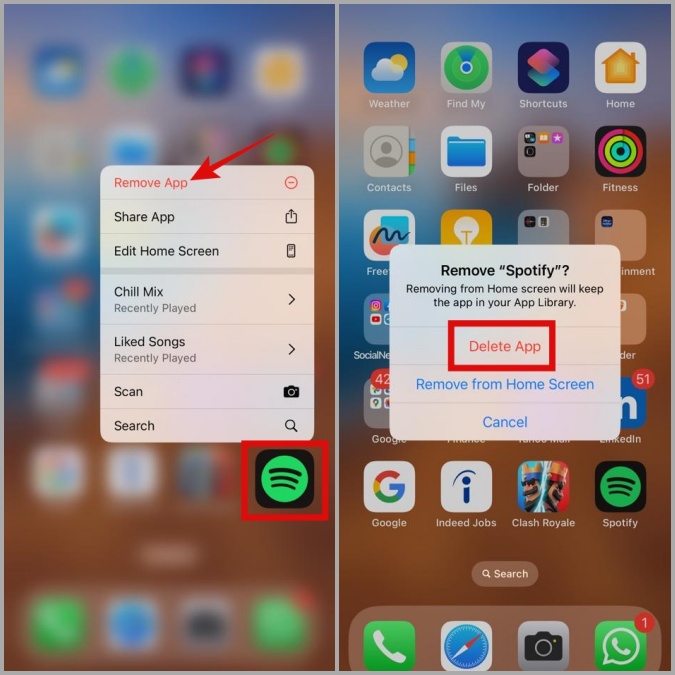
Reinstalar la aplicación Spotify en su teléfono y luego verifique si el problema todavía está allí.
Desbloquear la música
Puede ser confuso si el reproductor de música Spotify deja de aparecer en la pantalla de bloqueo de repente. Antes de cambiar a una alternativa y conformarse con una experiencia deficiente, considere aplicar las correcciones mencionadas anteriormente para resolver el problema.