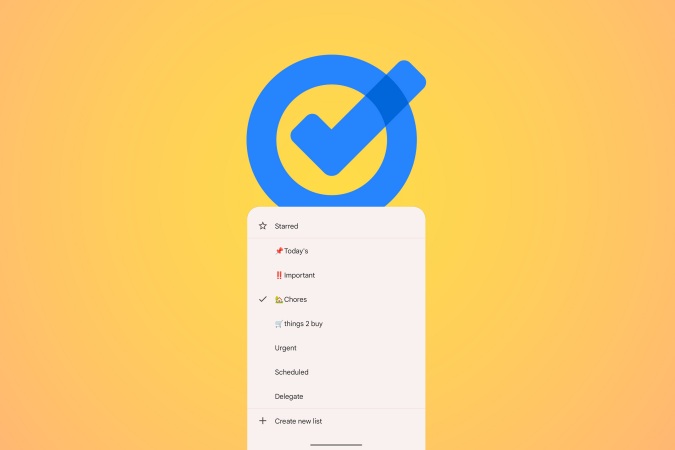
Hacer un seguimiento de todas las tareas en las tareas de Google es un proceso simple. Pero la administración de múltiples listas puede ser abrumadora ya que Google Tasks no le permite cambiar el orden de ella. Para lidiar con una situación tan frustrante, tenemos una solución para usted. Aprendamos a cambiar el orden de las listas en las tareas de Google sin esfuerzo.
Cambiar el orden de las listas
Anteriormente, tenía que visitar Google Calendar u otras aplicaciones de Google Drive en la web para acceder a todas sus tareas desde la barra lateral. Pero ahora usa la aplicación web de Google Assistant para acceder a las tareas de Google sin problemas. Aquí está cómo.
1. Abierto Tareas de Google en su elección de navegador.

2. Haga clic en el flecha hacia abajo junto al nombre de la lista para expandir el menú desplegable.
3. Ahora simplemente arrastre y suelte la lista hacia arriba y hacia abajo de la lista usando su mouse.

4. Simplemente haga clic y mantenga presionado el mango junto al nombre de la lista para cambiar el pedido en las tareas de Google.
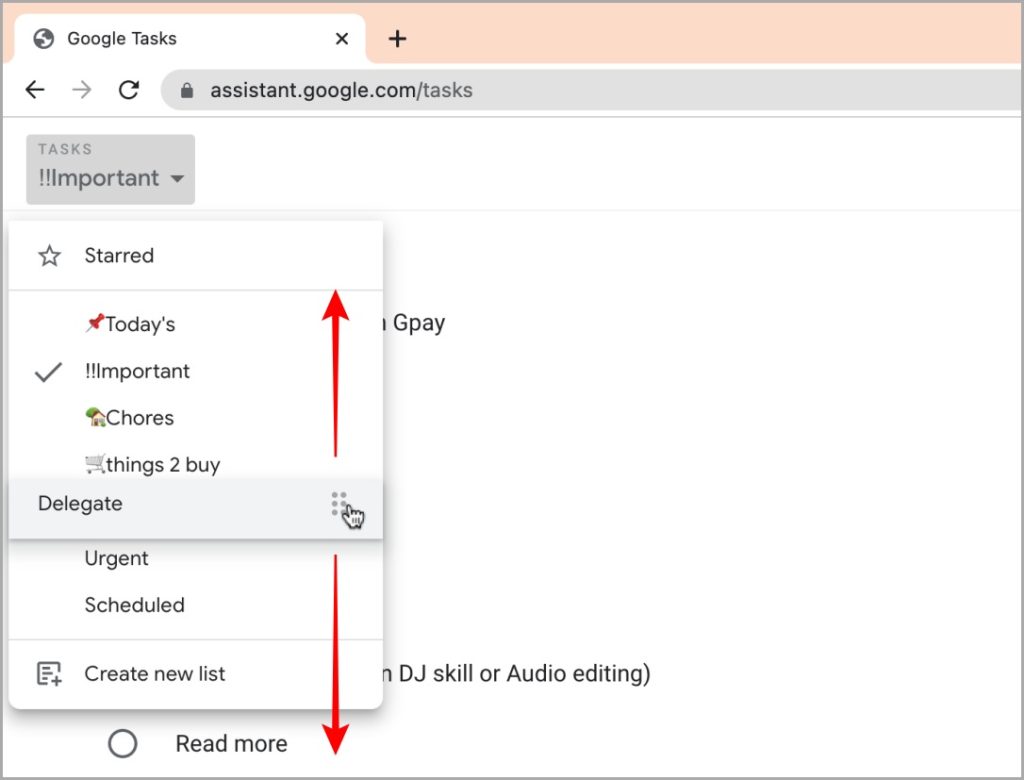
5. Una vez que llegue al lugar deseado, deje caer la lista allí y se quedará allí.
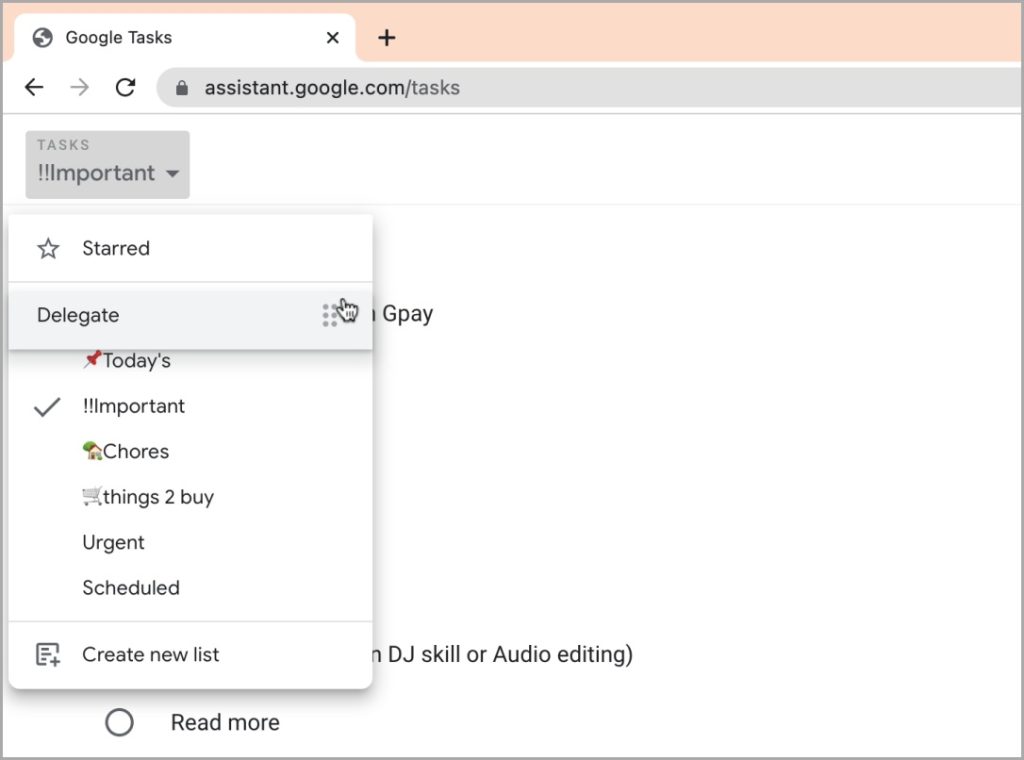
6. Ahora para el siguiente paso, vaya a su móvil y lance Tareas de Google en él.
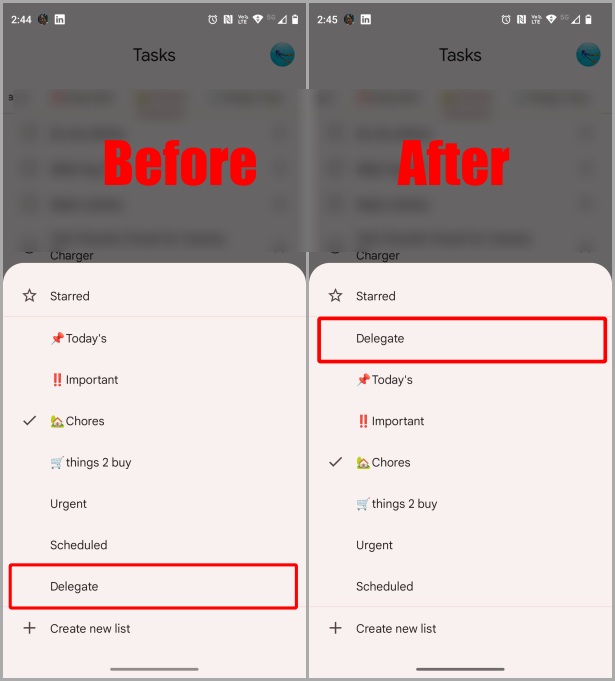
7. Hacer un PTR (tirar para actualizar) Para actualizar el orden de las listas en las tareas de Google en su móvil.
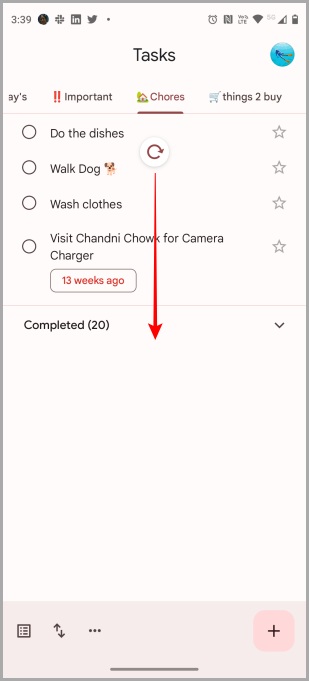
Aquí están los antes y después de las listas reorganizadas en la aplicación Google Tasks.
Lea también: Microsoft para hacer frente a las tareas de Google.
Bonificación: cambie el orden de los artículos en una lista
Si desea cambiar el orden de los elementos en una lista en la aplicación Google Tasks, Google Tasks también le permite hacerlo. La mejor parte es que no necesita visitar la versión web de las tareas de Google. Aquí están los simples pasos a seguir.
1. Navegar al Tareas de Google aplicación y toque para abrirlo.
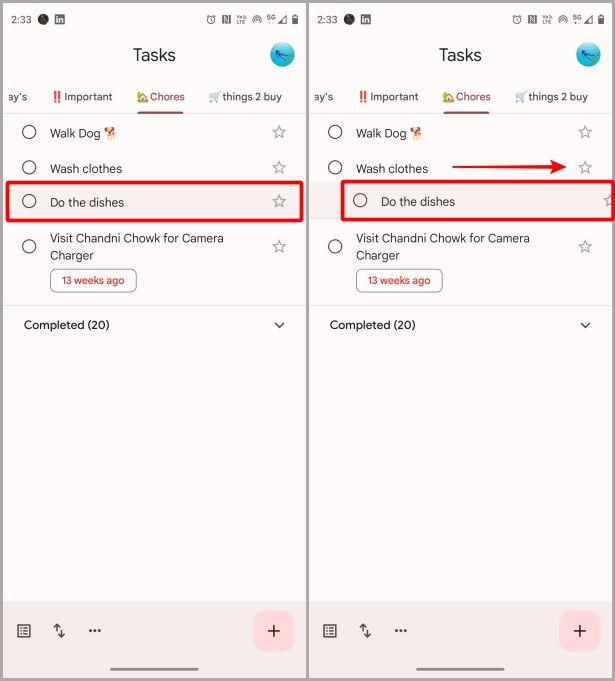
2. Mantenga presionada el artículo que quieres moverte en la lista.
3. Ahora Mueva el artículo hacia arriba o hacia abajo Según su preferencia.

4. Una vez hecho, Deja y suelta el artículo en el lugar deseado.
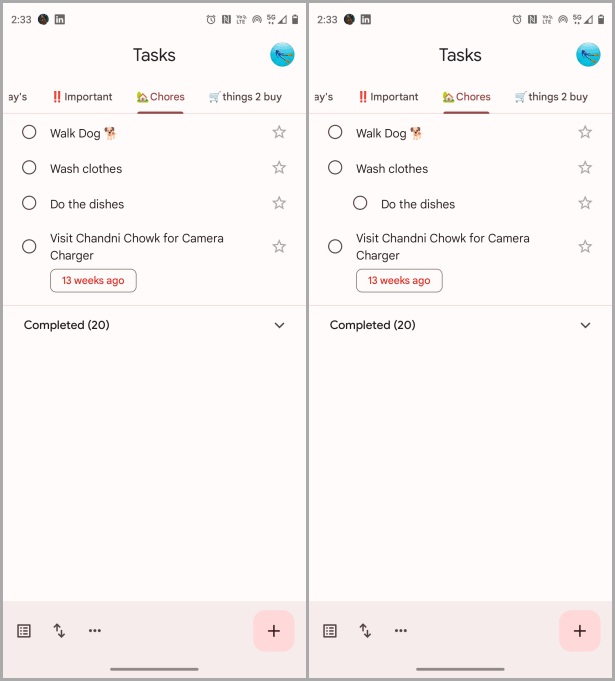
5. (Paso adicional) Incluso puedes enviar el artículo a la otra tarea moviéndola ligeramente justo debajo de una tarea.
Aquí hay una muestra de los elementos editados y reorganizados en la lista.
Debe leer: Cómo asignar y administrar tareas en Google Docs
Use tareas como un profesional
Ahí tienes, ahora puedes usar tareas de Google como un Pro y reordenar las listas y los elementos de acuerdo con tus preferencias. Espero que Google pronto traiga esta función de reordenamiento a sus aplicaciones móviles también. Espero que este artículo le haya sido útil para personalizar la aplicación Google Tasks. Ahora adelante y tire todas las tareas en su lista deseada como un pedazo de pastel.