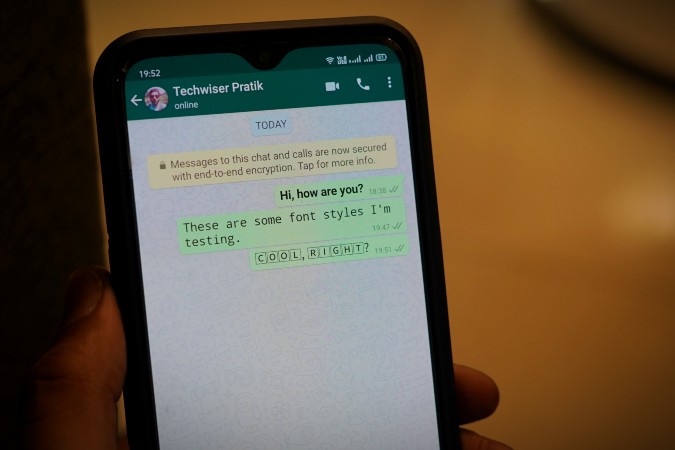
Los chats aprovechan al máximo WhatsApp y hay pocas formas de cambiarlo. Uno de ellos es poder cambiar el estilo y el formato del texto. No puedes solo atrevidotexto en cursiva en sus chats, pero incluso puede cambiar el estilo de fuente dentro de las fotos que envía. Entonces, la próxima vez que piense en compartir una imagen o desee enfatizar una determinada palabra, siga estos pasos para diferenciarse de los usuarios normales de WhatsApp. Veamos cómo.
1. Modificar el texto en sus chats
Escribir en cursiva
Simplemente abra un chat privado o grupal y escriba el mensaje. Entonces, que estamos en la misma página, usemos «¿Hola, cómo estás?» Como plantilla de mensaje común. Para poner en cursiva todo lo que tienes que hacer es, Use un bajo en ambos lados del texto.
Por ejemplo, escriba _¿Hola, cómo estás?_ y golpear el envío.
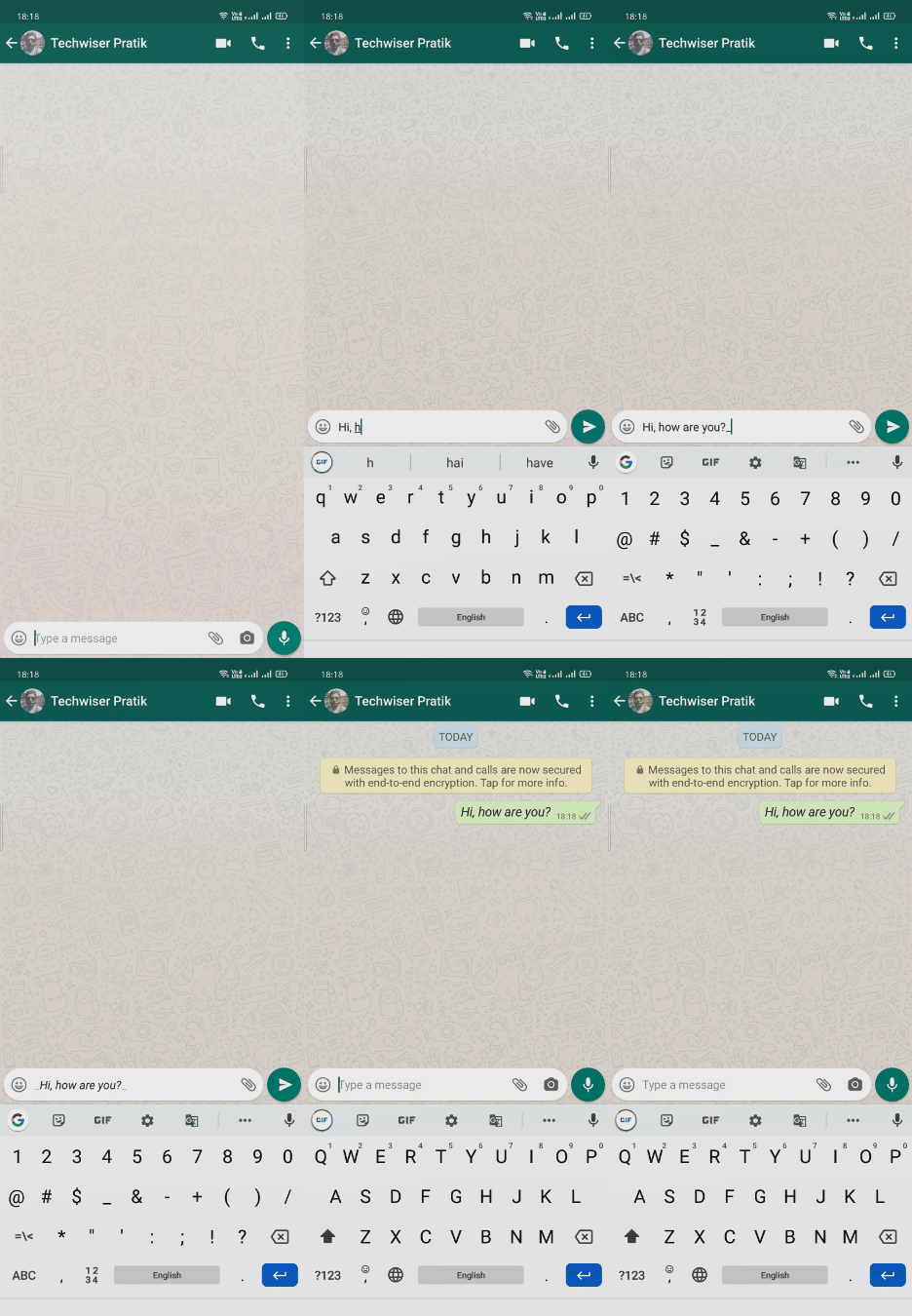
Atrevido
Para convertir un texto plano en negrita, simplemente Coloque un asterisco a cada lado del texto.
Por ejemplo, escriba *¿Hola, cómo estás?* y golpear el envío.

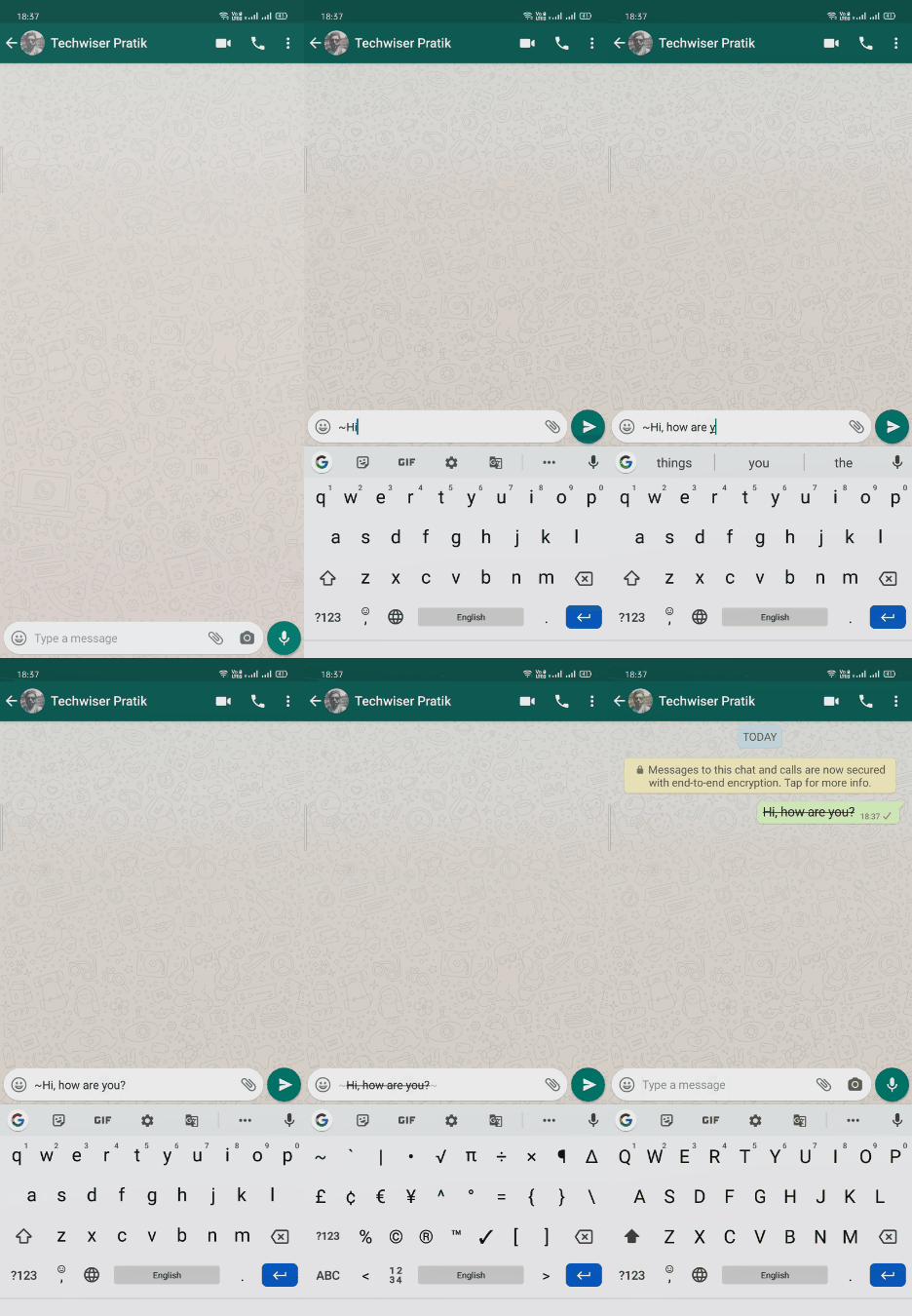
Fusible
Otra forma es usar un strikethrough en su texto. Para hacer eso, tienes que colocar Tilde ~ en ambos lados del texto.
Por ejemplo, escriba ~ Hola, ¿cómo estás? ~ y luego golpear el envío.
Monos
Si eres un codificador, ya debes estar familiarizado con Monospace. También puede usar este estilo de fuente en WhatsApp. Para aplicar este estilo, use tres Backticks «` A cada lado del texto.
Por ejemplo, escriba «` Hola, ¿cómo estás? » y golpear el envío.
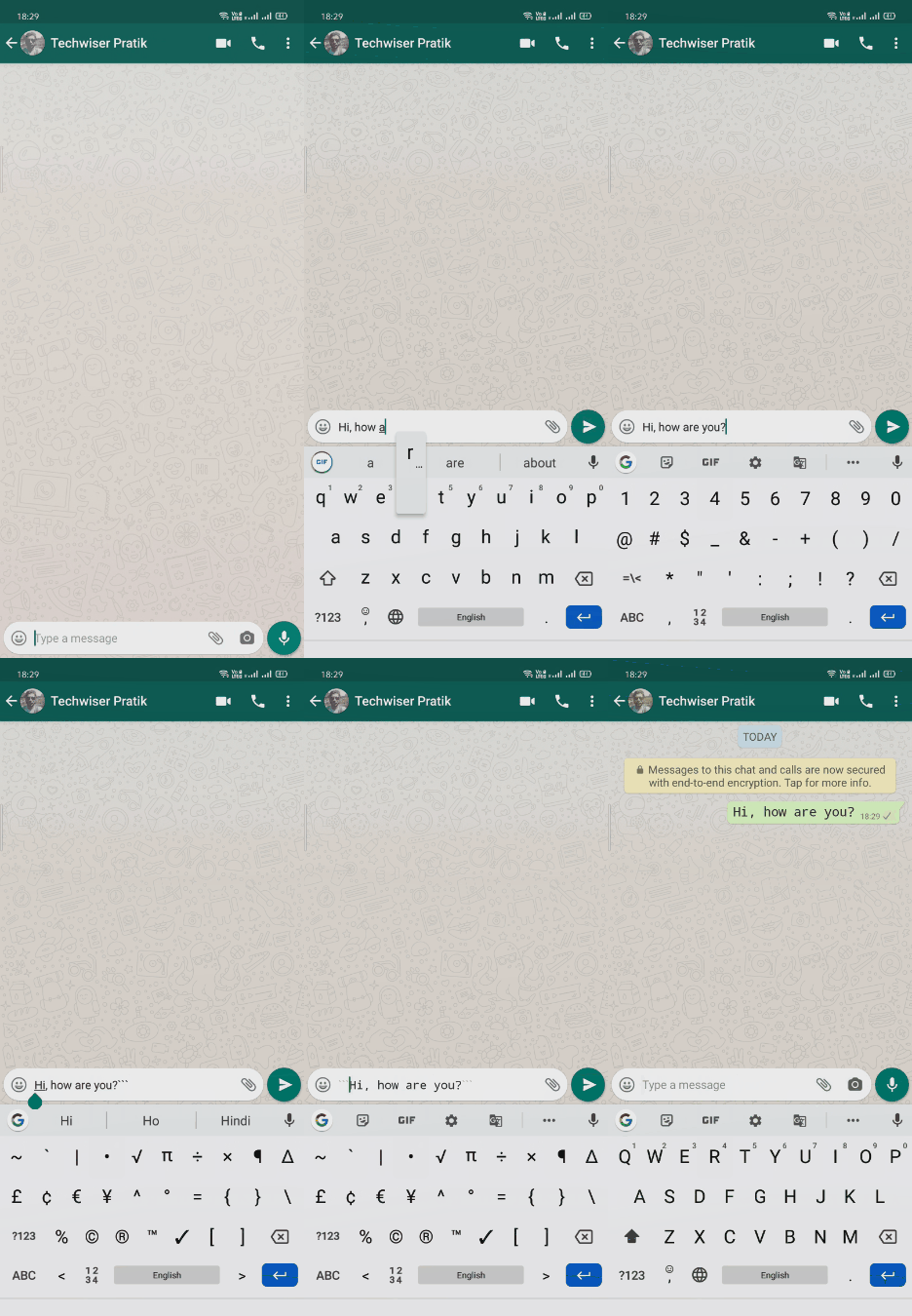
Alternativamente, puede seleccionar el texto que desea modificar y elegir entre las opciones como se indica anteriormente en el menú extendido. No uso esto, sin embargo, este método podría ser más fácil para muchas personas.
2. Modificar texto en fotos
Los estados e imágenes de WhatsApp son una buena manera de decirles a sus amigos qué están haciendo. Puede agregar texto a la imagen y también cambiar el color, pero no hay ninguna opción clara para cambiar la fuente, pero aún puede hacerlo. Veamos cómo.
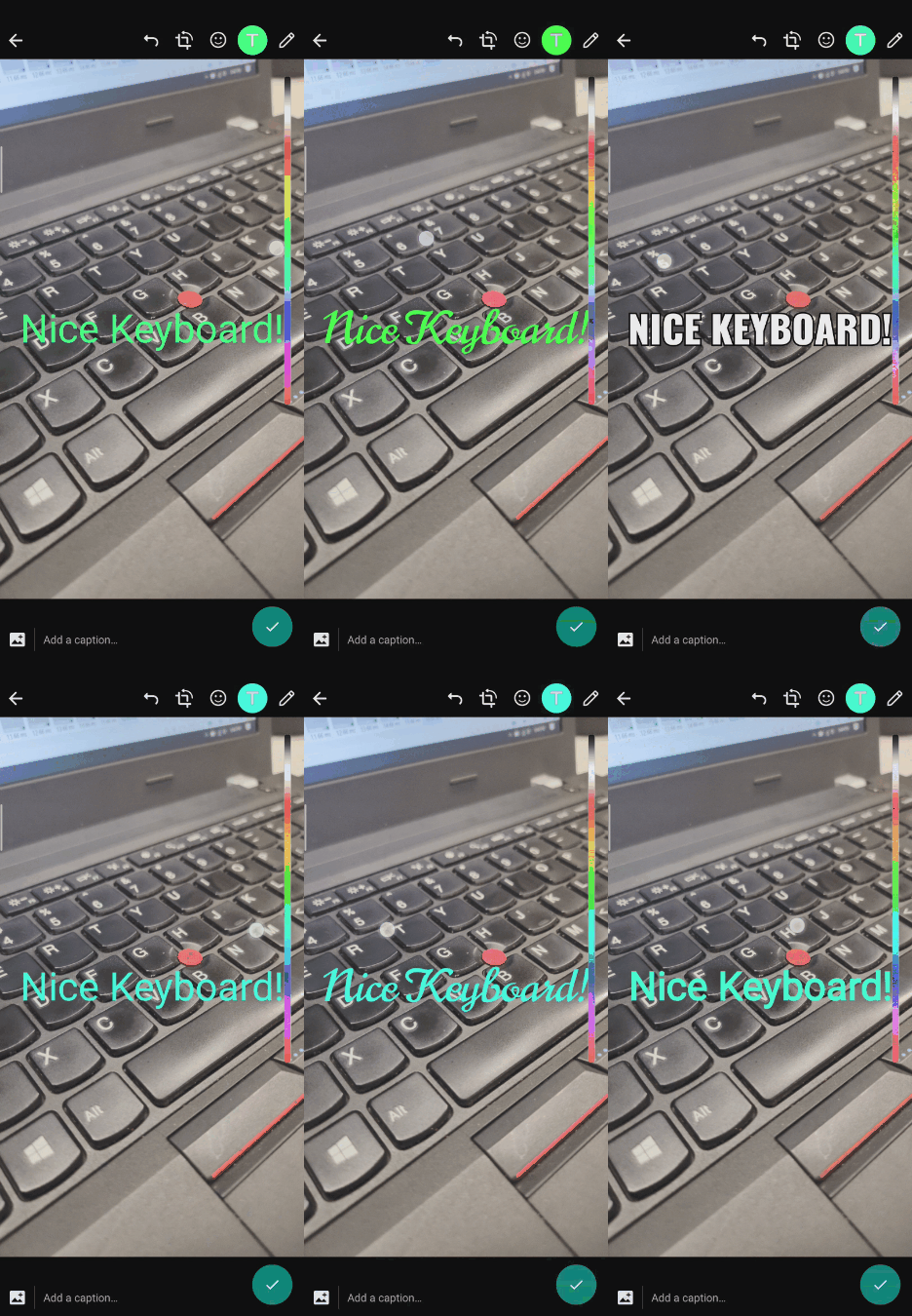
Puede hacer clic en una nueva imagen o abrir una desde su galería y Elija «T» Desde la esquina superior derecha. Usemos el mismo texto que el ejemplo anterior: «Hola, ¿cómo estás?».
Entonces Mantenga y deslice su dedo desde la sección Selector de color a la izquierda de la pantalla. Esto le dará una vista previa de diferentes fuentes, que puede elegir. Siempre que obtenga el estilo deseado, levante el dedo.
LEA: Cómo personalizar la notificación para cada contacto en WhatsApp
Tenga en cuenta que no hay muchas opciones de texto, pero puede ser suficiente. Si todavía tienes hambre de más estilos de fuentes, sigue leyendo.
3. Copiar texto de un sitio web generativo
Hay varios sitios web en los que puede escribir un texto plano y obtener el estilo de fuente que desea. Sé que es un proceso largo en comparación con otras opciones de las que hablamos, pero aún así, si está buscando un estilo específico o si sabe el nombre del estilo de fuente que necesita, es el único camino a seguir.
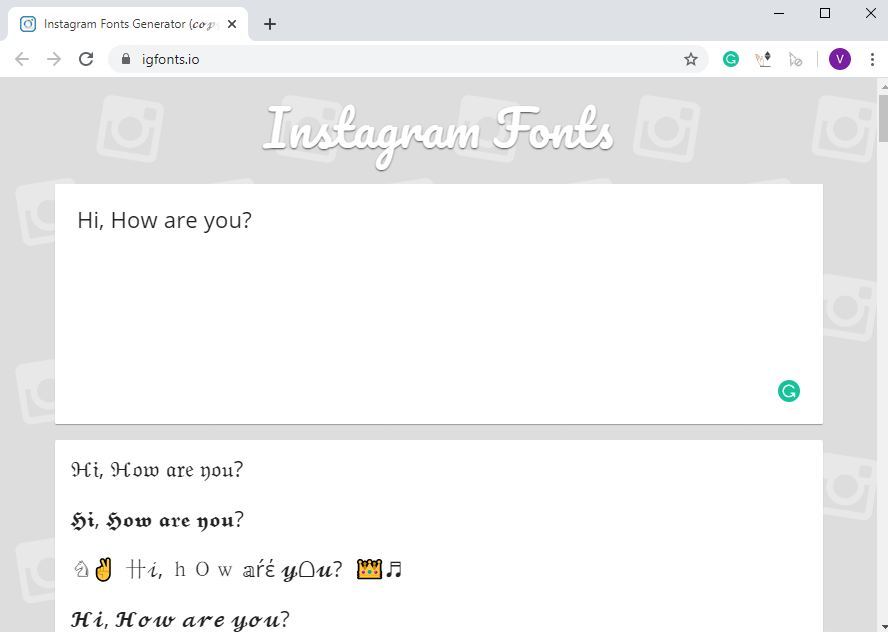
Puede buscar sitios web de cambio de fuente en línea o usar lingojam o Igfonts para experimentar. Esta es una excelente manera si usas WhatsApp Web. Aunque, debe escribir y luego copiarlo/pegarlo en el chat.
4. Aplicaciones de terceros
Hay varias aplicaciones que le permiten cambiar la fuente y agregar diferentes estilos. De esta manera, no estás restringido a opciones dentro de WhatsApp. Aquí hay pocos que puedes probar
-
Copiar en cualquier lugar, texto elegante es una aplicación que tiene muchos estilos de los que puedes elegir. La mejor parte es que puedes escribir el texto dentro de la aplicación y compartirlo de inmediato a WhatsApp.
-
Fuentes para whatsapp También tiene muchas fuentes. Lo que lo hace diferente de otras aplicaciones es que también tiene una larga lista de otros signos y símbolos. ¿Recuerdas esos largos mensajes de Orkut hechos de texto plano? Exactamente eso. ツ
- Palabras Azules es otra aplicación bien conocida entre los usuarios de WhatsApp. Tiene más de 30 estilos de fuentes y puede compartirlo en cualquier aplicación. Aunque, debe dar permiso de accesibilidad. Para usar esto, escriba un mensaje y seleccione el texto que desea modificar, obtendrá una burbuja en la que tendrá que hacer clic para cambiar el texto a Blue. Es muy simple y fácil. También puede compartir el texto de la aplicación en sí escribiendo su mensaje y tocando la opción Compartir.
Concluir
Estas son las formas en que puede cambiar un mensaje de texto simple a diferente. Personalmente, no uso una aplicación adicional para cambiar mis fuentes, pero si realmente te gusta hacerlo, estas aplicaciones funcionan muy bien. Entonces, estas fueron formas en que puedes cambiar las fuentes en WhatsApp. ¿Tienes otra forma? ¡Dígame en la sección de comentarios a continuación!
Lea también: Cómo programar mensajes de WhatsApp en Android e iOS