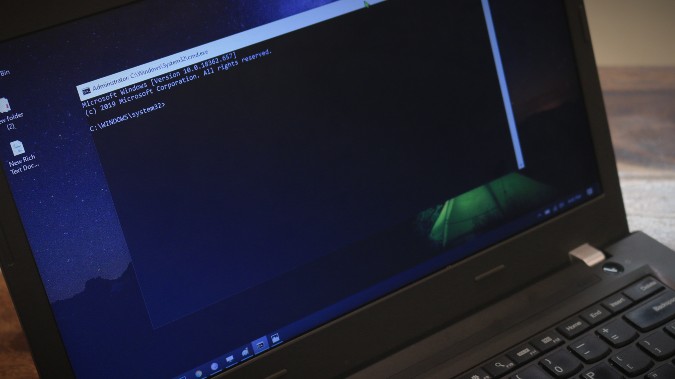
Incluso si su cuenta de usuario es miembro del grupo de administradores, hay ciertos comandos CMD que requieren que los privilegios del administrador continúen ejecutándose. Afortunadamente, Windows 10 proporciona algunas formas fáciles y rápidas de abrir CMD como administrador, ahorrándole la molestia de ingresar la contraseña de administrador cada vez. Veamos cómo.
Ejecutar el aviso de CMD como administrador
1. Iniciar menú
Ya debe saber cómo abrir el símbolo del sistema a través del menú Inicio. Es la forma más simple y siempre funciona. El mismo menú también le proporciona la opción de ejecutar CMD como administrador, con un clic adicional. Aquí está cómo.
- Abra el menú de inicio y escriba CMD, verá el programa ‘CMD’ que aparece en el resultado de la búsqueda
- A continuación, haga clic derecho en el ‘CMD’ y seleccione Ejecutar como administrador
- Alternativamente, puede buscar CMD y presionar CTRL+Shift+Enter

2. Programador de tareas
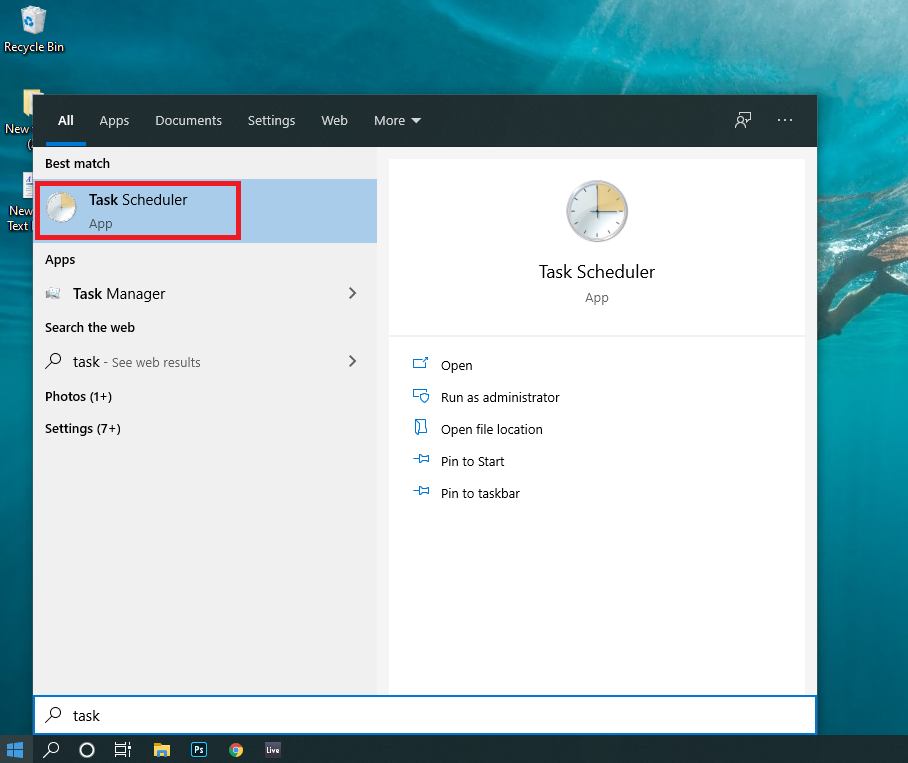
Para lanzar, simplemente escriba Planificador de tareas en el Menú de inicio y seleccione la aplicación.
Desde Pestaña de acciones A la derecha, toque Crear tarea.

Ahora obtendrá otro cuadro de diálogo para crear una tarea. Escriba el Nombre de la tareaen nuestro caso «Runcmd». También puede escribir una descripción si lo desea.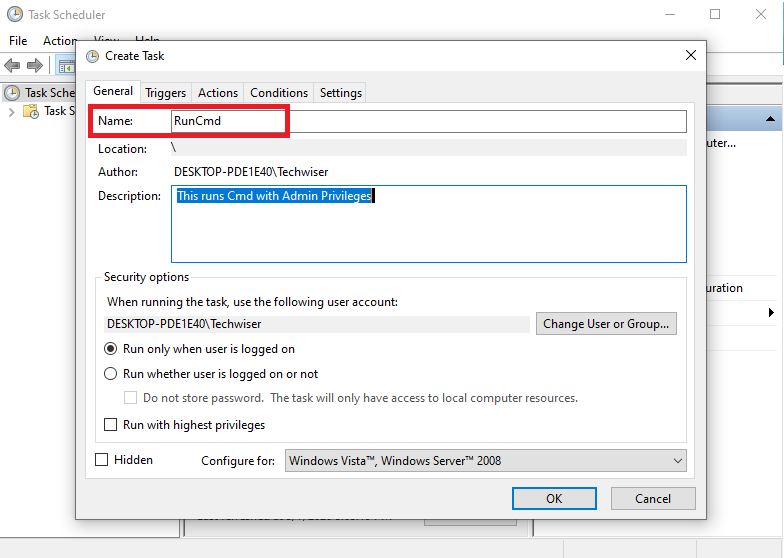
Permitir «Corre con los más altos privilegios» desde el fondo. Hacemos esto para que pueda funcionar con un permiso de administración elevado.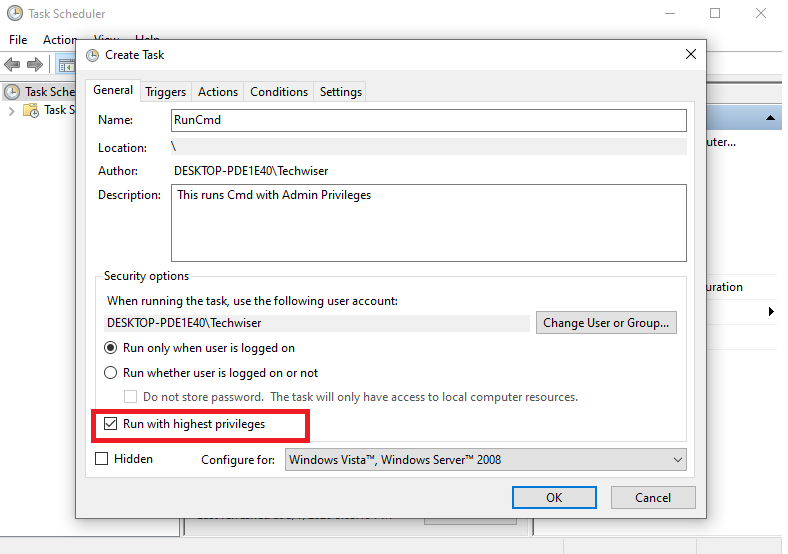
Ahora toca «Condiciones» desde el menú superior y desde el «Fuerza» Sección, deshabilitar «Inicie la tarea solo cuando la computadora esté en AC Power». Si no deshabilita esto, cuando usa el acceso directo, no abriría el símbolo del sistema hasta que conecte el cargador.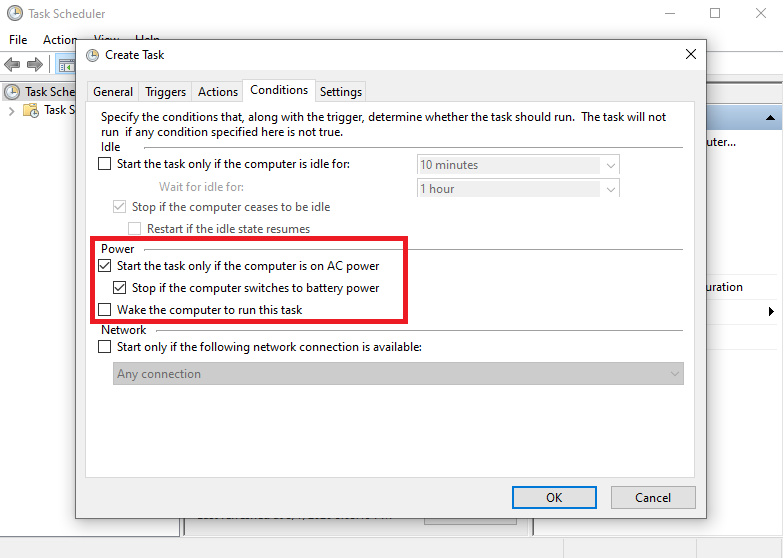
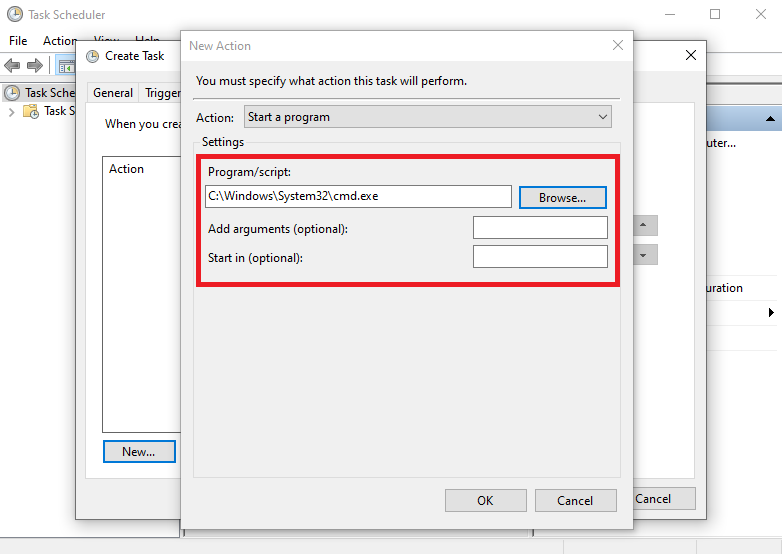
Ahora, tendremos que crear una acción. Esto define lo que sucede cuando comienza la tarea. Para hacer eso, seleccione «Nuevo» desde la parte inferior y el navegador hasta la ubicación de la aplicación. Símbolo del sistema en nuestro caso. Lo encontrarás en Mi computadora> Windows> System32> CMD. Luego haga clic en Aceptar. Ahora, ha creado con éxito una tarea. Nota: También puede encontrar la ubicación haciendo clic derecho en el icono CMD en el menú Inicio. Luego elija «Abrir ubicación del archivo».
Para verificar si la tarea que hizo funciona bien, desde el panel lateral izquierdo, haga clic en «Biblioteca de programador de tareas» y busque la tarea (runcmd) en la sección central. Hacer clic con el botón derecho y tocar CORRER. Si ve una ventana CMD, eso significa que ha creado con éxito la tarea.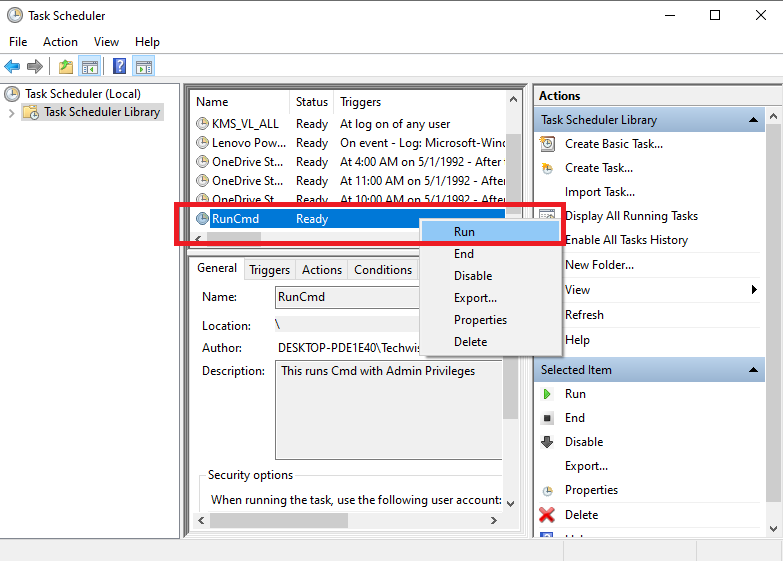
Ahora creemos un atajo para esta tarea (¿ese fue nuestro objetivo, ¿recuerda?)
Hacer clic con el botón derecho En el escritorio, seleccione «Nuevo» Y luego elige «Atajo» Desde el menú contextual.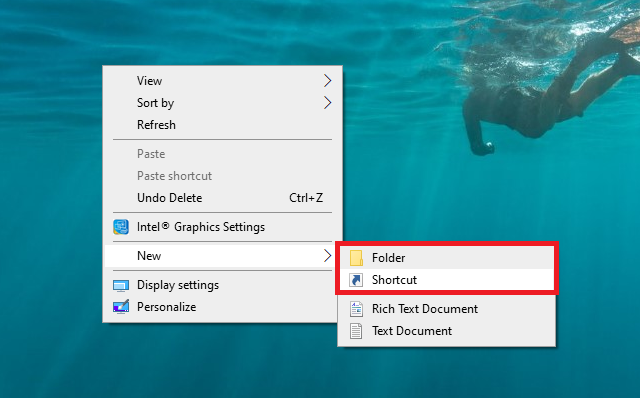
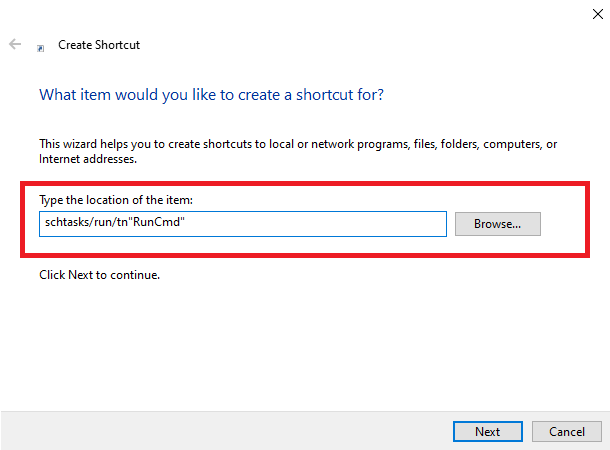
Se le solicitará otro cuadro de diálogo. Ahora escriba el comando que ejecutará la tarea que creamos con el Planificador de tareas que era Runcmd que se verá
schtasks /run /tn «taskname» schtasks /run /tn «runcmd»
Simplemente Copiar el comando, pasta y hacer clic próximo.
A continuación, asignas un Nombre para el atajo. He usado Cmdadmin Para mayor claridad si alguien más usa la computadora.
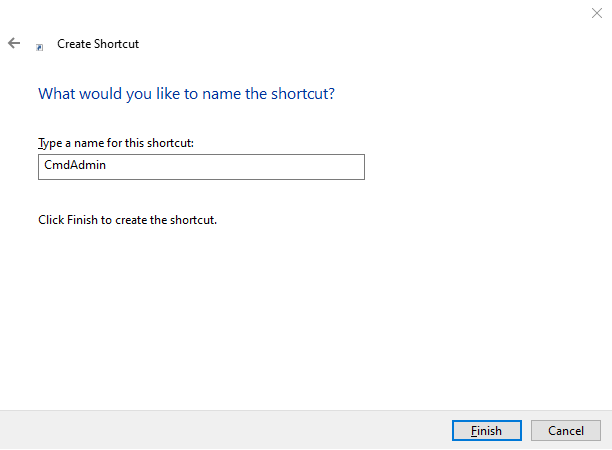
Eso es todo, hemos terminado. Haga doble clic en el acceso directo y ahora puede abrir la ventana de solicitud de CMD con los derechos de administrador directamente desde su escritorio.
¿Es eso?
Más o menos, pero eso fue simple, ¿verdad? Puede crear más atajos de este tipo utilizando el programador de tareas y omitir el indicador del permiso (UAC). En caso de que desee cambiar el icono de acceso directo actual, puede hacerlo fácilmente desde la sección «Propiedades de acceso directo». También le permite asignar una «clave caliente», por lo que ni siquiera tiene que hacer doble clic en el icono de acceso directo. Espero que hayas encontrado esto útil, si tienes otra forma, ¡hágamelo saber!