Los atajos de teclado son muy útiles. Puede configurar para iniciar scripts de shell, aplicaciones de terceros o incluso páginas web particulares. Por ejemplo, he asignado el espacio Alt+para lanzar un script de shell que almacena mis fragmentos de texto y puedo ingresar rápidamente direcciones postales, número de tarjeta de crédito, etc. Además, Ubuntu le permite hacer todos estos atajos de teclado asignando de forma nativa. Aquí hay un par de formas de crear direcciones de teclado rápidamente en Ubuntu.
Cómo crear rápidamente atajos de teclado en Ubuntu
1. Línea de comando
En caso de que esté demasiado acostumbrado a la línea de comandos, nuevamente hay dos formas de hacerlo: DConf y Gsettings. Si ya tiene DCONF instalado, continúe con él o lo haremos a través de gsettings. Principal, debemos verificar si la lista de enlace de teclado está vacía. En caso de que esté vacío, lo que generalmente debería estar a menos que haya creado atajos previamente. No obstante, use el siguiente comando para verificar la lista de atajos de teclado.
gsettings consigue org.gnome.settings-daemon.plugins.media-keys personalizados
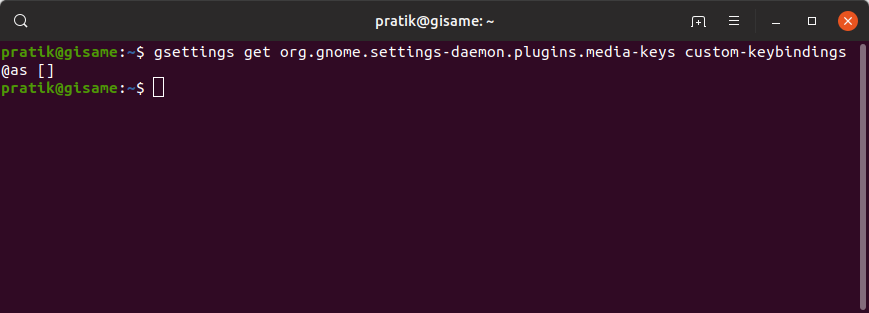
Si obtiene una salida en blanco como arriba, primero debemos crear una lista personalizada. Estoy nombrando mi lista como «Custom0». Puede tener cualquier nombre, pero solo para mantenerlo limpio, iremos con «Custom0». Use el siguiente comando para hacer eso.
gsettings set org.gnome.settings-daemon.plugins.media-keys personalizas-keybindings «(‘/org/gnome/settings-damonon/plugins/media-keys/custom-keybindings/custom0/’)»
Una vez que el comando se complete con éxito, ejecute el siguiente comando nuevamente para verificar la creación de la lista de claves personalizadas. Debe algo similar a la siguiente salida.
gsettings consigue org.gnome.settings-daemon.plugins.media-keys personalizados

A continuación, tenemos que agregar nuestros atajos clave a la lista «Custom0» que creamos en este momento. Esto requiere un conjunto de 3 comandos que primero le darán a nuestro acceso directo un nombre, ubicación del archivo, clave de acceso directo en consecuencia. Por ejemplo, quiero mapear «Ctrl+Alt+Page_down» para iniciar el editor GEDIT. Por lo tanto, simplemente encontré la ubicación del archivo de aplicación GEDIT utilizando el comando «Whereis». A continuación se muestran los comandos que solía hacer eso.
gsettings set org.gnome.settings-daemon.plugins.media- keeys.custom-keybinding:/org/gnome/settings-daemon/plugins/media-keys/custom-keybindings/custom0/name «‘gedit_launch» gsettings set org.gnome.settings-daemon.plugins.media-keys.custom-keyBinding:/org/gnome/settings-daemon/plugins/media-keys/custom-keybindings/custom0/binding «‘
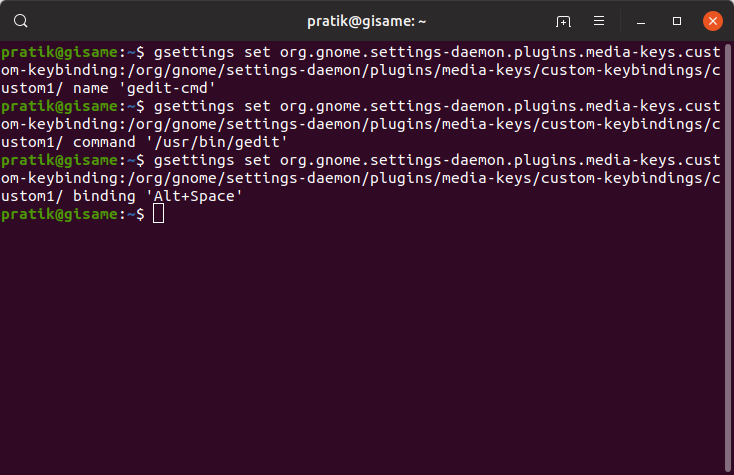
Una vez que todos los comandos se completen con éxito, debería poder iniciar la aplicación en KeyPress. Además, también vería una entrada al final en el teclado.
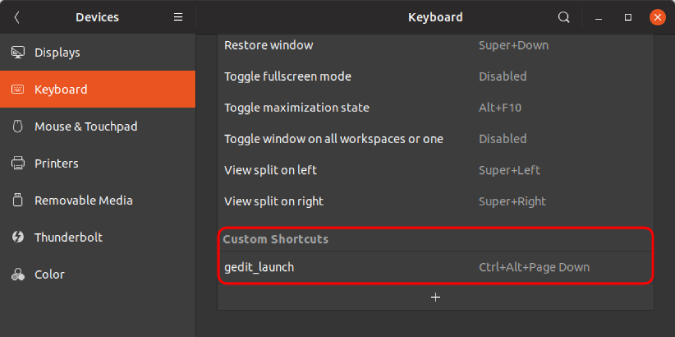
En caso de que desee modificar el atajo, puede hacerlo a través de la GUI. Alternativamente, si ejecuta los mismos comandos, anularía las configuraciones anteriores.
2. GUI
También puede crear el acceso directo a través de la GUI y es más intuitivo relativamente. Para hacer eso, diríjase al menú Configuración y haga clic en la pestaña Dispositivos. A continuación, haga clic en la pestaña del teclado. Alternativamente, también puede escribir «teclado» en la barra de búsqueda GNOME.
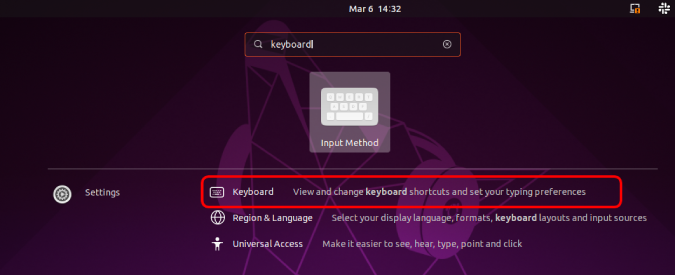
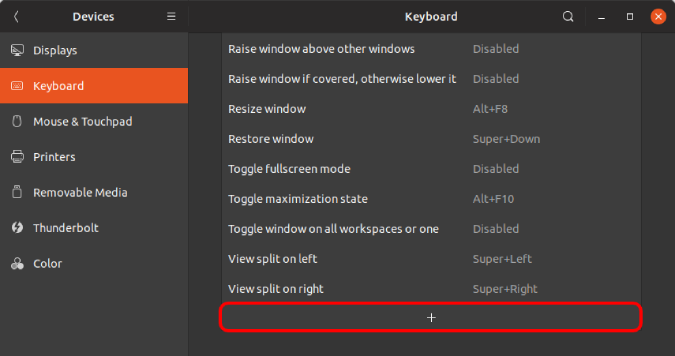
En la sección del teclado, navegue a la parte inferior y haga clic en el botón «+».
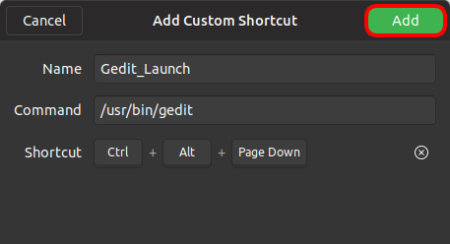
En la ventana emergente Agregar acceso directo, debe ingresar el nombre, la ubicación del archivo y el atajo de teclado. Por ejemplo, quiero mapear «Alt+Ctrl+Page_down» para iniciar la aplicación GEDIT. Entonces, descubrí la ubicación del archivo del archivo de la aplicación GEDIT utilizando el comando «Whereis». Además, para agregar el acceso directo del teclado, solo tiene que presionar en el botón «Establecer acceso directo …» y grabará el KeyPress.
Publique que ingrese todos los parámetros, haga clic en el botón Agregar en la esquina superior derecha.
Al agregar, podrá ver su atajo en la parte inferior de la página. Si puede, debería poder iniciar la aplicación a través del atajo de teclado.
Estos atajos de teclado también se pueden usar para iniciar scripts de shell o imágenes de aplicaciones. Para más problemas o consultas, avíseme en los comentarios a continuación.
Lea también: Los mejores navegadores para Ubuntu deberías probar en 2019