Discord está creciendo continuamente con nuevos usuarios y nuevas funciones recientemente. Una característica que se destaca, especialmente para las personas que usan múltiples cuentas, es la capacidad de cambiar entre cuentas en Discord. Anteriormente, uno tenía que iniciar sesión e iniciar sesión en otra cuenta para cambiar entre cuentas de discordia. Ahora, el proceso es bastante fácil, y así es como puede cambiar entre cuentas en Discord.
Comencemos.
Cómo cambiar entre cuentas en discordia
Si está en la aplicación o aplicación web de discordia de escritorio, el proceso es similar. Pero antes de comenzar con los pasos, primero, debe tener las dos cuentas de discordia listas, ya que no puede crear una intermedia.
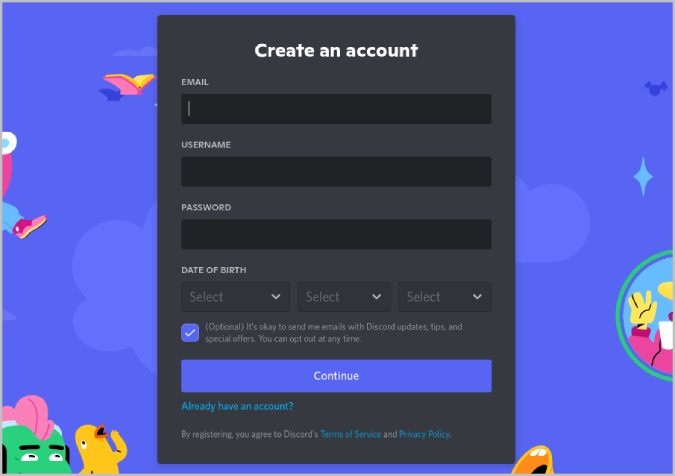
1. Si aún no tiene la segunda cuenta, primero, abra el Página de registro de discordias. Ingrese su ID de correo electrónico, nombre de usuario, contraseña y fecha de nacimiento. Una vez hecho, haga clic en Continuar para crear la cuenta.
2. Ahora abierto Discordia ya sea en la aplicación de escritorio o en el navegador. Si no ha iniciado sesión con su cuenta principal, hágalo.
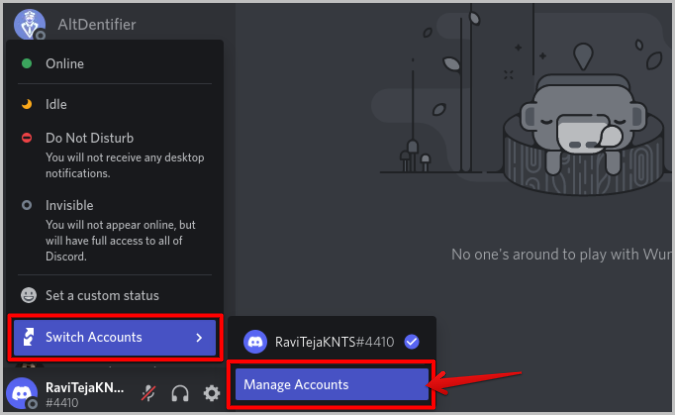
3. Ahora haga clic en su Avatar ícono en la esquina inferior izquierda al lado de su nombre de usuario.
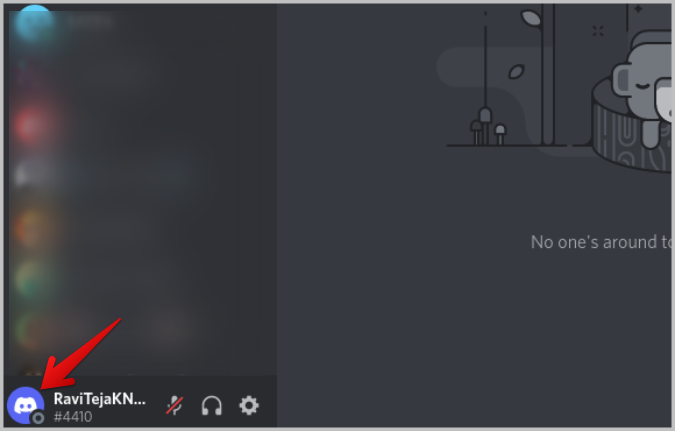
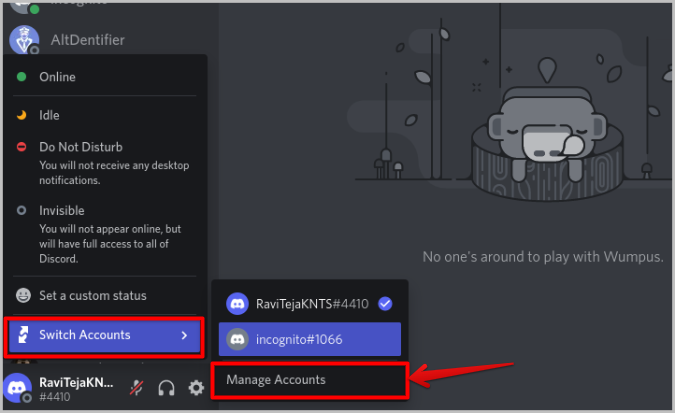
4. En el menú que se abre, flote en el Cambiar cuentas opción.
5. Luego seleccione el Administrar cuentas en el submenú.
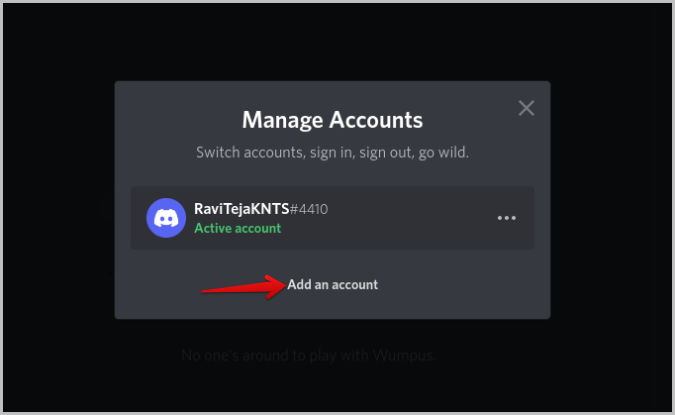
6. En la ventana emergente, haga clic en Agregar una cuenta.
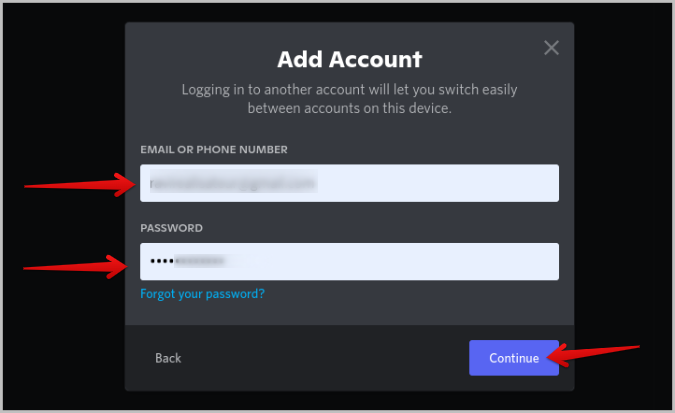
7. Ingrese su identificación de correo electrónico de cuenta secundaria o número de teléfono y contraseña. Una vez hecho, haga clic en Continuar.
Eso es todo, debe iniciar sesión en su segunda cuenta de Discord. Ahora, cada vez que desea cambiar entre cuentas de discordia, simplemente haga clic en Avatar, paseando Cambiar cuentasy seleccione la cuenta que desea cambiar al submenú. Se registrará en esa cuenta al instante sin la necesidad de ingresar sus credenciales de inicio de sesión nuevamente.
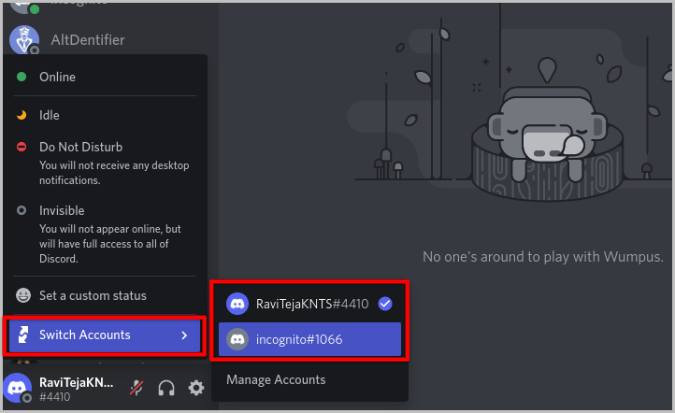
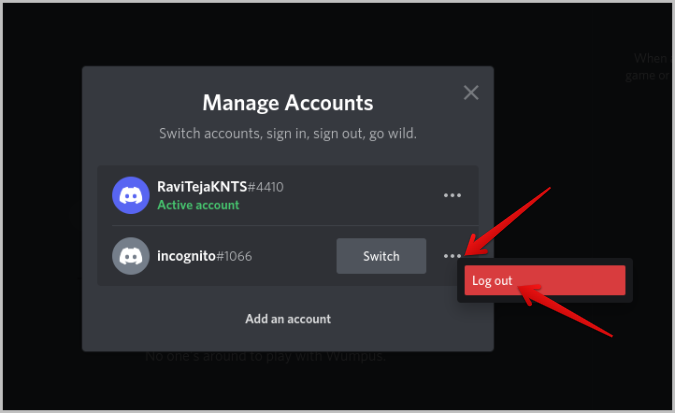
Para eliminar una cuenta, haga clic en el avatar y se desplace en el Cambiar cuentas opción. En el submenú, seleccione el Administrar cuentas.
En la ventana emergente, haga clic en el menú de tres puntos icono junto a la cuenta que desea eliminar y seleccionar Finalizar la sesión Para eliminar la cuenta de discordia.
Cómo cambiar entre cuentas en Discord Mobile
A diferencia del escritorio, la función de conmutación de Discord’s Switching aún no está disponible en la aplicación de teléfono inteligente. En cambio, podemos usar Discord en un navegador móvil para acceder a la misma función.
1. Abierto Discordia en un navegador. Si no ha iniciado sesión, ahora es la hora.
2. Ahora al igual que en el escritorio, toque el icono de perfil y haga clic en Cambiar cuentas.
3. Ahora toca Agregar cuenta e inicie sesión en su cuenta de discordia secundaria.

Eso es todo, ha agregado con éxito otra cuenta y puede cambiar fácilmente entre sus cuentas de discordia. Pero la experiencia de usar Discord en un navegador móvil no es buena. La interfaz de usuario no escala bien en algunas páginas, las ventanas emergentes no funcionarán a veces y puede enfrentar otros problemas.
Pero actualizar la página puede solucionar estos problemas. A partir de ahora, este es el único método en el que podemos confiar, ya que la capacidad de cambiar de cuentas aún no está disponible en las aplicaciones móviles de Discord. Además, el uso de una aplicación de cliente Discord puede bloquear su cuenta por completo para violar los términos y condiciones.
Preguntas frecuentes
1. ¿Cómo cambiar entre cuentas en la aplicación móvil Discord?
A partir de ahora, esta función solo está disponible en el escritorio y la aplicación web. Si bien no hay noticias sobre las aplicaciones móviles, podemos esperar que llegue más tarde como muchas otras características de Discord. Si está en Android, muchos OEM tienen una función de doble aplicación que clonará la aplicación Discord, por lo que puede usar dos cuentas a la vez sin la necesidad de iniciar sesión e iniciar sesión una y otra vez.
2. ¿Cuántas cuentas puede usar con el conmutador de cuenta de Discord?
Puede usar hasta 5 cuentas. Más tarde, verá la opción ‘Agregar una cuenta’ en el conmutador de cuenta.
3. ¿Pueden sus amigos ver sus otras cuentas de discordia?
No, no hay relación entre sus diferentes cuentas de discordia, excepto el hecho de que puede cambiar entre ellas fácilmente cuando sea necesario. No muestra a otros usuarios las cuentas entre las que está cambiando.
4. ¿Esta característica afectará a cualquiera de mis configuraciones de privacidad de alguna cuenta?
No, su configuración de privacidad para todas las cuentas agregadas seguirá siendo la misma. La configuración de privacidad de una cuenta de Discord no tendrá ningún efecto en la configuración de otra cuenta.
5. ¿Violación de los términos y condiciones de discordia afecta a mis otras cuentas de discordia?
Discord puede tomar medidas en todas las cuentas que cree que pertenecen al mismo usuario. Por lo tanto, las cuentas agregadas usando el conmutador de cuentas tienen alguna posibilidad de recibir el martillo de prohibición debido a otras cuentas que está utilizando. Dicho esto, usar el conmutador de cuentas en sí no tendrá ningún efecto en otras cuentas de discordia. Discord solo tomará medidas si piensan que la cuenta también le pertenece si los detalles de la cuenta como el nombre, la fecha de nacimiento y otros detalles son los mismos.
Conmutador de cuenta de discordia
Si bien esta es una característica bienvenida en las aplicaciones web y de escritorio de Discord, sería más útil para los usuarios móviles. Aunque puede cambiar las cuentas de discordia en la aplicación web de discordia en un navegador móvil, la experiencia no es la misma. Además, mira Cómo iniciar sesión en Discord sin código de verificación.