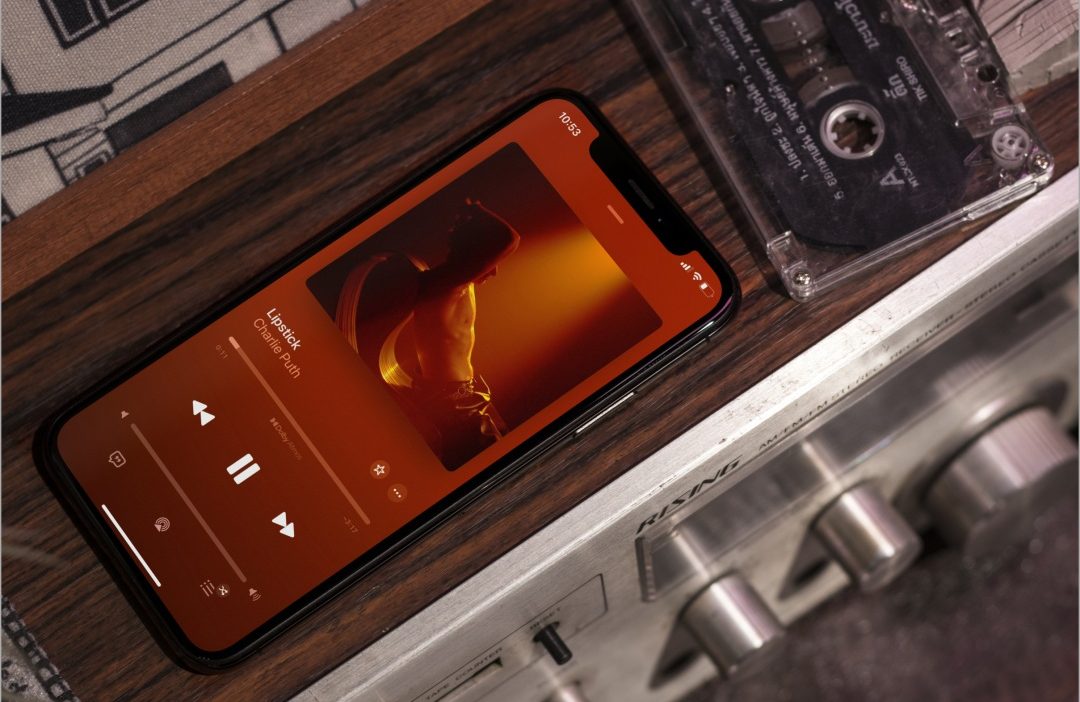
¿Alguna vez te has aburrido mirando la misma antigua arte del álbum en tu teléfono? ¿Es la portada de una canción que te gusta inapropiada para abrir en público? Todos hemos estado allí. La buena noticia es que Apple Music te permite cambiar la obra de arte para canciones, álbumes y listas de reproducción, pero solo en el escritorio. Personalizar las portadas de la arte del álbum es una manera divertida y fácil de personalizar su experiencia de Apple Music. Veamos cómo cambiar la canción, el álbum y la portada de la lista de reproducción en Mac y Windows PC.
Cómo cambiar la portada de la canción en Apple Music
La aplicación Apple Music MacOS y Windows se ven similares. A excepción de algunas diferencias menores, ambas ofrecen un conjunto similar de características. Para esta guía, usaremos capturas de pantalla de la aplicación Apple Music para MacOS.
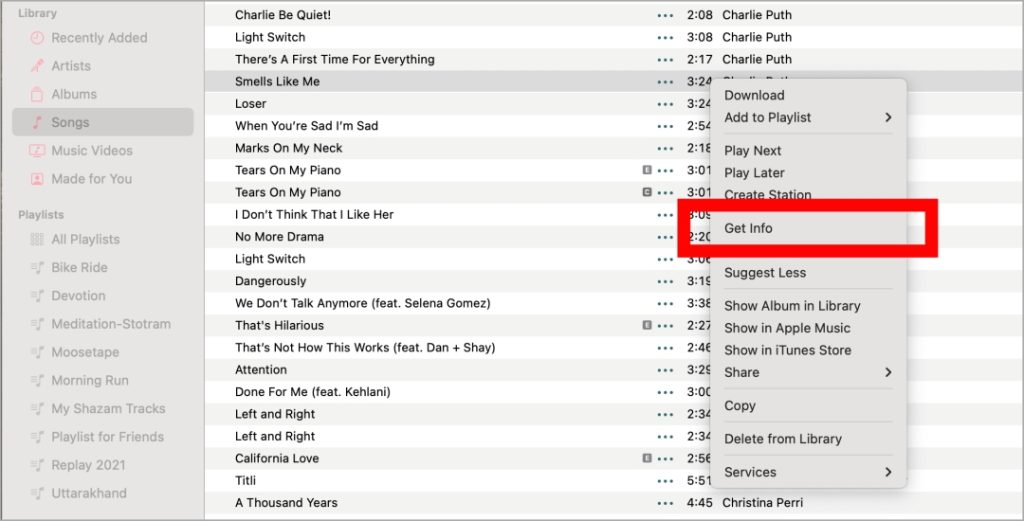
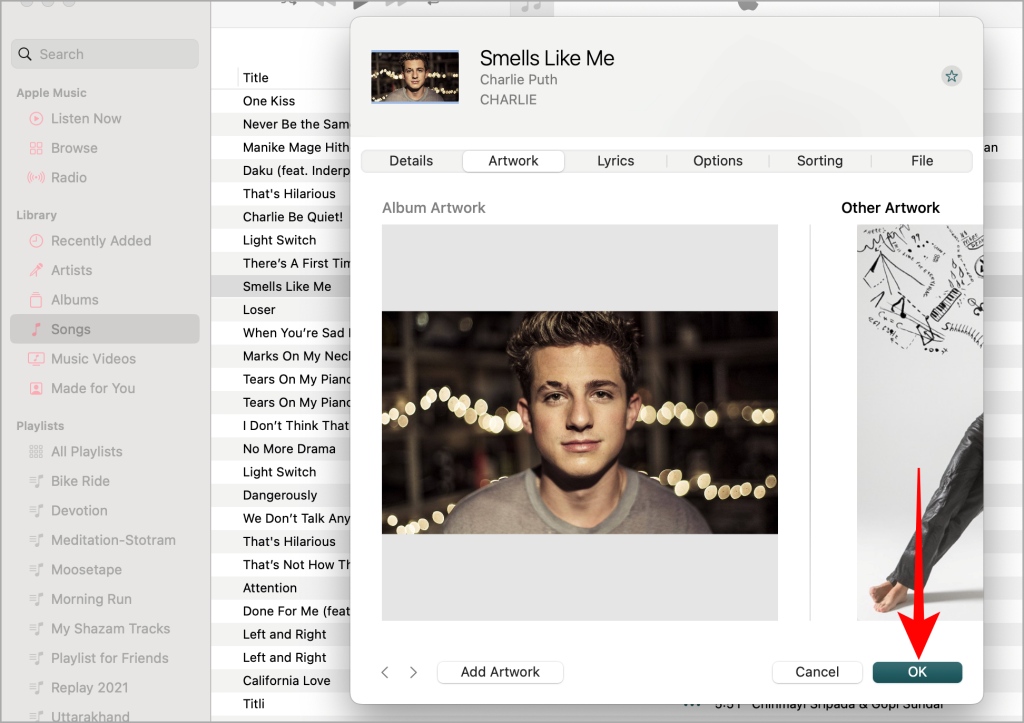
1. Abra la aplicación Apple Music, haga clic en Canciones en la barra lateral izquierda. Para cambiar la portada de una canción específica, haga clic con el botón derecho en la canción y elija Obtener información en Mac o Propiedades En Windows.
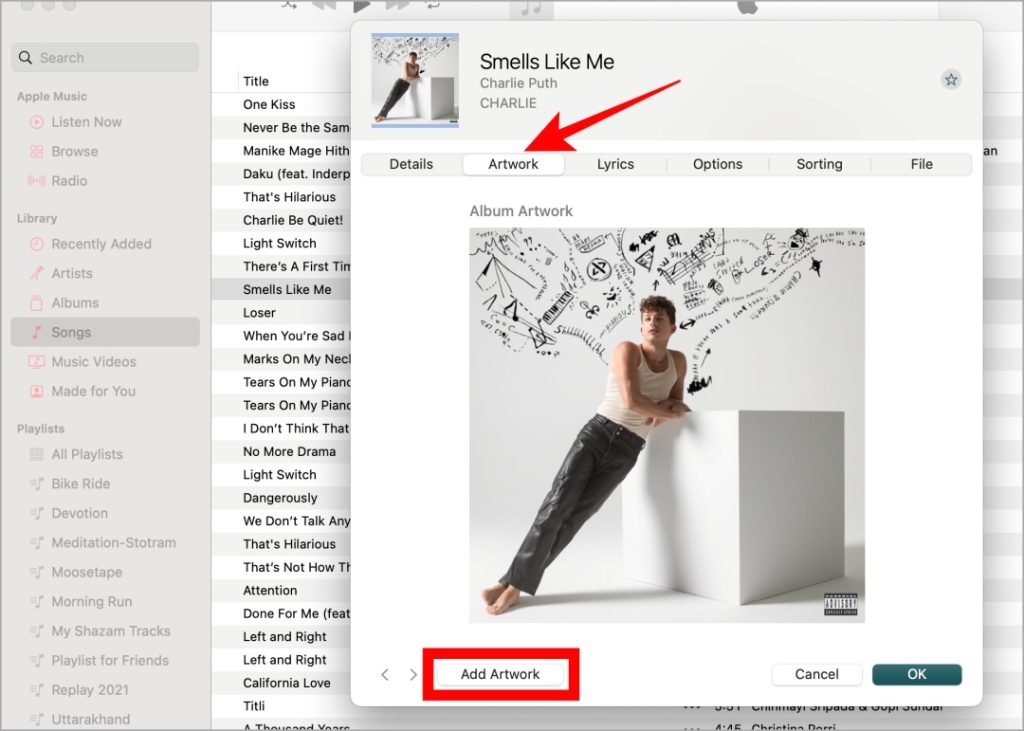
2. Ir a Obra de arte pestaña y haga clic en Agregar obra de arte botón.
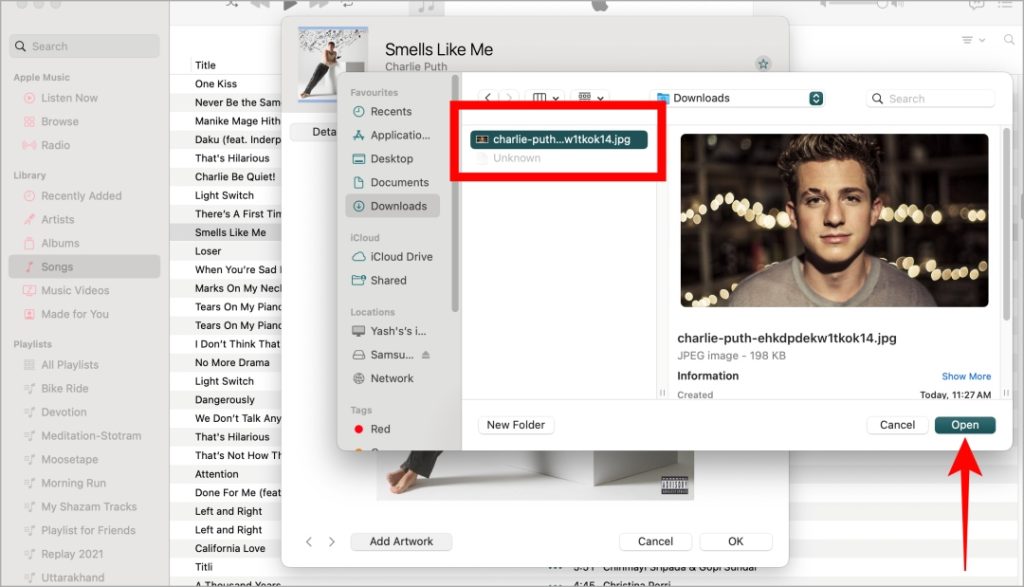
3. Puede seleccionar cualquier imagen de su computadora para la portada. Después de seleccionarlo, haga clic en Abierto.
4. Finalmente, haga clic en el Botón OK en macOS, y la portada se actualizará con éxito.
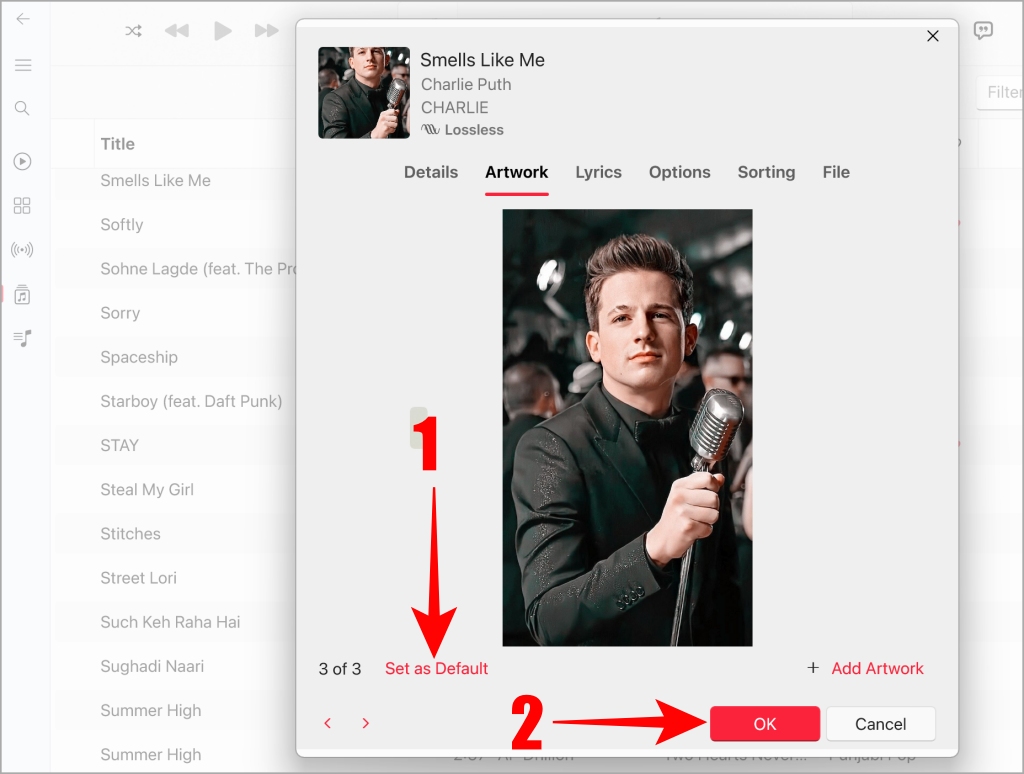
5. En Windows, haga clic Establecer como predeterminado y luego DE ACUERDO Para establecer la cubierta actualizada.
Consejo: Consulte nuestra guía para probar un nuevo álbum animado en Apple Music.
Cómo cambiar la portada del álbum en Apple Music
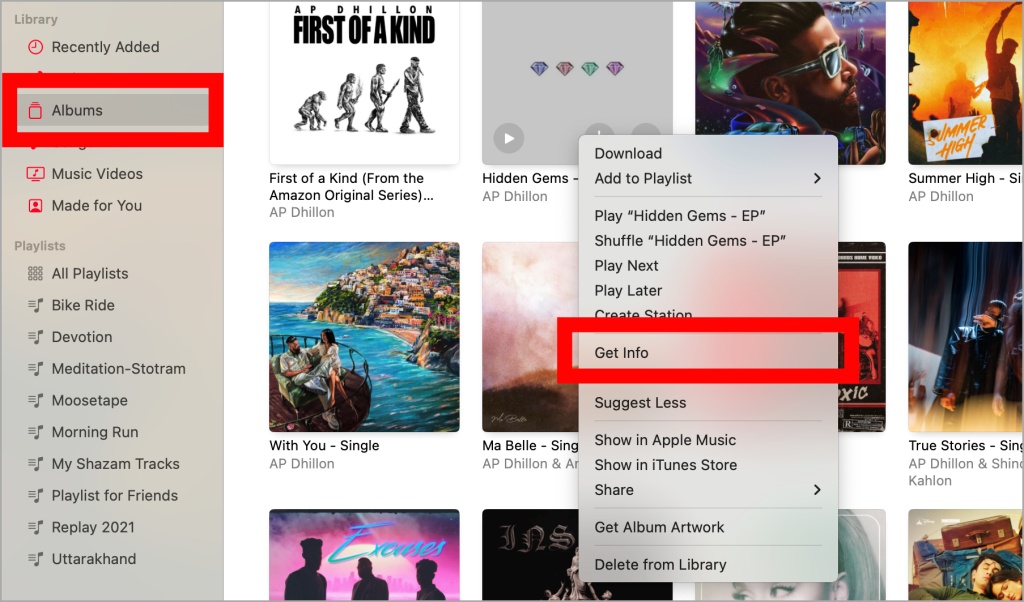
También puede modificar las portadas de los álbumes a través de la aplicación Apple Music en Windows y MacOS. Los pasos para cambiar la portada son bastante similares a cambiar una portada de canciones. Comience navegando al Álbumes sección. A continuación, en el álbum específico para el que desea actualizar la portada. En macOS, seleccione Obtener información y Propiedades En Windows.
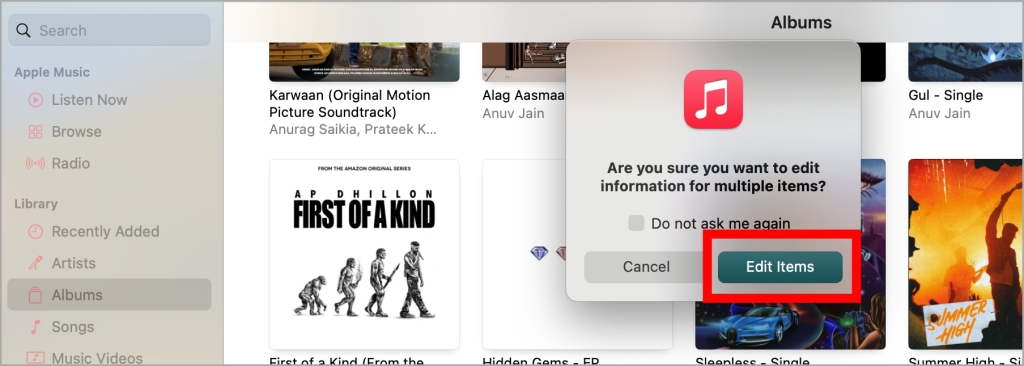
Cuando se le pida que confirme, elija Editar elementos. Entonces, dirígete al Obra de arte Sección y simplemente siga los pasos mencionados anteriormente para cambiar la portada de la canción.
Consejo profesional: Descubra una forma gratuita de escuchar música juntos y disfrutar de experiencias compartidas, incluso cuando está separada.
Cómo cambiar la portada de la lista de reproducción en Apple Music
Considere actualizar la portada de su lista de reproducción de meditación agregando una imagen de algo relajante para un toque inspirador y visualmente atractivo. Quizás la portada de álbum predeterminada basada en la canción Art no es tu favorita. No obstante, en Apple Music, es fácil cambiarlo por tu foto. Además, con iOS 17.1, Apple Music ofrece portadas sugeridas para sus listas de reproducción. Tenemos una guía completa paso a paso para cambiar su portada de la lista de reproducción en Apple Music.
Consejo profesional: ¿Sabes cuántas veces has escuchado una canción en Apple Music?
Cómo volver a la canción o portada original de la canción o el álbum en Apple Music
Si ha cambiado la portada del álbum o la canción y lo lamenta, lamentamos decir que no hay una manera fácil de volver a la original. Sin embargo, ¡no te desesperes! La buena noticia es que toda la obra de arte se almacena en su computadora, por lo que puede explorarla y encontrar la portada original. Una vez que lo haya ubicado, simplemente puede agregarlo nuevamente utilizando el mismo método explicado anteriormente.
En macOS
Abrir el Descubridor en tu macOS y presione las teclas Cambiar + comando + g juntos. Ahora, en el espacio en blanco, pegue la ruta mencionada a continuación.

$ Home/biblioteca/contenedores/com.apple.ammartworkagent/data/documents/arte de arte
También puede pegar la ruta mencionada a continuación en la terminal (Comando + espacio)ya que la carpeta de la biblioteca puede estar oculta en sus macOS.

Open ~/biblioteca/contenedores/com.apple.ammartworkagent/data/documents/arte de arte
En Windows
Abierto Esta PC en Windows y pegue la ruta mencionada a continuación en la barra de direcciones.
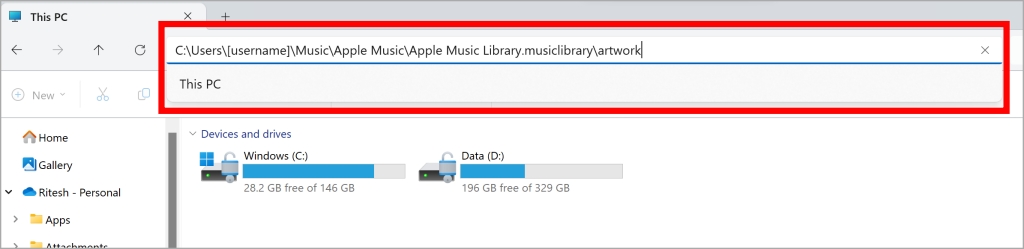
C: \ Users \ (nombre de usuario) \ Music \ Apple Music \ Apple Music Library.MusicLibrary \ Artwork
Canciones coloridas
Al darle a su colección de música un toque personalizado, abrazar la libertad para hacer que cada canción, álbum y lista de reproducción sea verdaderamente suya. Ahora, disfrute de su biblioteca de música renovada y deje que el ritmo de su estilo único resuene a través de cada portada.