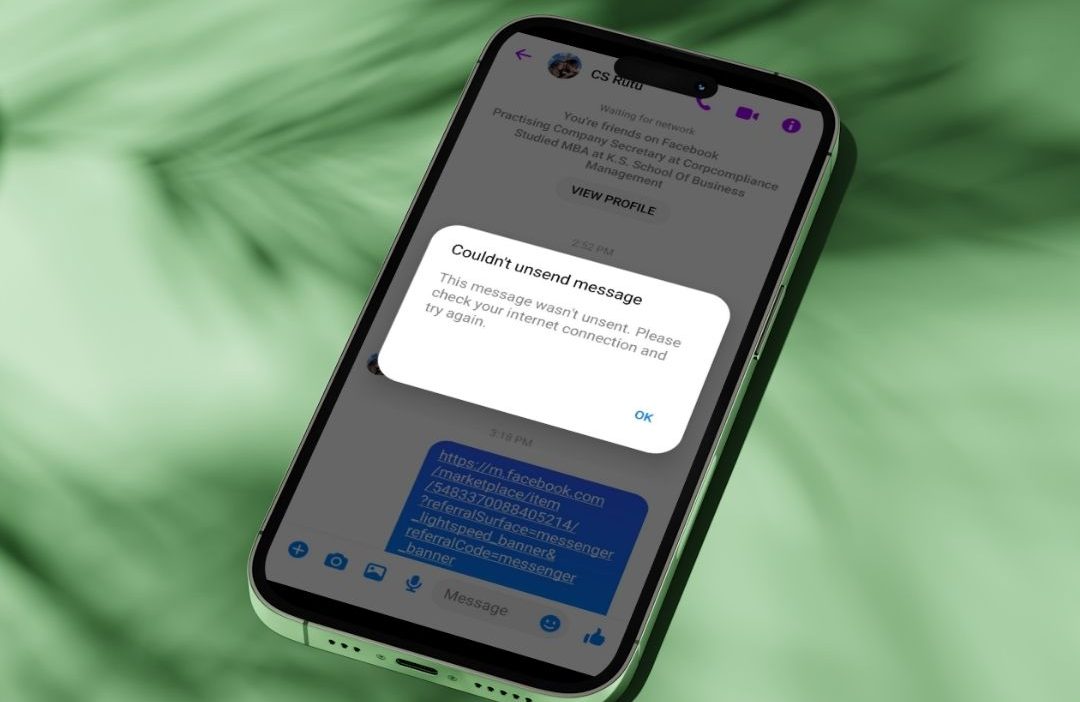
Es sorprendente no perseguir mensajes en Facebook Messenger, especialmente los que podría haber enviado accidentalmente. Sin embargo, puede llevarlo en una sopa si esa característica para no posponer los mensajes deja de funcionar de repente. Si bien eso podría sucederle a cualquiera, hemos resumido la explicación detrás de por qué no puede imponer un mensaje (a veces) en Facebook Messenger.
Por qué Facebook Messenger no te dejará sin rendimiento de un mensaje
Si bien los mensajes inquietantes en Facebook Messenger son bastante sencillos, puede haber casos en los que encuentres problemas.
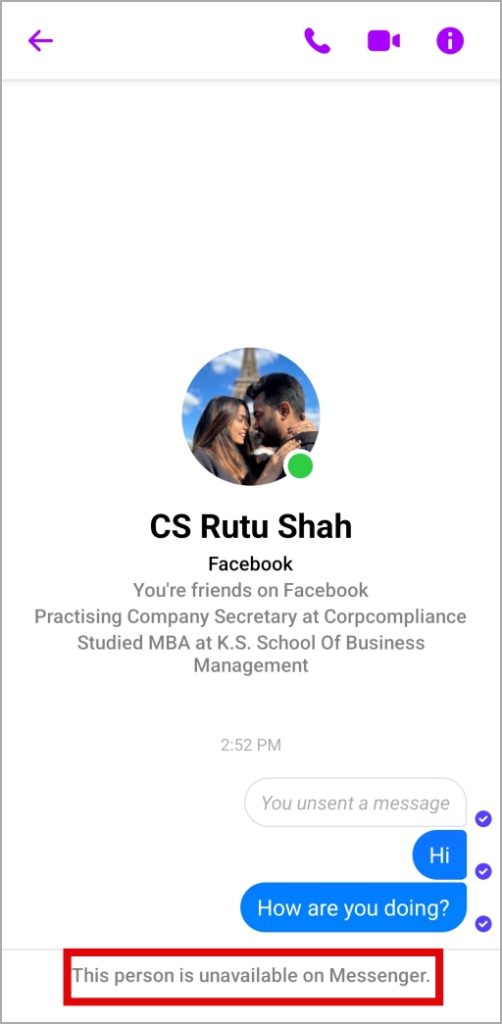
Una razón común por la cual Messenger no le permitirá no tener un mensaje es si la otra persona lo ha bloqueado en Facebook. En ese caso, encontrarás el No pudo sin rendir el mensaje error y ver Esta persona no está disponible en Messenger en el área de mecanografía.
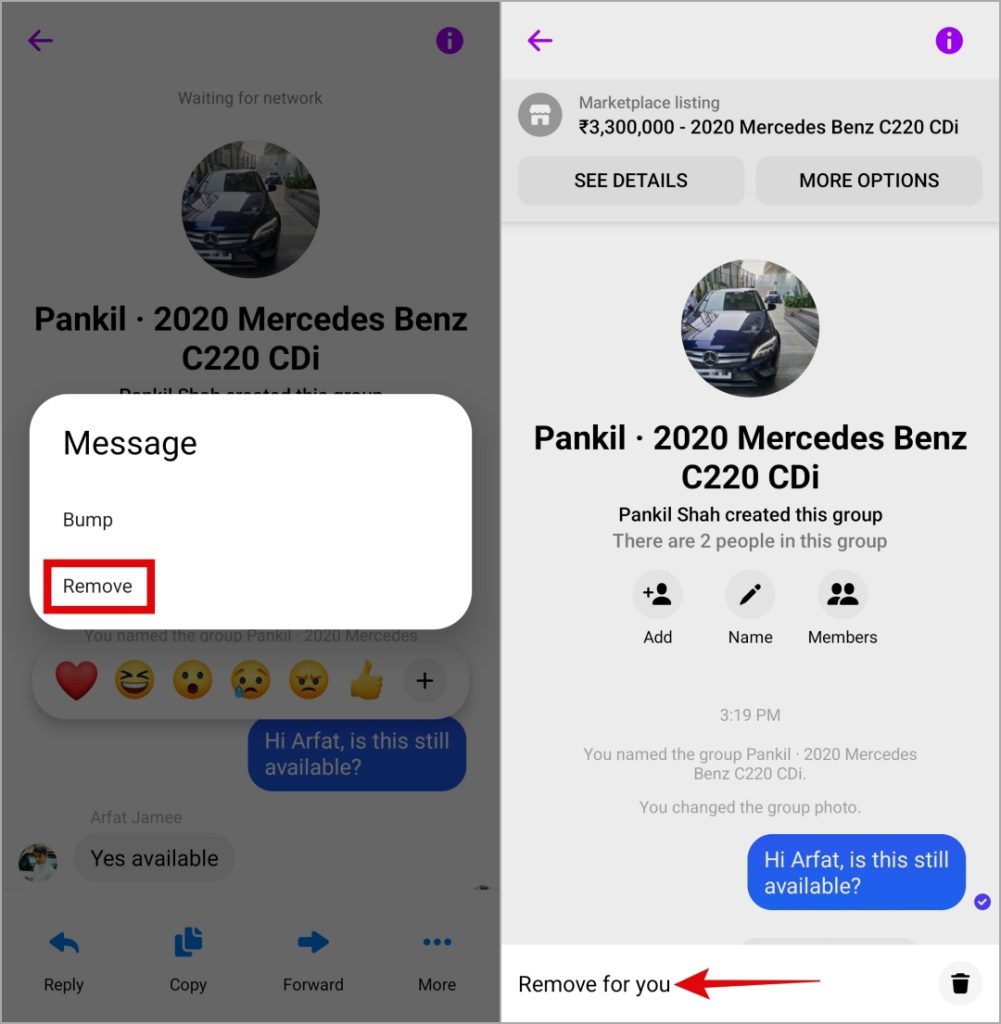
Otra cosa que debe tener en cuenta es que Messenger no le permite no tener en cuenta los mensajes enviados en Facebook Marketplace. Como resultado, solo verá el Eliminar para ti opción para esos mensajes.
Además de lo anterior, los problemas con su conexión a Internet o problemas relacionados con el servidor también pueden activar el Este mensaje no fue sin sentido Error en la aplicación Messenger.
No es decir un mensaje en Facebook Messenger
Después de saber por qué Facebook puede actuar a veces, es una buena idea verificar los pasos para no tener en cuenta los mensajes en la aplicación Facebook Messenger en su teléfono o computadora.
Móvil
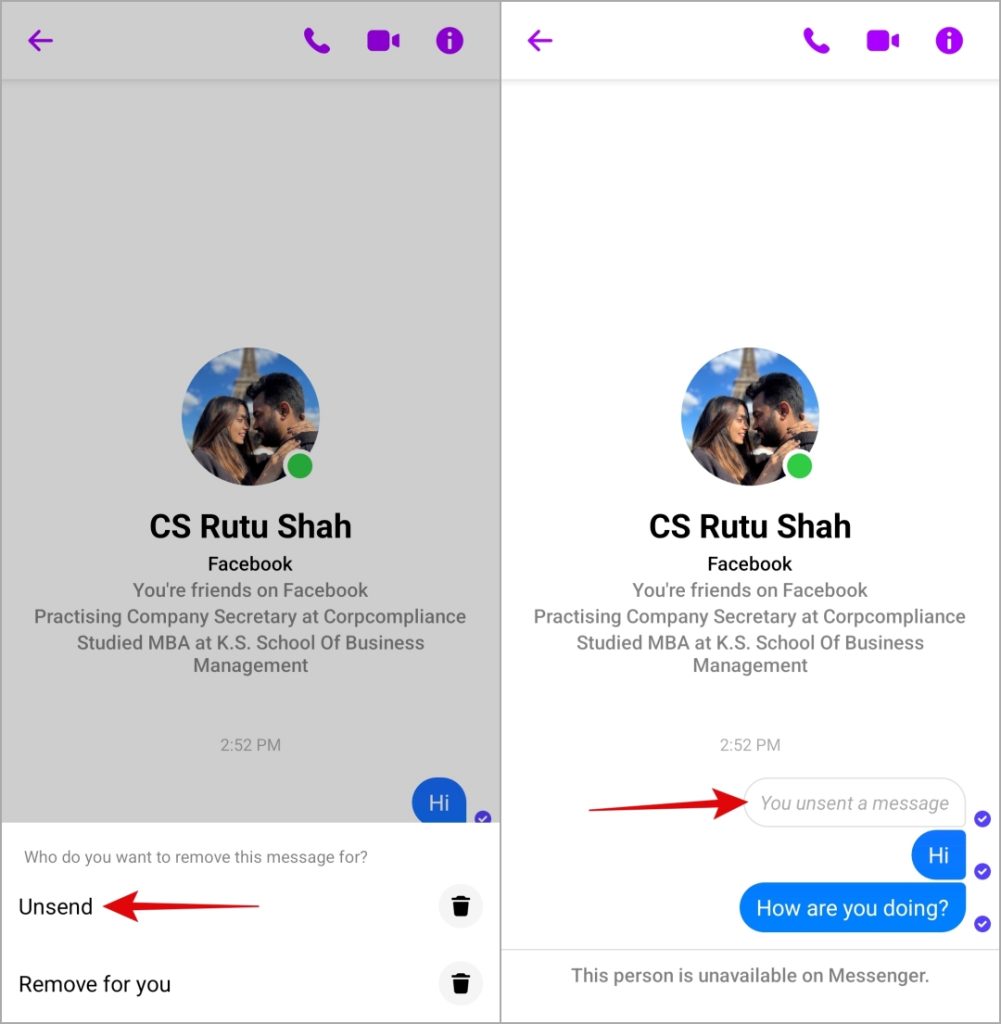
1. Abrir el Messenger de Facebook aplicación y localizar el mensaje que desea no tener en cuenta.
2. Presione mucho tiempo en el mensaje y toque Más. Entonces, seleccione Eliminar.
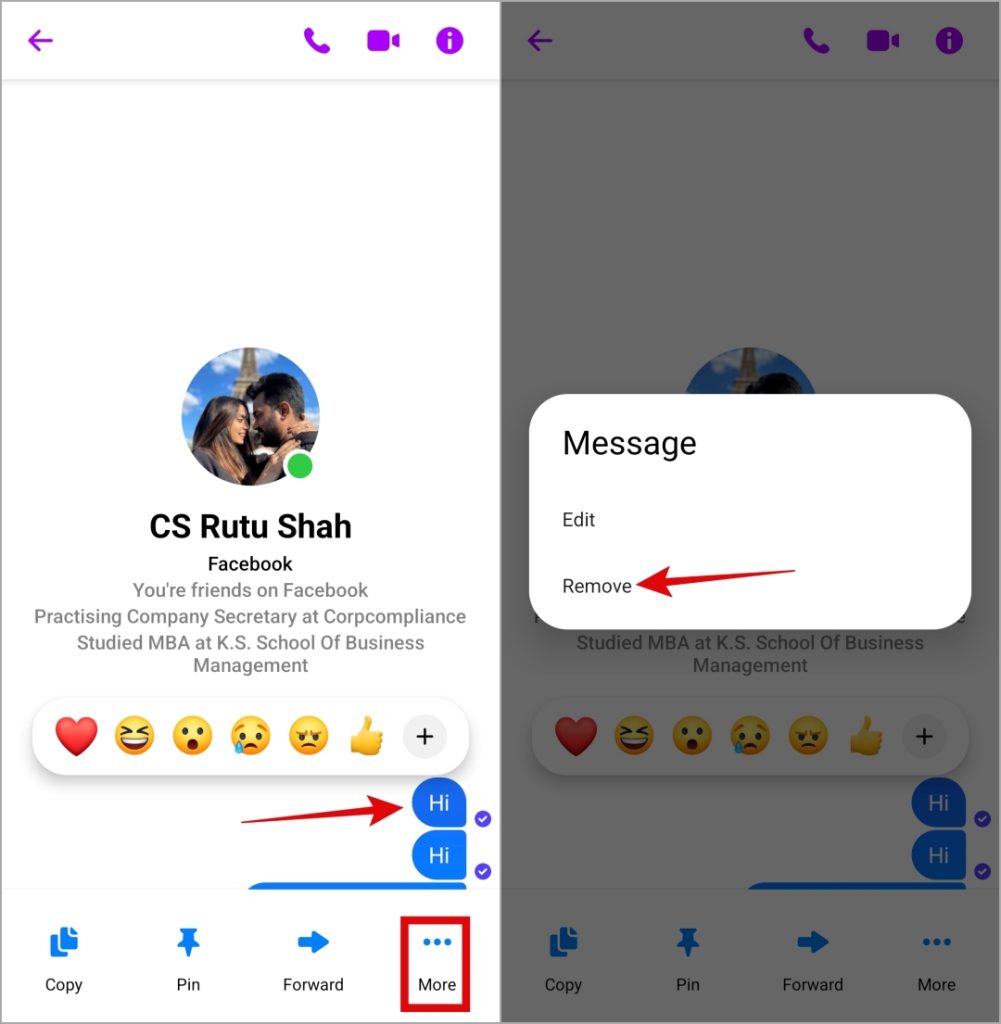
3. Seleccione el No alcanzar opción para confirmar. Después de que el mensaje no se intente, Messenger se mostrará No entras un mensaje Envíe un mensaje de texto en su teléfono.
Computadora
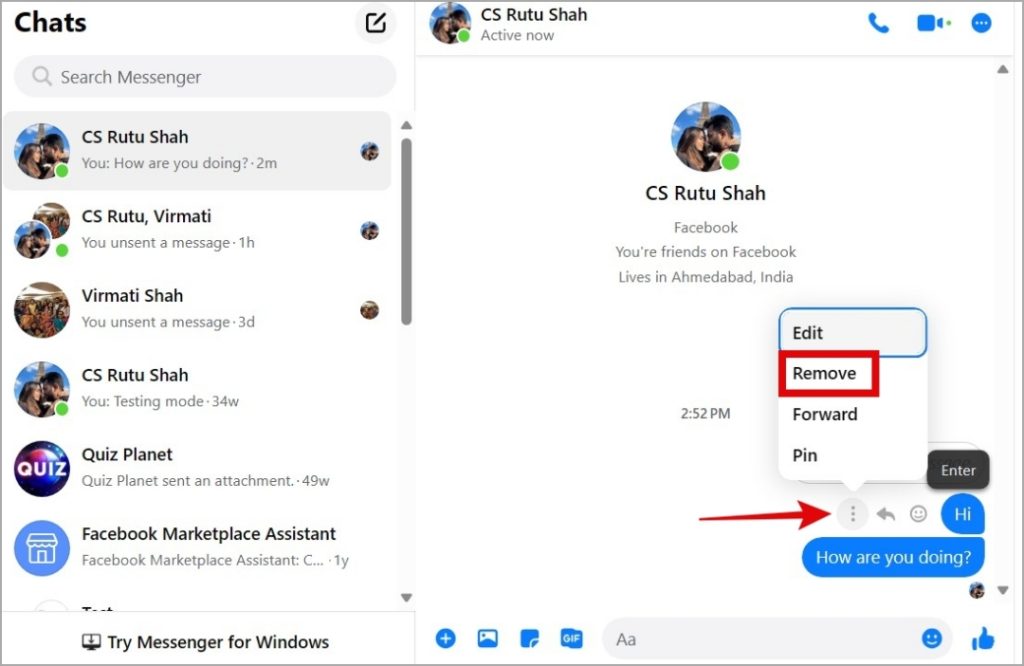
1. Abierto Messenger de Facebook en tu computadora. Localice el mensaje que desee sin rendir.
2. Pasar el mouse sobre el mensaje, haga clic en el Más (Tres puntos verticales) opción y seleccione Eliminar.
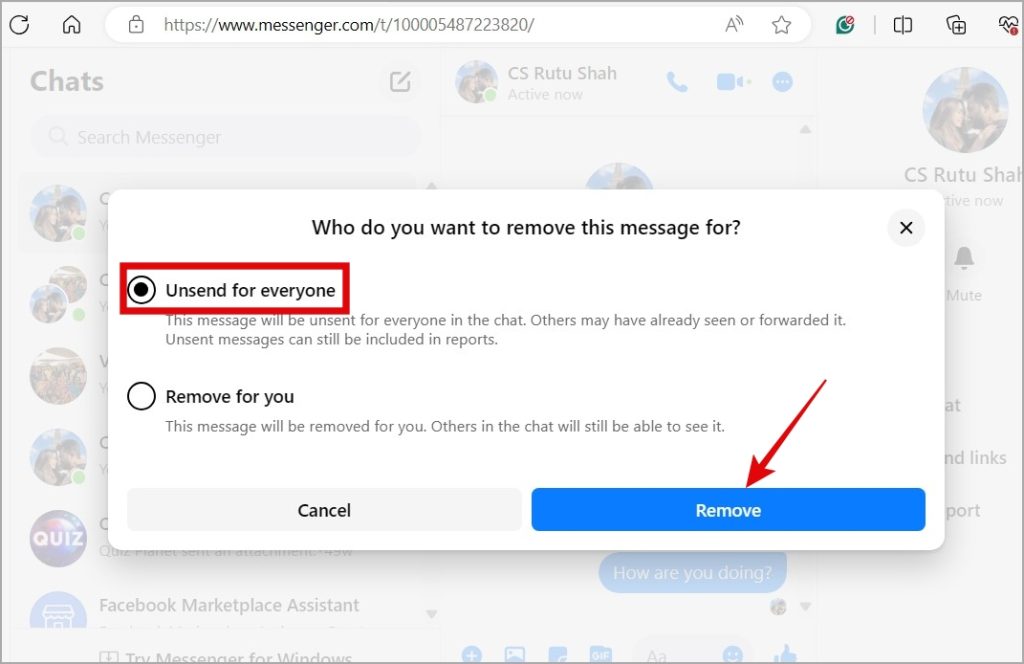
3. Elegir No perseguido para todos y hacer clic Eliminar para confirmar.
Nota: Puede desenrollar sus mensajes incluso si ya no es amigo de la otra persona.
Siguiendo los pasos anteriores eliminará el mensaje de su y los teléfonos y computadoras del destinatario. Estos pasos funcionan cuando desee impasar un mensaje en una conversación grupal en la aplicación Messenger.
Preguntas frecuentes
1.
Cuando un mensaje no se entera, desaparece para todos los participantes del chat. Sin embargo, si la otra persona informa el mensaje o conversación no entra por violar los estándares comunitarios de Facebook, los administradores de Facebook pueden acceder a mensajes no entendidos por hasta 14 días después de no haber sido sinentos.
2. ¿Eliminar una conversación sobre Messenger lo eliminará para la otra persona?
No, eliminar la conversación en Messenger no la eliminará del teléfono de la otra persona.
3. ¿Hay un límite de tiempo para eliminar mensajes en Messenger?
Inicialmente, cuando se implementó la función, tenía hasta 10 minutos para eliminar un mensaje en Messenger después de enviarlo. Sin embargo, Facebook ha eliminado esa limitación. Puede impasar cualquier mensaje en Messenger, sin importar la edad que tenga.
No te olvides de la función Editar
¿Sabías que puedes Edite sus mensajes en Messenger? Si hizo un error tipográfico o necesita cambiar algunos detalles, puede editar fácilmente su mensaje dentro de los 15 minutos posteriores a su envío. De esta manera, no tendrá que impasar todo el mensaje.