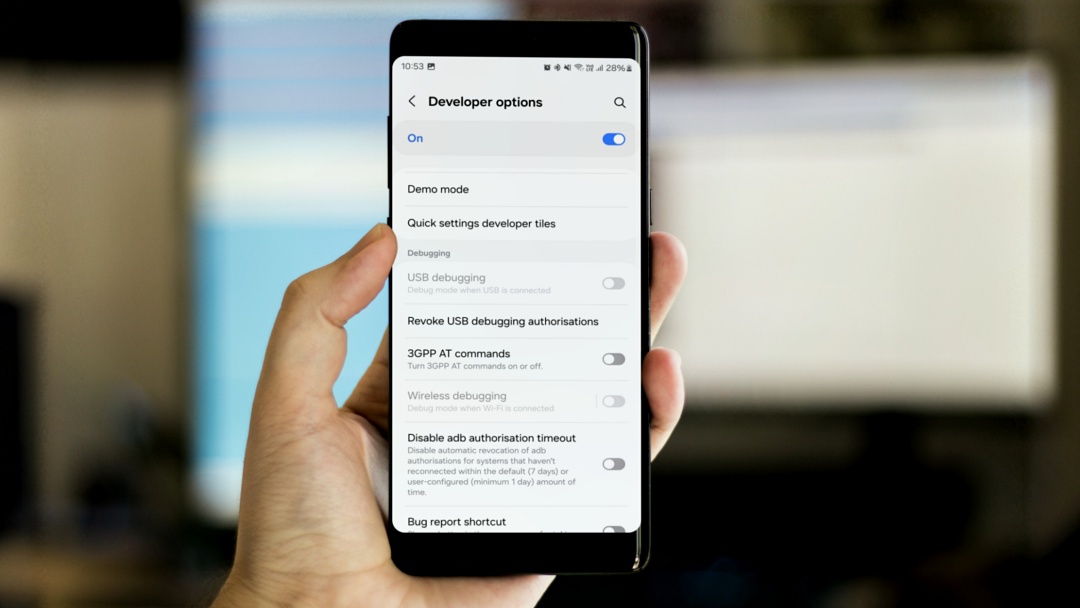
Mientras revisaba el cine AMOLED en mi Samsung Galaxy S23 Ultra, mi amigo estaba fascinado y quería probar los mismos modos de visualización ocultos en su teléfono Samsung. Descubrió que la opción de depuración USB estaba atada en opciones de desarrollador en su teléfono. Después de jugar, encontré al culpable y lo arreglé. Si su opción de depuración USB también está atenuada, esta guía lo ayudará.
Antes de comenzar, aquí hay algunas soluciones simples que es posible que desee probar:
- Reinicie su teléfono y PC.
- Pruebe un cable USB diferente.
- Pruebe un puerto diferente en su computadora.
1. Apague el bloqueador automático
La opción de depuración USB en su teléfono Samsung Galaxy puede parecer gris debido a la función de bloqueador automático. Esta característica de seguridad protege su dispositivo evitando la instalación de aplicaciones de fuentes no autorizadas, bloqueando la actividad maliciosa y evitando comandos de computadoras, cargadores maliciosos y otros dispositivos cuando se conectan a través de USB.
En nuestro caso, el bloqueador automático estaba habilitado y eso provocó que la depuración USB pareciera atoldeada. Deshabilitamos temporalmente el bloqueador automático, que nos permitió habilitar la depuración USB y continuar con nuestra tarea. Si está experimentando el mismo problema, deshabilite temporalmente el bloqueador automático:

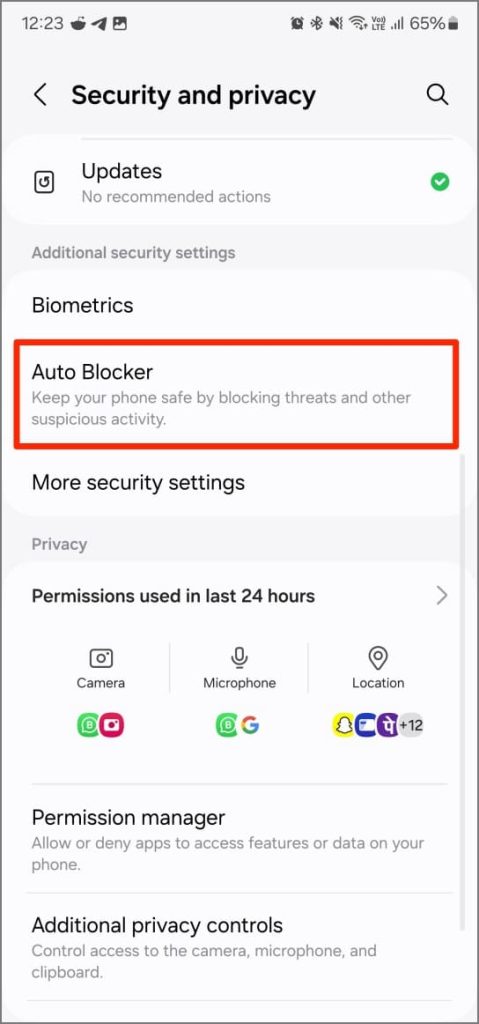
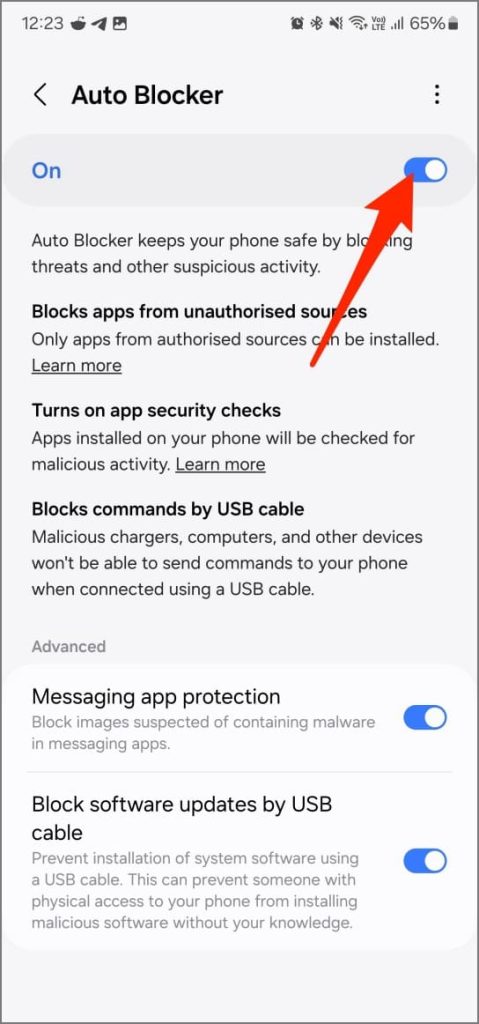
- Abierto Ajustes en su teléfono Samsung Galaxy.
- Desplácese hacia abajo y toque Seguridad y privacidad.
- Aprovechar Bloqueador automático.
- Aquí, tú puedes: alternar Bloquear actualizaciones de software por cable USB o alternar Bloqueador automático en total.
2. Cambiar el modo de conexión USB
Si la depuración USB no funciona en su teléfono Samsung Galaxy, el modo de conexión USB podría configurarse en Solo carga en lugar del que permite la transferencia o depuración de archivos.
Para cambiarlo:

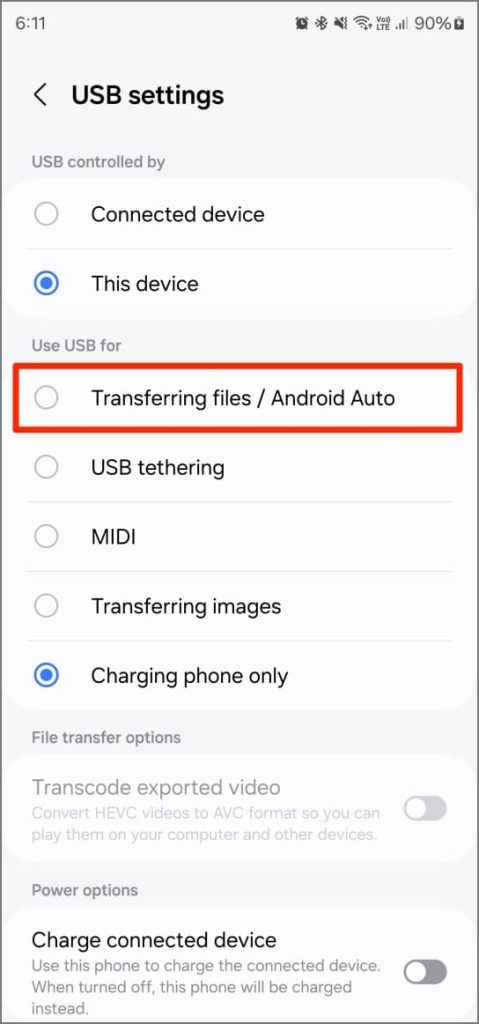
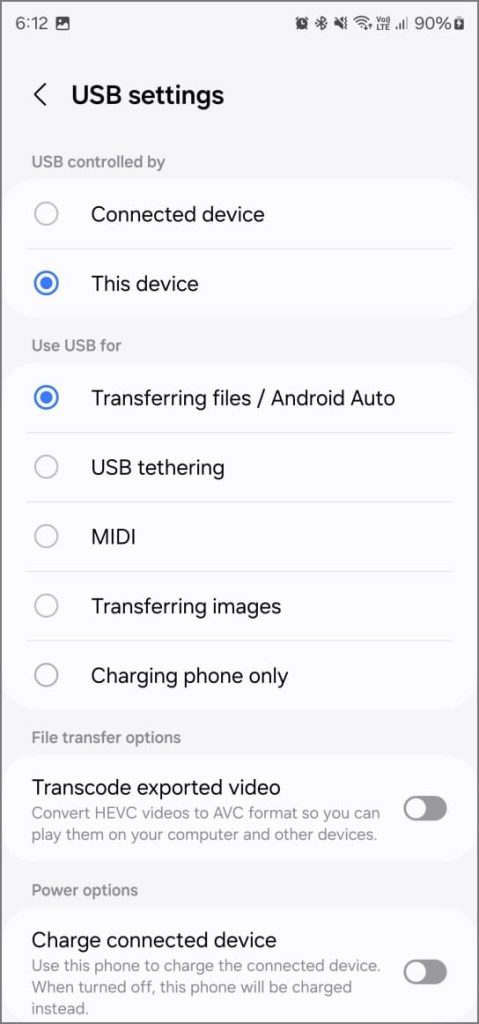
- Después de conectar su teléfono a la computadora, deslice hacia abajo desde la parte superior de la pantalla de su teléfono para abrir el panel de notificación.
- Toque el Carga USB notificación.
- Cambiarlo a Transferir archivos.
Forma alternativa:
- Ir a Opciones de desarrollador en tu teléfono.
- Desplácese hacia abajo y toque Configuración USB predeterminada.
- Establecerlo Transferencia de archivos.
Esto habilitará la depuración USB si se bloqueó previamente debido a la configuración del modo de conexión.
3. Encienda la depuración USB antes de conectar el teléfono
Si se enciende la depuración USB pero su teléfono no se conecta, asegúrese de habilitar la depuración USB antes de conectar su teléfono a la computadora.
Cuando conecta su teléfono a la computadora con la depuración USB habilitada, la computadora lo reconoce como un dispositivo en modo desarrollador. Esto permite que los dos dispositivos se comuniquen para acciones como transferencias de archivos, instalaciones de aplicaciones de fuentes desconocidas y el uso de herramientas de depuración.
Al habilitar la depuración USB de antemano, se asegura de que su computadora reconozca su teléfono correctamente. No olvides aceptar el Permitir la depuración USB Sígalo en su teléfono al conectarlo a la computadora.
Arreglar la depuración USB en Samsung Galaxy
Para la mayoría de los usuarios, apagar el bloqueador automático resolverá el problema de que la depuración USB sea atenuada en cualquier teléfono Samsung Galaxy. Si eso no funciona, intente otras soluciones como cambiar el tipo de conexión, verificar el cable o reiniciar su dispositivo. Después de habilitar la depuración USB, úselo para conectar su teléfono a través de ADB, transferir archivos, instalar aplicaciones o reflejar la pantalla de su teléfono en su PC.