Ya sea llamando, juegos, navegas o iMessage, Apple ha estado gritando literalmente sobre la privacidad del usuario desde el principio. Eran los únicos en el mercado que parecían excéntricos de los consumidores, pero hay parte de ellos que también recopilan datos de sus usuarios para servir anuncios mejor dirigidos y personalizados. Pero si no está satisfecho con Apple recopilando datos sobre usted, así es como puede desactivar los anuncios personalizados en su iPhone fácilmente.
Pasos para apagar anuncios personalizados en iPhone
Manzana cree que anuncios personalizados Ayude a los usuarios a descubrir aplicaciones, productos y servicios de los usuarios al tiempo que respeta la privacidad del usuario ‘. Pero si no se siente cómodo compartiendo sus datos personales con Apple y sus anunciantes, aquí es cómo desactivar los anuncios dirigidos en iPhone.
1. Desbloquee su iPhone y asegúrese de estar en la pantalla de inicio/trampolín. Si no, deslice hacia arriba para ir a su pantalla de inicio. Deslizar a la izquierda hasta que vea Biblioteca de aplicaciones Abriendo.

2. Una vez que la biblioteca de aplicaciones esté abierta, toque el Ajustes icono. Y la página de configuración ahora se abrirá.

3. Desplácese hacia abajo en la configuración hasta que vea la opción de privacidad y seguridad. Aprovechar Privacidad y seguridad para abrirlo.
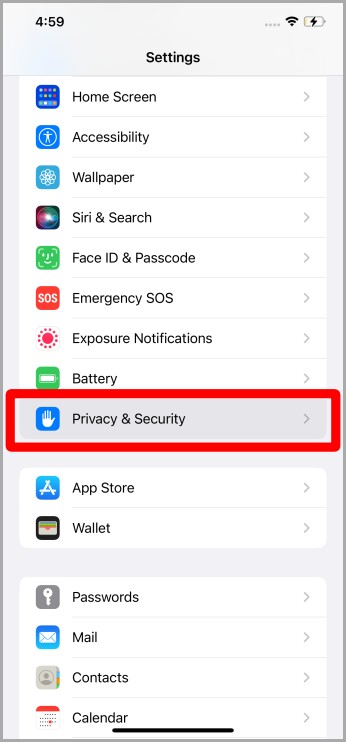
4. Desplácese hacia abajo y en la parte inferior, encontrará una opción llamada Apple Advertising. Grifo Publicidad de manzana Para abrir la configuración de publicidad. Una vez abierto, verá una palanca llamada Anuncios personalizadosgira el alternar.


Y ahora ha optado por no obtener anuncios específicos y personalizados de Apple.
Preguntas frecuentes
1. ¿Dejaré de obtener anuncios personalizados en todas partes a partir de ahora?
Si y no. Sí, optará por no ser atendidos por Apple. Pero aún recibirá anuncios personalizados en otras aplicaciones como Facebook e Instagram porque también rastrean los datos de sus usuarios para servir anuncios personalizados.
2. ¿Obtendré menos anuncios en mi iPhone?
No, esto no reducirá la cantidad de anuncios que se muestran en su teléfono, pero no recibirá ningún anuncio personalizado de ahora en adelante.
3. ¿Esta característica está disponible en iPad?
Sí, de hecho. Y los pasos para hacerlo son completamente idénticos a los iOS. Puede copiar los mismos pasos y habilitar/deshabilitar la personalización del anuncio en su iPad.
4. ¿Puedo volver a encender esto en algún momento?
Sí, puede volver a encender esto en cualquier momento que desee. Si no le importa compartir sus datos con Apple, use los pasos mencionados anteriormente para navegar hasta la configuración de publicidad de Apple y activar los anuncios personalizados alternar.
Consejo de privacidad pro: Como estamos hablando de privacidad, es posible que desee aprender cómo puede encender/apagar «Permitir aplicaciones para solicitar rastrear» iOS. Esta característica de iOS permite a sus usuarios un control completo sobre si una aplicación en particular puede rastrear sus actividades en el iPhone mientras usa otras aplicaciones también.
Anuncios personalizados: yay o no
Los anuncios personalizados han sido vilipendiados en numerosas ocasiones, pero ha habido algunos casos en que los anuncios personalizados fueron útiles para las pequeñas empresas y para otras personas también. Supongamos que busca ayuda legal o médica y obtiene esos anuncios, esto podría resultar una bendición para usted. Pero para algunas personas, lo mismo puede ser la privacidad, por lo que pueden odiar tales anuncios. Así que depende totalmente de ti, qué camino quieres pisar. Espero que esto te haya ayudado a aprender sobre la publicidad de Apple.