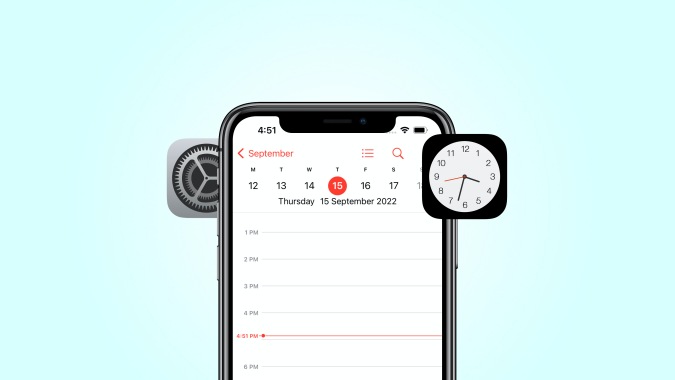
La fecha y la hora son dos de las cosas más importantes que un usuario ve en su iPhone a diario. Además, es muy común encontrar problemas relacionados con una fecha incorrecta o un formato de tiempo en el iPhone. Esto se debe a que diferentes usuarios viven en diferentes partes del mundo y siguen diferentes formatos. Así que hoy estamos aquí para explicar cómo cambiar el formato de fecha y hora en un iPhone para que no se confunda mientras mira la pantalla.
Nota: Antes de continuar, asegúrese de que su iPhone se ejecute en la última versión de iOS IE, iOS 16. Porque Apple ha movido la configuración de la fecha en la última versión de su sistema operativo.
Cambiar el formato de tiempo en iPhone
Hay dos formas de mostrar el tiempo en la pantalla de su iPhone. Uno está en formato de 12 horas, mientras que el otro está en formato las 24 horas que es utilizado popularmente por los militares, por ejemplo.
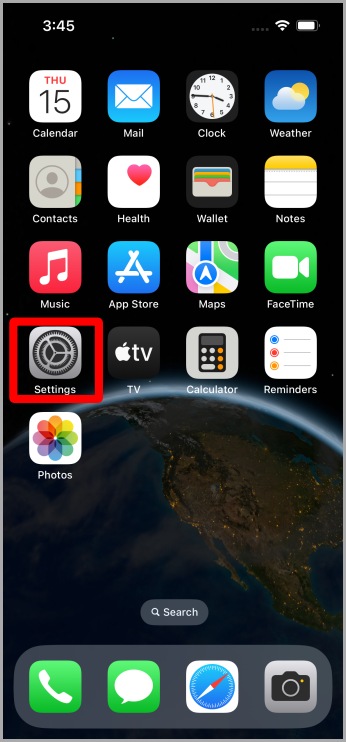
1. Desbloquee su iPhone y navegue a su pantalla de inicio deslizando desde la parte inferior de la pantalla. Toque el Ajustessi no tiene configuraciones en su pantalla de inicio, deslice a la izquierda hasta llegar a la biblioteca de aplicaciones. Luego toque Configuración para abrirlo.

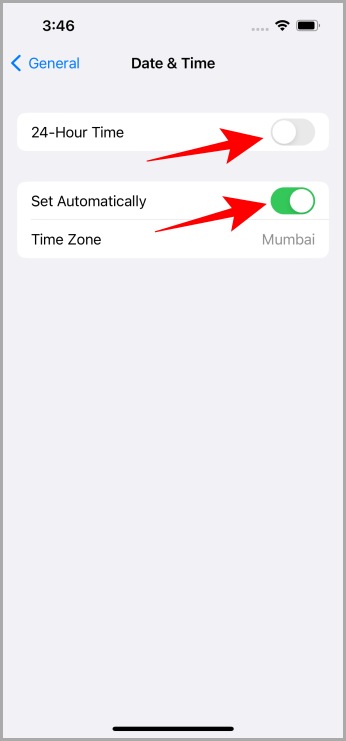
2. Una vez que la configuración esté abierta, toque General. Entonces grifo en Fecha y hora Para abrir la configuración de fecha y hora.


3. Desde aquí puedes girar el Tiempo de 24 horas Alterne para cambiar al formato de 24 horas y alternar para continuar el formato de tiempo de 12 horas. También puedes alternar Establecer automáticamente en adelante para que cada vez que viaje internacionalmente, cambie automáticamente al formato de hora local en consecuencia.
Consejo profesional: Si no desea que su formato de tiempo de cambio de iPhone o zona horaria automáticamente, debe mantener el conjunto automáticamente alternar.
Cambiar el formato de fecha en el iPhone
También hay dos formatos diferentes de fecha. Uno usó DD/MM/YY, mientras que el otro usa MM/DD/YY. Muchas personas se confunden por esto, ya que cualquier número menor que 13 puede ser una fecha o un mes. Sabiendo qué formato de fecha se establece para ayudar.
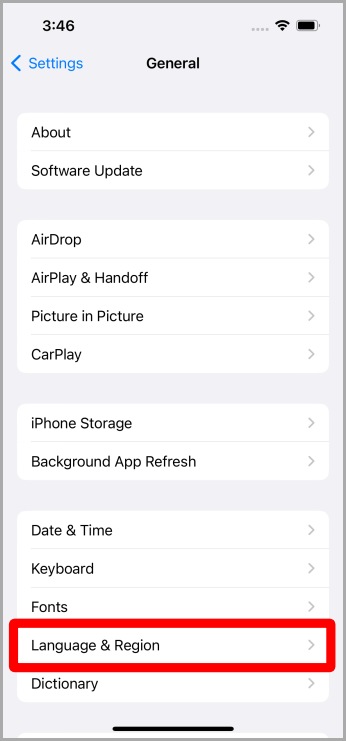
1. Para cambiar el formato de fecha en su iPhone, navegue a Configuración> General usando Pasos 1 y 2 desde arriba.
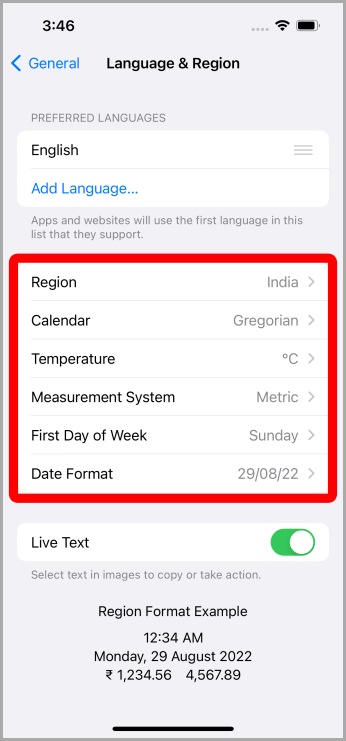
2. Una vez que la página de configuración general esté abierta, toque Idioma y región. En la página del idioma y la región, encontrará múltiples opciones como región, calendario, temperatura, sistema de medición, primer día de semana y formato de fecha. Proceda primero con la configuración de la región. Aprovechar Región.
3. Una lista de todos los países se abrirá frente a usted. Elija su región/país y toquela para seleccionar. Una vez que tocas un país Le pedirá «continuar con el país» o «mantener el país anterior». Toque «Continuar al país«Para confirmar el cambio de región.
Consejo profesional: También puede usar la barra de búsqueda para buscar su país.
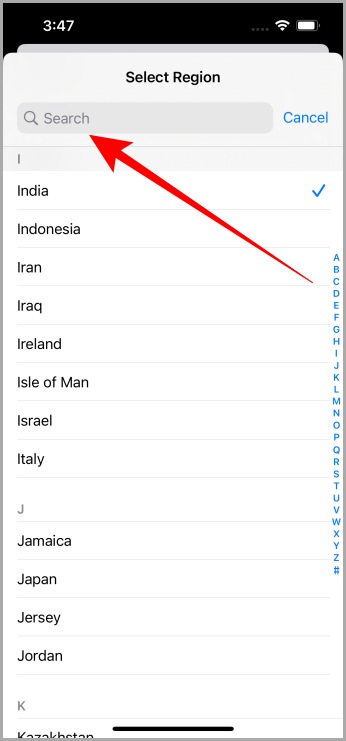
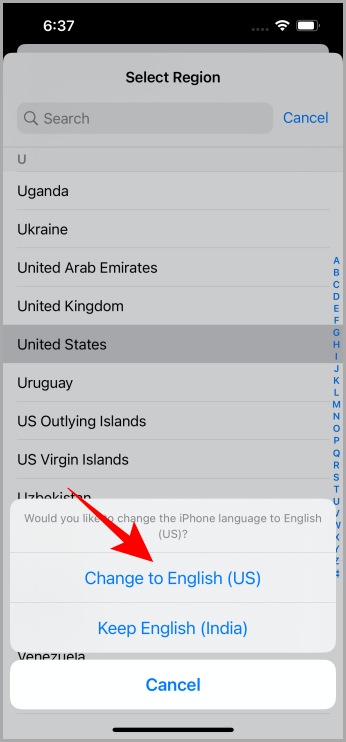
4. Una vez que la región esté lista, vuelva a la Idioma y región página y toque Formato de fecha. Seleccione un formato de fecha deseado de los disponibles tocando y así es como cambia el formato de fecha en su iPhone.
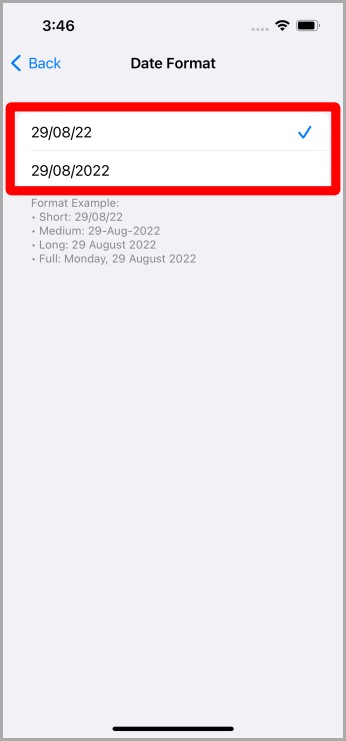
Ser puntual
Apple ha cambiado la posición del formato de fecha en iOS 16 por alguna razón. Esto puede confundir a muchos usuarios de mucho tiempo porque ahora lo están buscando en el lugar equivocado. Es importante establecer la fecha y hora correctas en su iPhone, que es el dispositivo principal que utilizamos para configurar recordatorios, tomar notas e ingresar eventos en el calendario de Apple.