En el Actualización de Windows November 2019 Versión 1909, Microsoft hizo algunas adiciones menores al frente de la interfaz de usuario. Esto hizo que un par de cosas sean mucho más accesibles, como crear eventos calendario o búsquedas en línea en el explorador de archivos. Anteriormente, el mismo menú volaría a la aplicación Microsoft Calendar. Pero, ahora está integrado en la barra de tareas en sí. Entonces, ahora puede agregar rápidamente eventos a su calendario desde la barra de tareas. Además, también se puede acceder a lo mismo en su dispositivo Android.
Cómo agregar rápidamente eventos al calendario de Microsoft en Windows 10
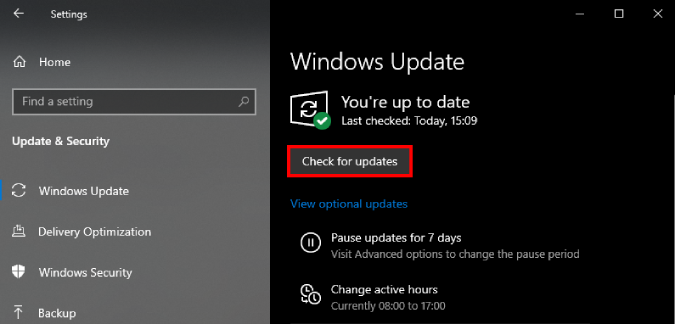
Si aún no ha instalado la actualización, puede dirigirse al menú Inicio y escribir «Verifique las actualizaciones». En el menú de actualización, haga clic en el Verifique las actualizaciones Botón y debería poder descargar la actualización de Windows 10 Versión 1909 de noviembre de 2019.
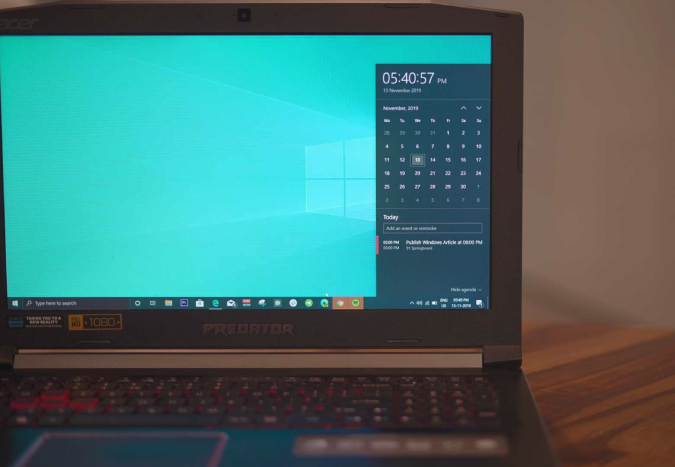
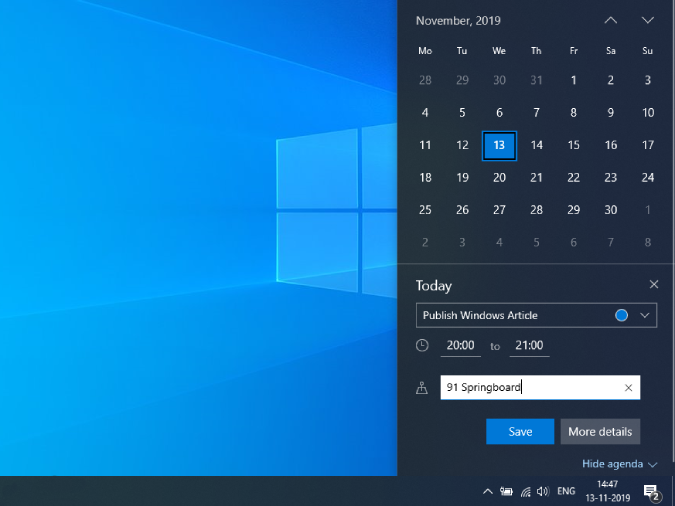
Agregar eventos a su calendario ahora es bastante sencillo. Haga clic en la fecha y hora en la parte inferior derecha de la barra de tareas. Desde el menú extendido, verá un calendario similar y una sección de eventos justo debajo de él. Estos elementos son exactamente similares a la versión anterior de Windows. Sin embargo, hay una inclusión sutil de un cuadro de texto justo debajo de la etiqueta de hoy.
Ahora puede agregar directamente eventos al calendario escribiendo la agenda en el cuadro de texto. Anteriormente, solo podía ver los eventos desde la barra de tareas y para agregar un evento, debe volar a la aplicación Microsoft Calendar.
Microsoft Calendar tiene una sincronización profunda con otros productos de Microsoft. Entonces, como yo, si usa Microsoft Mail, sería muy eficiente agregar rápidamente un evento al calendario de Google de inmediato de la barra de tareas. Por ejemplo, tengo la misma cuenta de Google registrada en mi Android y Microsoft Mail. Los eventos adicionales ahora se envían a Gmail y eventualmente se sincronizan con Google Calendar. Por lo tanto, puedo acceder de inmediato a estos eventos en mi teléfono o preguntarle al Asistente de Google.
El Asistente de Google aún no puede recoger eventos para su cuenta GSUITE. Solo funciona con cuentas personales.

Además, en la última actualización, Microsoft renovó el Centro de Notificación y Acción. Ahora, tiene una representación pictórica de una notificación de banner y una notificación en el centro de acción.

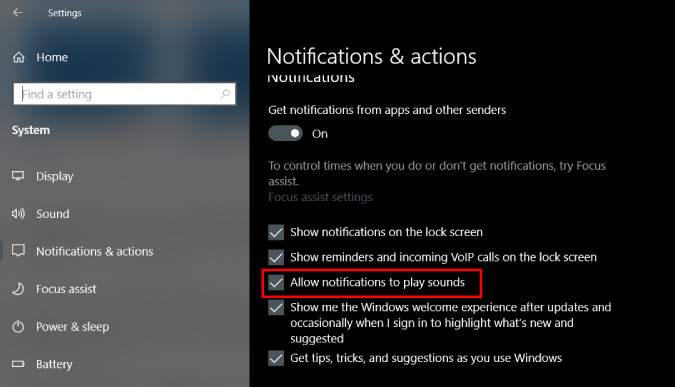
Además, ahora puede deshabilitar el sonido de notificación para todas las aplicaciones. Anteriormente, tenía que deshabilitar el sonido de notificación para cada aplicación que era un proceso tedioso.
La versión 1909 de Windows 10 tiene Pocos problemas de conectividad Wi-Fi y Bluetooth. Si desea retener y omitir esta actualización, no se preocupe por Windows 10 no instalará automáticamente estas actualizaciones. Solo está disponible para las personas que hacen clic en el botón «Verifique las actualizaciones».
Lea también: condimenta las cosas con estas aplicaciones dinámicas de fondo de pantalla para Windows 10