Agregar texto en Davinci Resolve es simple pero bastante rico en funciones. Puede agregar títulos básicos, subtítulos y animaciones de texto elaboradas con Davinci Resolve. Aquí, cubriremos todo lo que necesita saber, desde agregar texto básico sobre la resolución de Davinci hasta sumergirse en la personalización avanzada usando Fusion.
Agregar texto en la página Editar
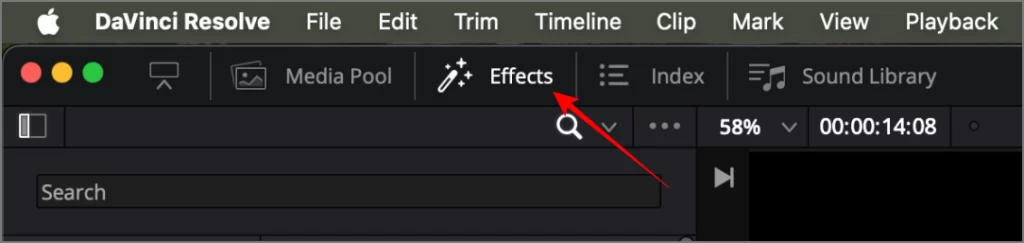
Para comenzar, cambie a la Página de edición y localizar el Biblioteca de efectos En el lado superior izquierdo de la interfaz.
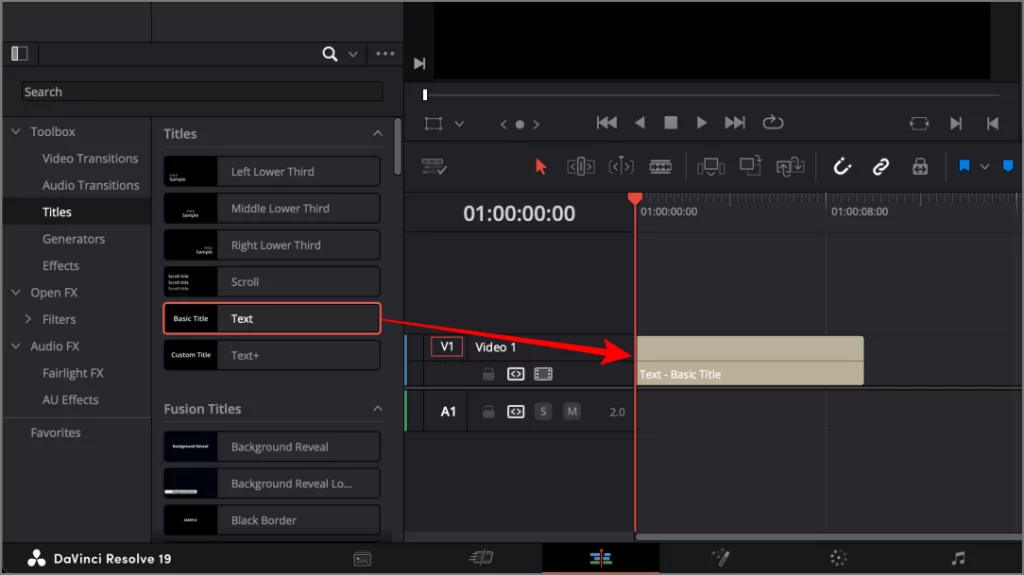
Navegar por Caja de herramientas> títulos. Aquí, encontrará muchos efectos de texto de títulos normales, animaciones de texto basadas en fusión e incluso efectos de subtítulos. Dejando a un lado las animaciones de la plantilla, hay dos opciones principales para agregar texto: Texto y Texto+.

- Texto: Esta es una herramienta directa ideal para crear títulos y subtítulos básicos rápidamente. Ofrece características esenciales como fuente, tamaño y ajustes de color, pero no admite animaciones o efectos avanzados.
- Texto+: Esta herramienta proporciona un control más avanzado. Es ideal para agregar animaciones, transformaciones 3D y otros efectos a su texto. A diferencia de la opción de texto básica, Text+ utiliza elementos de fusión. El texto+ esencialmente aprovecha parte del poder de la fusión sin requerir que cambie completamente a la página de fusión.
Para agregar un elemento de texto, simplemente arrastre tampoco Texto o Texto+ en tu línea de tiempo. Puede colocarlo directamente sobre un videoclip o en una pista vacía. Ajuste la duración del texto haciendo clic y arrastrando sus bordes para satisfacer sus necesidades.
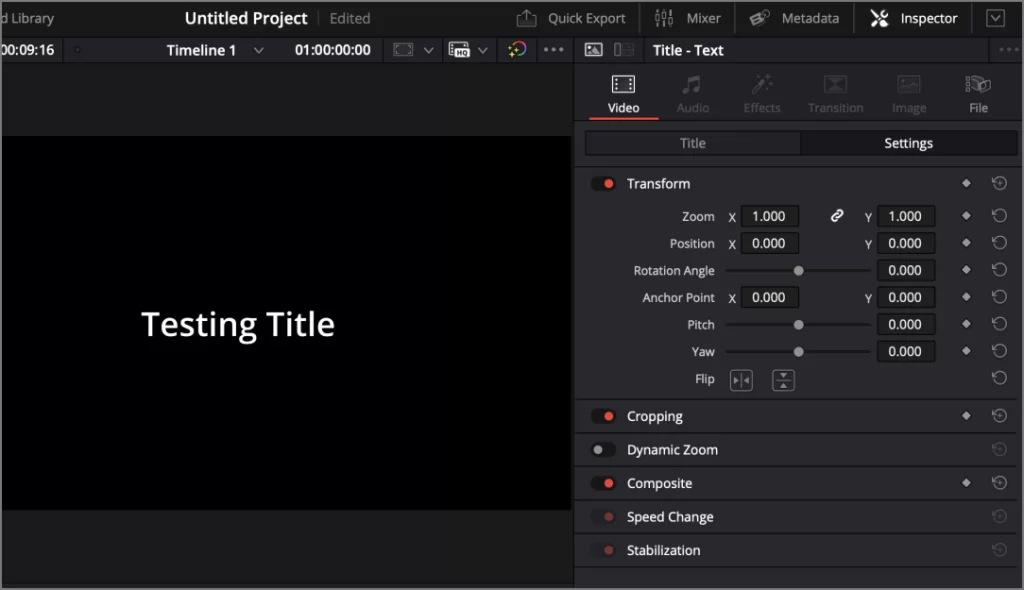
Una vez que haya colocado el texto en su línea de tiempo, haga doble clic en él para abrir el Inspector Panel en la esquina superior derecha. El inspector es donde puede personalizar completamente su elemento de texto para adaptarse a su estilo.
Personalizar su texto con el inspector
En el Inspector Panel, tiene muchas opciones de personalización para que su texto se vea exactamente como desee. Los parámetros cambiantes se dividen en dos pestañas – Título y Ajustes. Estos son algunos de los muchos ajustes que puede hacer en esas pestañas.
- Cambiar el Texto de título.
- Cambiar el Fuente, estilo, tamaño y color de tu texto.
- Ajustar Posición en la pantalla y establecer Puntos de anclaje para rotación o escala.
- Modificar Espaciado de línea y Seguimiento para controlar el espacio entre letras y líneas.
- Agregar Fondo y Ataque Para que su texto se destaque.
- Aplicar Sombra de caída para mayor profundidad.
- Control Zoom, rotación y opacidad Para crear efectos visuales dinámicos.
El Texto+ La opción, en particular, permite un control más granular, incluida la capacidad de trabajar con elementos de sombreado y animar propiedades individuales como color o posición. Esto es excelente para crear una tipografía cinética atractiva.
Si desea que su texto se mueva, se desvanece, crece o se encoge en el video, los fotogramas clave son la forma de hacerlo. Los fotogramas clave le permiten animar casi cualquier propiedad de su texto. Para agregar un plazo de teclas, seleccione su clip de texto, vaya al inspector y haga clic en el icono de diamante al lado de la propiedad deseada (como posición, tamaño u opacidad).
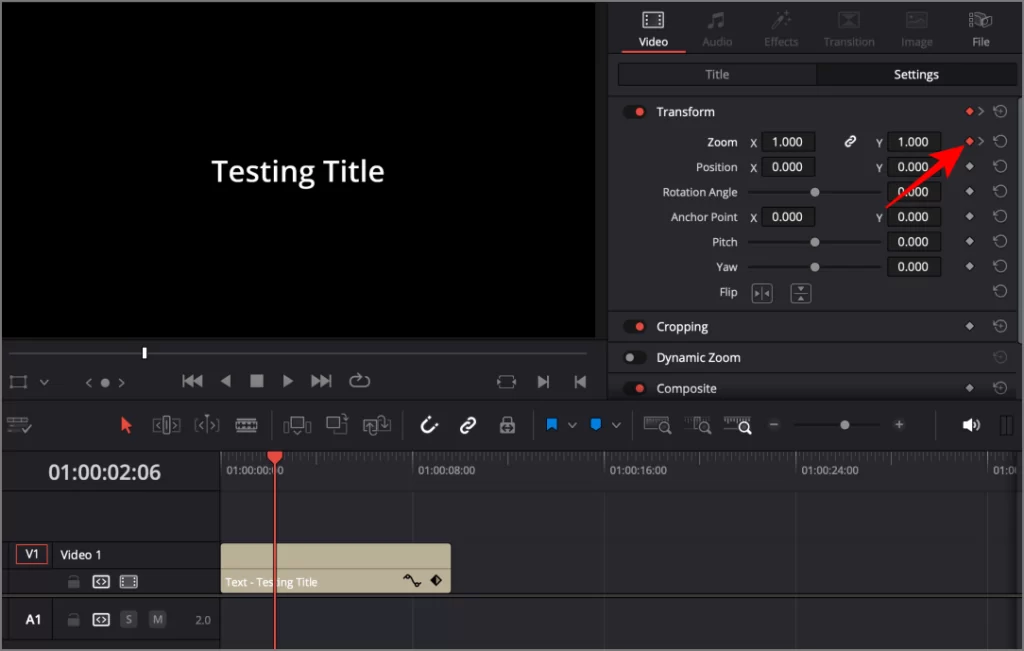
Ajuste el cabezal de juego y cambie la propiedad para crear una transición entre los fotogramas clave. Esto puede hacer que su texto se deslice, zoom o se desvanezca. Con Text+, también puede animar letras o palabras individuales, creando efectos avanzados.
Creando texto avanzado con fusión
Para aquellos que desean aún más control sobre su texto, Davinci resuelve el Fusión La página es el lugar para estar. Fusion es una herramienta de composición basada en nodos que permite animaciones y efectos de texto increíblemente intrincados.
Para agregar texto usando fusion, Haga clic derecho en su texto+ clip (no funciona para texto) en la línea de tiempo y seleccione Abierto en fusión. En Fusion, será recibido con un gráfico de nodo. Esto puede parecer intimidante al principio, pero es increíblemente poderoso para crear animaciones detalladas. Alternativamente, puede agregar un nodo de texto directamente dentro de la fusión, presionando Cambio + espacio Para abrir la búsqueda de herramientas, luego escriba «texto» y haga clic en Agregar.
Puede agregar diferentes nodos de efecto como fondos, efectos especiales, animaciones basadas en spline, transformaciones 3D, iluminación y sombreado, etc. según sea necesario. Conecte todo al nodo Mediout para verificar la salida.
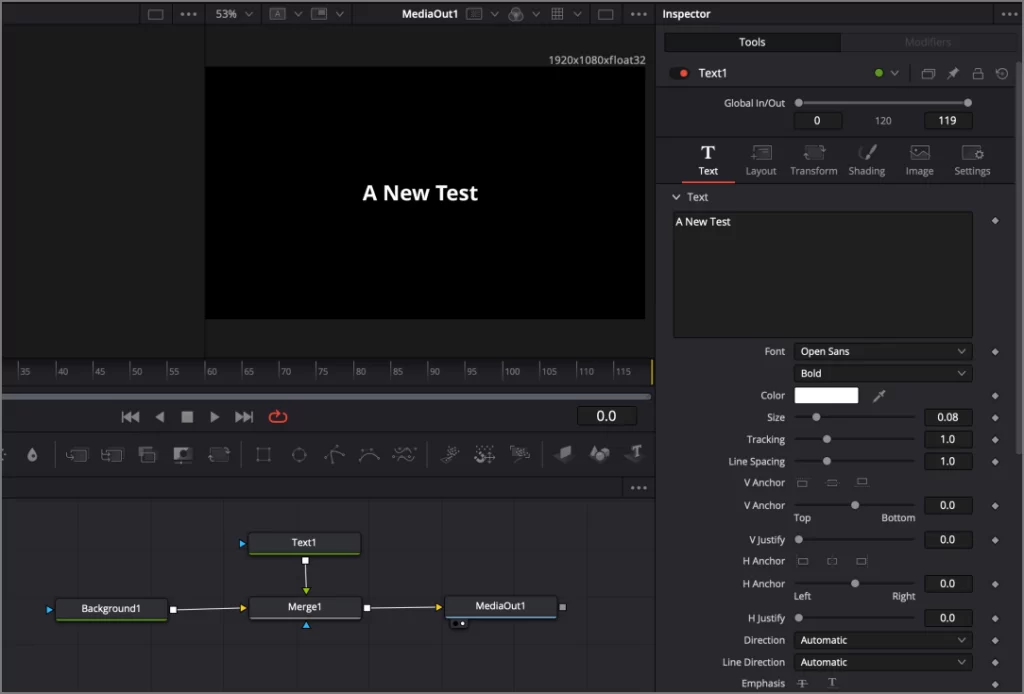
El nivel de control que proporciona Fusion lo hace ideal para crear efectos de texto a nivel profesional, incluidas introducciones, tercios inferiores o incluso secuencias animadas con múltiples partes móviles. Algunas de estas características se pueden hacer directamente en la página Editar con la ayuda de Text+.
Davinci Resolve proporciona muchas plantillas de texto hechas con fusión en la biblioteca de efectos. Entonces no tienes que comenzar desde cero siempre.
Pensamientos finales
Ya sea que necesite títulos simples o efectos animados intrincados, Davinci Resolve le brinda las herramientas para hacerlo todo. Utilice lo básico Texto herramienta para ediciones rápidas, Texto+ Para un control más dinámico y sumergirse en Fusión Si desea empujar los límites con animaciones 3D y efectos de partículas.