El plan familiar de YouTube Premium cuesta miserables $ 6 más que la suscripción estándar de un usuario, y sin embargo, el plan familiar es útil para 6 miembros de la familia. Entonces, si sus miembros de su familia o incluso amigos desean obtener una prima de YouTube, ir a un plan familiar es obvio. No solo eso, obtienes una experiencia completamente libre de anuncios en YouTube, reproducción de fondo, música de YouTube y una suscripción de Google Play Music también.
Para aclarar las cosas, obtener una suscripción estándar de YouTube Premium le cuesta $ 12/mes y obtener un El plan familiar solo costará $ 18/mes para hasta 6 usuarios. Dicho esto, así es como puede actualizar a un plan familiar y agregar o eliminar a las personas.
Actualización al plan familiar de YouTube Premium
Al escribir este artículo, obtienes un prueba gratuita de un mes si se actualiza desde una cuenta no premium (No obtiene una prueba gratuita si ya está ejecutando una suscripción estándar de YouTube). De todos modos, tendrá que pagar por un mes para comenzar la suscripción de su plan familiar y solo entonces obtendrá un mes gratis. Para actualizar, vaya al Página de cuenta familiar de YouTube Premium y Haga clic en «Pruébelo gratis».

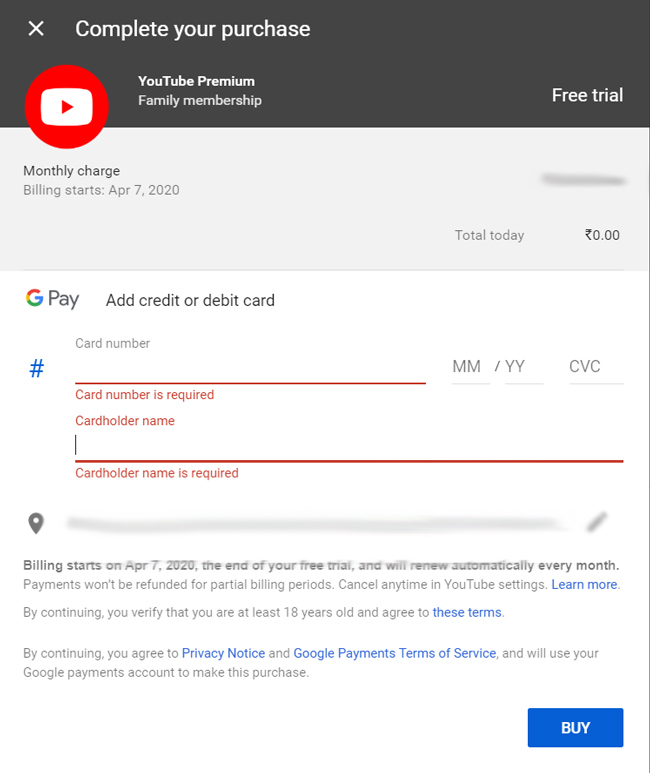
Abrirá una ventana emergente y le pedirá que complete el pago. Haga el pago utilizando una tarjeta, GPAY o cualquier otro método de pago disponible.
Le mostrará una diapositiva de todas las características que obtendrá con la suscripción del plan familiar. Haga clic en Continuar y finalmente «Entiendo«. Su suscripción ahora está activa. La conclusión clave es que YouTube solo cobra a favor de una base. Si está actualizando desde una suscripción estándar de YouTube Premium a un plan familiar en la última semana de su ciclo de facturación, solo se le cobrará durante la semana y no durante todo el mes. Original.
Agregar miembros de la familia
Técnicamente, un plan familiar está destinado a miembros de la familia, pero aún puede agregar a sus amigos, colegas o incluso sus otras cuentas si su edad es de más de 13 años. En la actualidad, no puede agregar cuentas G de suite al plan familiar.
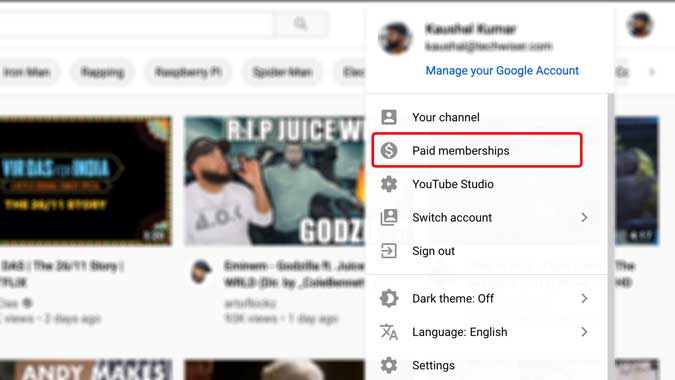
Para agregar miembros de la familia, abrir YouTube en un navegador web, Haga clic en su icono de perfil en la parte superior derecha y Seleccione Membresías pagas.
Lea también: Cómo reproducir YouTube en el fondo en Android (2019)
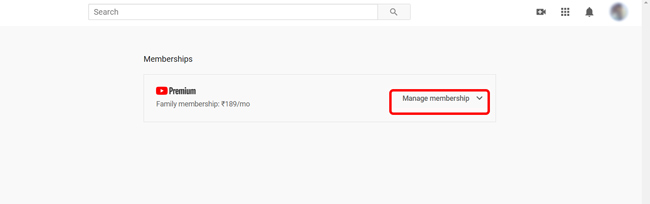
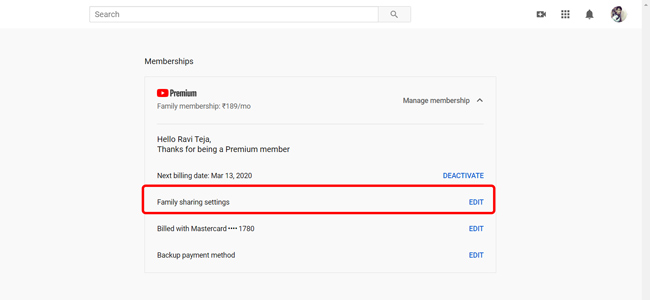
Haga clic en Administrar la membresía Para abrir el menú desplegable y comenzar el proceso de agregar personas al plan.
Haga clic en el botón Editar junto a la configuración de compartir familiares. Ahora, puede hacer clic en + y agregar las direcciones de correo de las personas que desea agregar a su plan. Enviará un correo electrónico a las personas que ha agregado.
Recibirían un correo electrónico como se muestra a continuación con un Aceptar invitación botón. Todo lo que necesitan hacer es presionar este botón en el cuerpo de correo electrónico para vincular su cuenta de YouTube a su plan familiar.
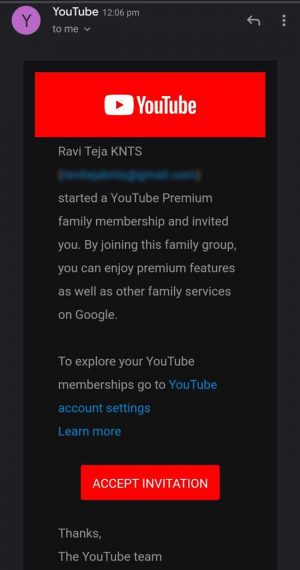
Tienen que aceptar esto antes de 14 días o el enlace caducará. Incluso puede cancelar la invitación en cualquier momento dentro de este período de 14 días.
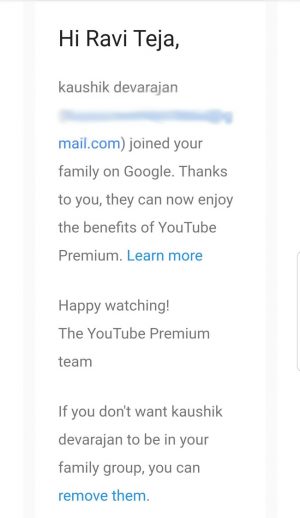
Una vez que se complete su proceso, recibirá un correo diciendo que se ha agregado al usuario. Continuará teniendo la capacidad de eliminarlos en cualquier momento.
Eliminar miembros de su plan
Toda la gerencia de los miembros siempre estará en sus manos, ya que ha comprado e invitado a las personas a su cuenta. Para eliminar, puede seguir un paso similar al entrar en YouTube> Perfil> Membresía pagada> Administrar Membresía> Editar configuración de intercambio familiar> y haga clic en el perfil Desea eliminar y hacer clic en eliminar cuenta.
Otras ventajas que vienen con un plan familiar
Además de la experiencia premium de YouTube sin anuncios, tiene algunas otras ventajas con el plan familiar. Todos los miembros de su familia pueden compartir un calendario. Entonces, si alguien agrega algún evento en el calendario familiar, todos serán notificados sobre ese evento. Lo mejor para configurar programas familiares o incluso puede usar esta función con sus amigos. Los miembros de la familia también tienen la capacidad de crear notas en las notas Keep que puedan ser vistas por todos en su familia. Puede acceder a eso haciendo clic en la opción de colaborar en las notas y agregando la opción familiar. ¿Qué opinas? ¿Vas a compartir el plan familiar de YouTube Premium con tus amigos? Avísame en los comentarios a continuación.