Google Photos está repleto de características como almacenamiento ilimitado, integración de lentes de Google, geotags, etc. Además de tener una interfaz de usuario limpia y un servicio lleno de funciones, hay una cosa que no puede hacer fácilmente, elimine una foto de la nube sin perderla en su teléfono. Si ha estado buscando destrozar algunos datos de Google Photos, tengo una guía paso a paso sobre cómo eliminar las fotos de Google sin perderlo en el almacenamiento local. Comencemos.
Elimine Google Photos sin perder datos en el teléfono
Puede usar otro dispositivo o escritorio para eliminar la imagen, encender y apagar la opción de copia de seguridad y sincronización para carpetas, etc., y la mayoría de ellos no funcionaron bastante bien. Pero, sin embargo, hay un pequeño truco que puede ayudarlo a hacerlo.
1. Mueva las fotos a una carpeta diferente
La aplicación Google Photos es una aplicación de galería y un servicio de copia de seguridad y si elimina una foto de Google Photos, cree que no necesita la imagen y elimina el almacenamiento local y el almacenamiento en la nube para facilitar su trabajo.
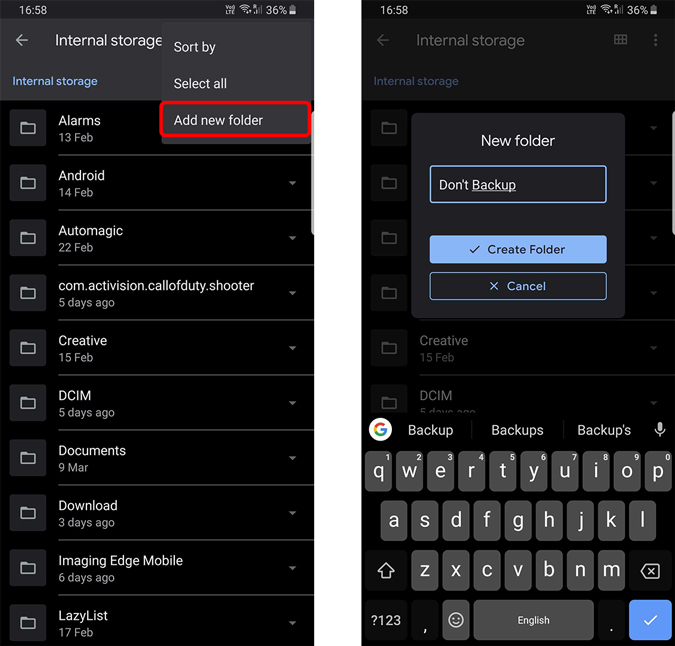
Pero si eres como yo y quieres eliminar algunas imágenes inútiles de Google Photos, pero aún quieres acceder a esas imágenes en tu teléfono, hay un pequeño truco que puede ayudarte a hacerlo. Comience abriendo la aplicación de explorador de archivos en su teléfono y cree una nueva carpeta. Llamemos «no respalde» para este artículo.
Lea: 10 consejos y trucos de Google Photos (2020)
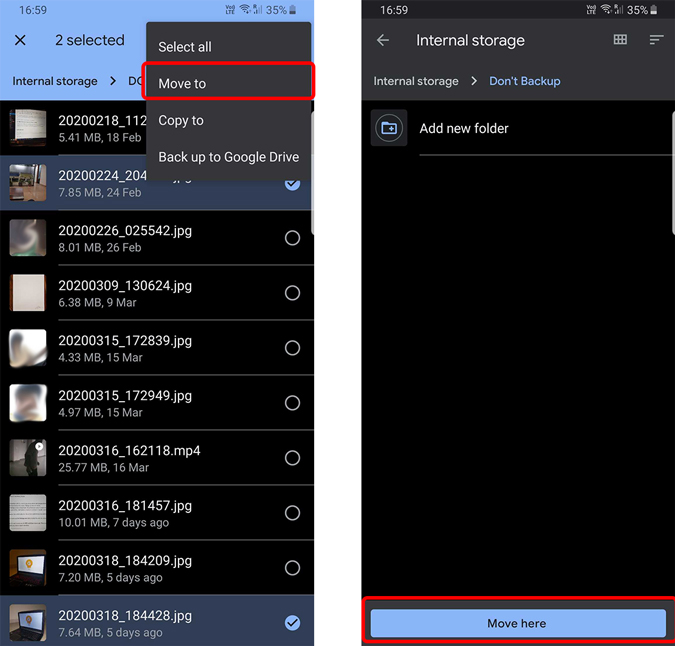
2. Mueva todas las fotos que desea eliminar de Google Photos a esta carpeta No respaldo.
3. Ahora, regrese a la aplicación Google Photos y apague la respaldo y sincronizada para esa carpeta No respaldo en la sección de álbumes.
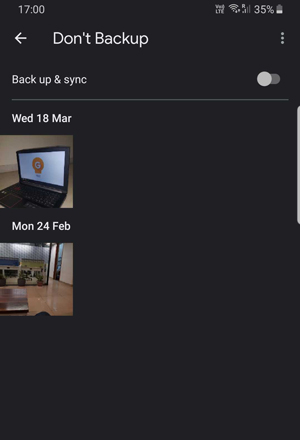
Lea también: La nueva animación de Google Photo le permite crear antes y después de las fotos de retratos
4. Ahora puede eliminar la copia original de las fotos y se eliminarán de la nube. Todavía puede acceder a una copia de las imágenes desde la carpeta No copia de seguridad en su teléfono.
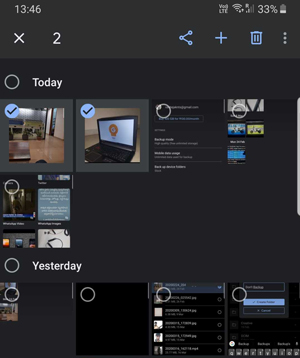
Le recomiendo que tome una copia de seguridad de las fotos en almacenamiento externo, como una computadora portátil o un SSD.
2. Haga uso de la carpeta segura (solo para usuarios de Samsung)
Si está utilizando un teléfono Samsung, puede aprovechar la aplicación de carpeta segura. Las fotos que tome de la cámara en una carpeta segura solo estarán disponibles en la soldadura segura y no estarán respaldadas en Google Photos a menos que también instale la aplicación Google Photos en la carpeta segura.
Leer: Las mejores características de UI para usar el teléfono Samsung como un profesional
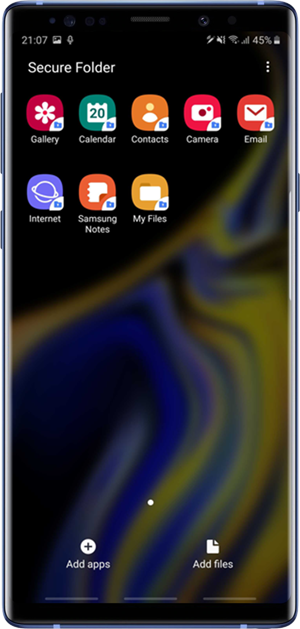
De todos modos, si aún no está utilizando la carpeta segura, puede habilitarla yendo a Configuración> Biométrica y Security> Secure Solder y crear su cuenta. Le brinda un segundo espacio para instalar aplicaciones y solo puede acceder a ella con una contraseña. Obtiene almacenamiento separado, aplicaciones separadas e incluso una cuenta de Google separada si lo desea.
Concluir
Esta fue una forma rápida de eliminar las fotos de Google de la nube sin afectar la copia de seguridad local. Estoy de acuerdo en que este debería ser un proceso de un solo clic, pero es la situación actual en este momento. ¿Qué opinas de este método? Avísame en los comentarios a continuación.