
Recientemente cambié a Edge Chromium y lo encontré incluso mejor que Google Chrome. Hay muchas características como el modo de lectura, el lector PDF, etc. y también consume menos RAM en comparación con Chrome. No obstante, también hay pocos problemas en el cromo de borde y uno de ellos es el motor de búsqueda predeterminado. Está configurado en Bing. En este artículo, le mostraré cómo cambiar el motor de búsqueda predeterminado en Edge Chromium. Comencemos.
Al igual que Chrome, puede comenzar a escribir su consulta en la barra de URL, golpear el envío y Edge Chromium buscará en Internet. La otra forma de buscar directamente desde Edge Chromium es escribir la consulta en la nueva pestaña. Ambos están configurados en Bing de forma predeterminada y lo cambiaremos.
1. Cambiar el motor de búsqueda en la barra de URL
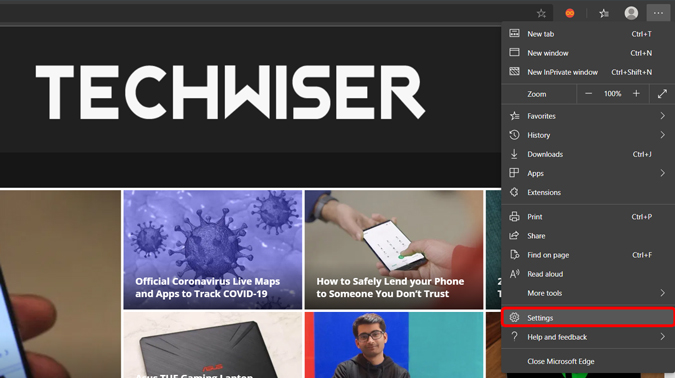
Para cambiar el motor de búsqueda en la barra de direcciones, Haga clic en el menú de tres puntos y seleccione Configuración.
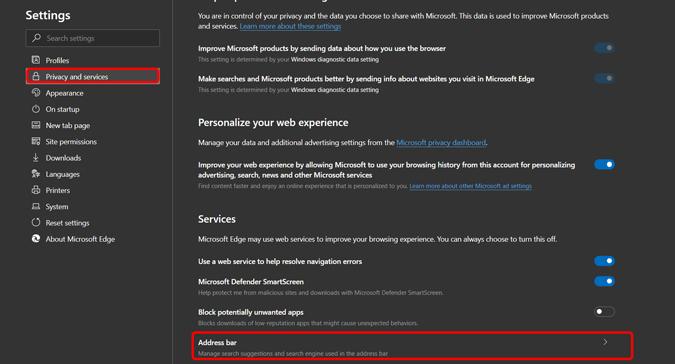
En la opción «Privacidad y servicios», busque y haga clic en «Barra de direcciones» para abrir las opciones.
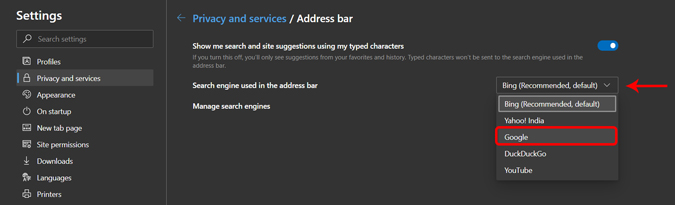
Haga clic en el menú desplegable junto a la opción «Motor de búsqueda utilizado en la barra de direcciones» y Establecerlo en «Google».
Si esa opción no está disponible, haga clic en «Administrar motores de búsqueda» y haga clic en Agregar para agregar Google. Escriba «Google» en el motor de búsqueda, «Google.com» en la sección Palabras clave y pegue la siguiente cadena de URL en el cuadro URL.
{google:baseURL}search?q=%s&{google:RLZ}{google:originalQueryForSuggestion}{google:assistedQueryStats}{google:searchFieldtrialParameter}{google:iOSSearchLanguage}{google:searchClient}{google:sourceId}{google:contextualSearchVersion}ie={inputEncoding}
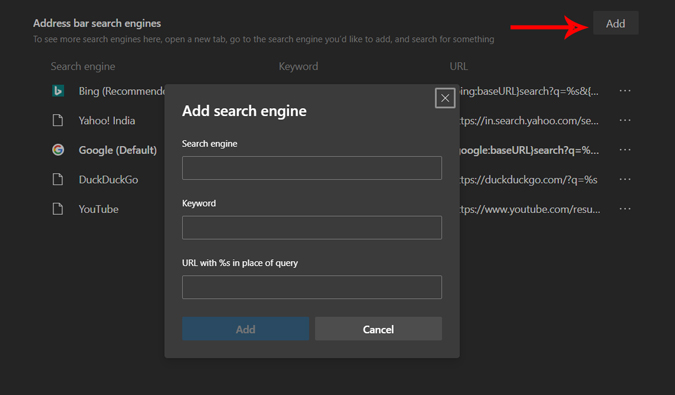
Una vez que ingrese todos los detalles correctamente, debe poblarse y verse como la imagen a continuación. Haga clic en Guardar para hacer los cambios.
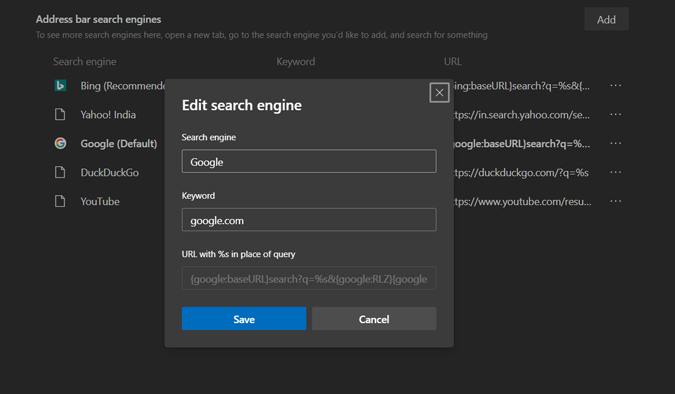
Ahora, el motor de búsqueda predeterminado es Google. Cualquier cosa que escriba en la barra de direcciones se buscará en Google. Sin embargo, la página de inicio y la nueva página de pestaña seguirán usando Bing. Lo cambiaremos a continuación.
2. Cambie el motor de búsqueda en la nueva página de pestaña
Hay 2 formas de cambiar el motor de búsqueda en la página de inicio. Ambos métodos son extensiones de terceros que redirigen sus consultas a Google. Enumeraré ambas extensiones y qué características ofrecen.
Cambiar el motor de búsqueda en la nueva pestaña con la extensión de Chrome
Esta extensión de Chrome funciona como esta, intercepta las consultas que escribe en la nueva pestaña o la barra de página de inicio y cuando presiona Enter, redirige la consulta a Google. Para habilitar esta extensión, Abra el menú de tres puntos y Haga clic en Extensiones.
LEA: Cómo obtener la iluminación de Samsung’s Edge en cualquier teléfono Android

Habilite la opción «Permitir extensiones de otras tiendas» desde la parte inferior izquierda de la página.
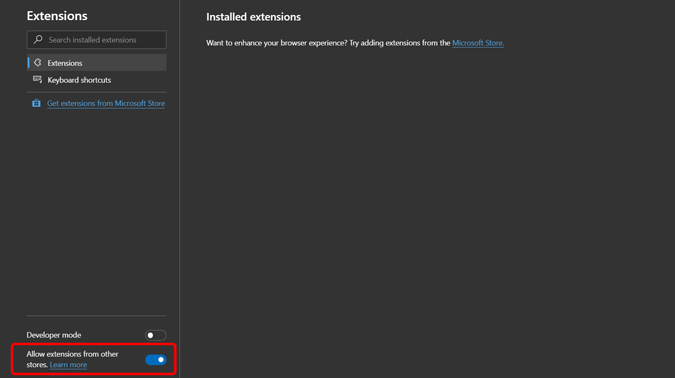
Ahora, instale esta extensión de Google Chrome llamada «Redirección de nueva pestaña«Con este enlace y» Agregar a Chrome «.

Una vez que se instale la extensión, haga clic en el icono de extensión y será redirigido a la página de configuración. Haga clic en «Permisos de gestión de subvención» para permitir que la extensión funcione correctamente.
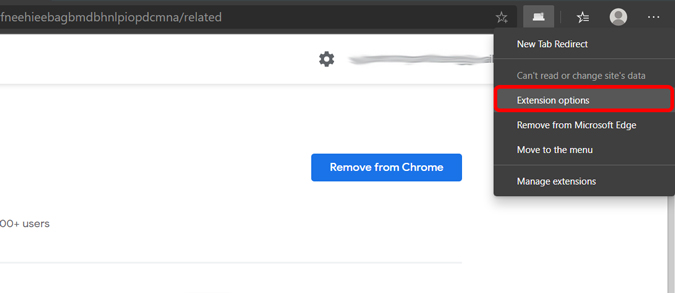
 Ahora, configuraremos Google como el motor de búsqueda predeterminado. Haga clic en el icono de extensión de redirección de la nueva pestaña y seleccione opciones de extensión.
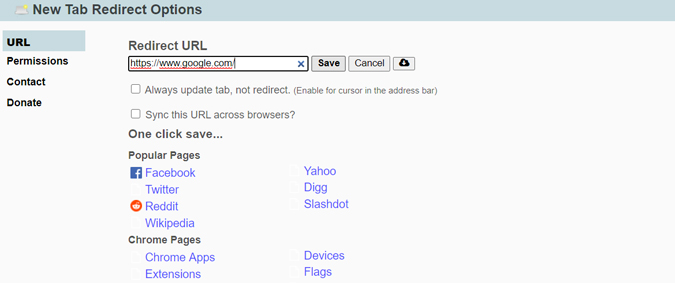
Agregue esta URL a continuación en la opción «URL de redirección» y haga clic en Guardar. Eso es todo lo que necesita hacer y cada vez que escriba una consulta en la página de inicio o en una nueva pestaña, abrirá la página de Google en lugar de Bing. Limpio.
https://www.google.com/
Personalizar la página de inicio con una extensión
La segunda extensión es más potente, ya que personaliza por completo la página de inicio de Edge Chromium. Instale la extensión de Google Chrome llamada «Pestaña Infinity New«Al hacer clic en este enlace y agregarlo a Chrome.
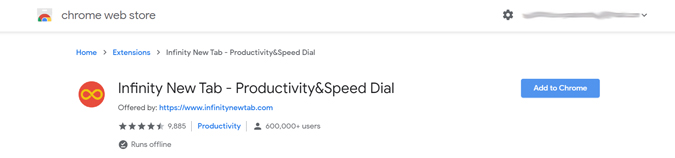
Eso es todo, su página de inicio y la nueva página de pestaña son completamente nuevas. Ahora, solo necesitamos cambiar el motor de búsqueda predeterminado a Google. Haga clic en el icono de búsqueda en la página de inicio y haga clic en el icono Agregar.

Seleccione Google y haga clic en el botón + para agregarlo.
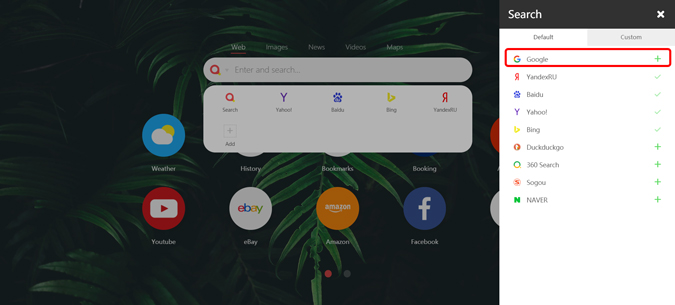
Puede hacer clic en el icono junto a la barra de búsqueda para seleccionar cualquiera de los motores de búsqueda agregados. En nuestro caso, seleccione la opción de Google y será su valor predeterminado.

Concluir
A partir de ahora, me quedo con la nueva pestaña Infinity, pero también tenemos otras opciones como Impulso, Tobyetc. Pero no tienen ningún tipo de motor de búsqueda, pero ofrecen diferentes características como Bookmark Manager y Limpie Interfaz de pantalla de inicio, etc. ¿Qué piensas? ¿Vale la pena configurar Google como el motor de búsqueda predeterminado? Avísame en los comentarios a continuación.
Debe leer: 15+ mejores extensiones de Microsoft Edge inspiradas en Chrome (2020)