Si tiene un teléfono inteligente Samsung o Android y un MacBook, no podrá aprovechar las características incorporadas del ecosistema de Apple o incluso las funciones de Android. Sin embargo, puede crear un ecosistema personalizado de Android y Mac utilizando aplicaciones de terceros. Exploremos cómo.
Aquí están todas las características exclusivas del ecosistema de Apple, junto con posibles soluciones para un ecosistema Samsung/Android y Mac:
| Entrega por paracaídas | ✅ Localsend |
| Manos libres | ✅ Aplicaciones de Google |
| Portapapeles universales | ✅ KDE Connect |
| Continuidad de llamadas | ❌ |
| Cámara de continuidad | ✅ Camo |
| Control universal | ❌ |
| Sidecar | ✅ Display de duetos |
| Encuentra mi | ❌ |
| Punto de acceso instantáneo | ❌ |
| Widget de batería | ❌ |
| Mirrización de iPhone | ✅ Vysor |
1. Airdrop Alternative: Localsend
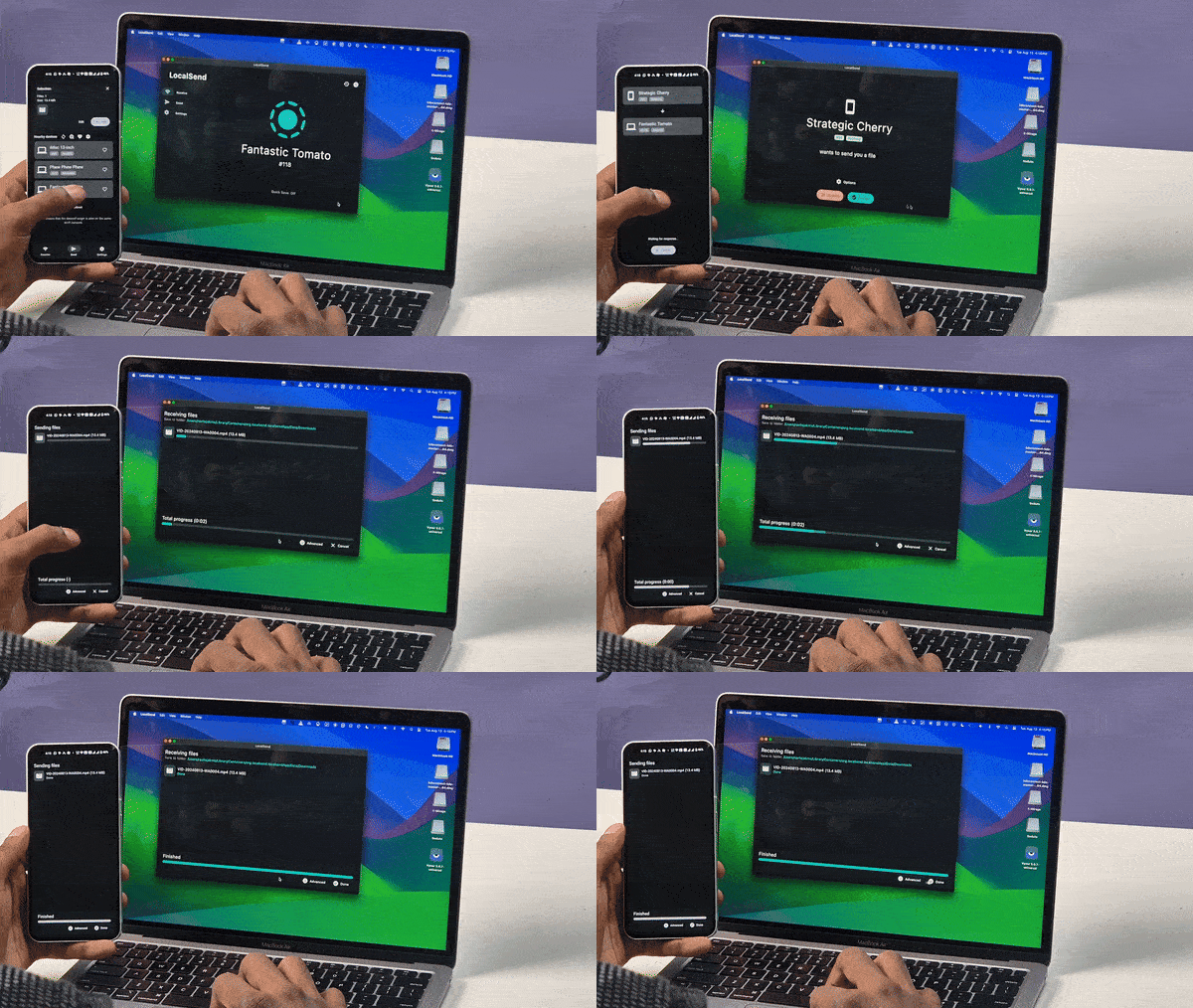
Puede usar AirDrop para compartir rápidamente archivos entre dispositivos Apple. Aunque Android ofrece una participación rápida para una funcionalidad similar, no funcionan sin problemas. Para combatir eso, puede usar aplicaciones como Localsend o Neardrop como alternativas de Airdrop.
Localsend le permite enviar archivos entre su teléfono Android/Samsung y Mac a velocidades similares a aire. Debe conectarse a la misma red Wi-Fi, abrir la aplicación Localsend en ambos dispositivos y aceptar la solicitud al recibir archivos. También puede consultar la aplicación NearDrop, que trae la función de compartir rápida de Android a Mac.
Descargar: Locales
2. Alternativa de transferencia: Google Apps
La transferencia le permite iniciar una tarea en un dispositivo Apple y continuar con otro. Por ejemplo, puede mover su navegación de un dispositivo a otro o comenzar a escribir un correo electrónico en su iPhone y completarlo en su Mac. Esta característica está integrada en Apple Apps, que no están disponibles en teléfonos Samsung o Android.
Para replicar esto, debe usar aplicaciones y servicios que funcionen en plataformas, como Google Apps. Por ejemplo, con Chrome, puede hacer clic en compartir en cualquier página web y seleccionar Enviar al dispositivo Para cambiar los dispositivos mientras navega. Del mismo modo, Gmail le permite guardar su borrador en un dispositivo y continuar con otro. Además de Google Apps, también puede consultar las aplicaciones de Microsoft que también proporcionan alguna forma de funciones de transferencia.
3. Alternativa de portapapeles universales: KDE Connect
KDE Connect ofrece muchas características del ecosistema como verificar la batería de su teléfono en su Mac, enviar archivos entre dispositivos y enviar mensajes de texto desde su Mac. El mejor es la capacidad de copiar en un dispositivo y pegar en otro. Después de instalarlo y otorgar permisos en ambos dispositivos, puede copiar texto en una Mac y pegarlo en su teléfono Android, siempre que ambos estén en la misma red Wi-Fi.
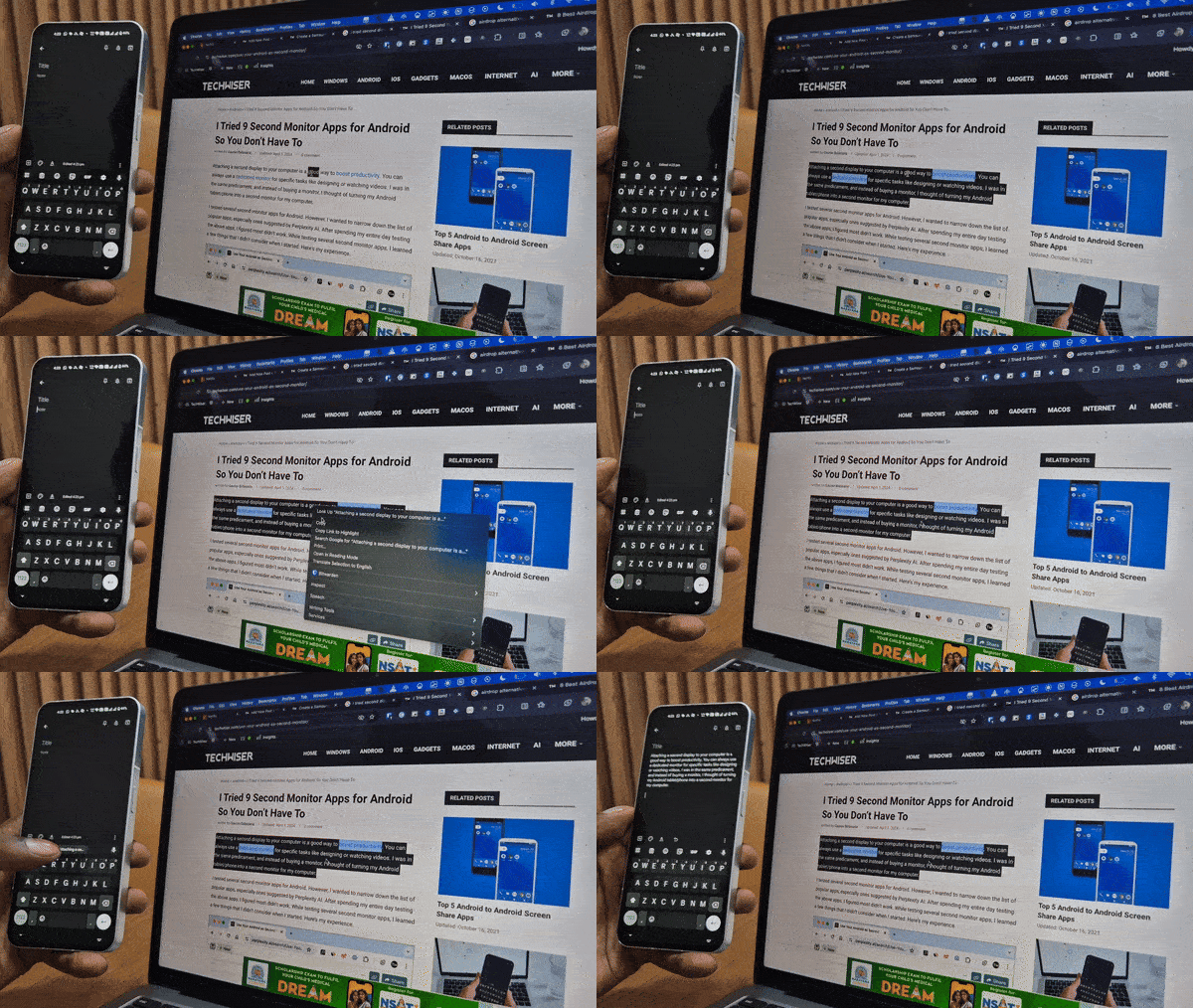
Sin embargo, copiar de Android a Mac no es tan fluida. En lugar de seleccionar la opción Copiar, debe seleccionar el texto, hacer clic en Compartir, elegir KDE Connect y luego seleccionar su Mac. Una ventana de nota aparecerá con el texto copiado en la Mac. Si bien no es tan fluida, esta es la única aplicación que funcionó perfectamente hasta ahora.
Descargar: KDE Connect
Nota: Si la aplicación KDE Connect para Mac no se combina con su teléfono Android, instale el Aplicación de soduto En su Mac, que funciona con la aplicación KDE Connect en su teléfono.
4. Alternativa de cámara de continuidad: CAMO
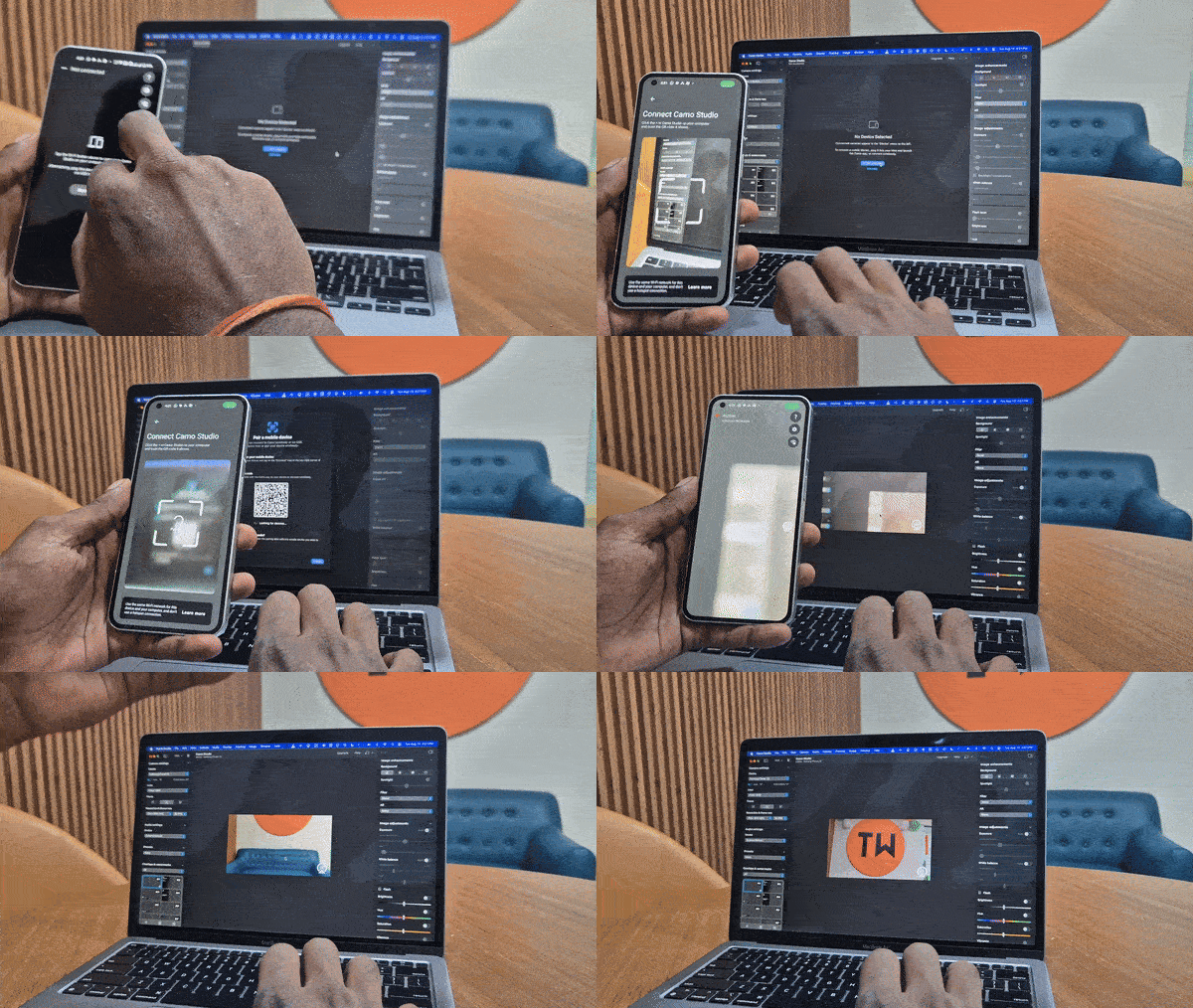
¿Quiere aprovechar la mejor cámara de su Android para las videollamadas? Echa un vistazo a Camo. Instale la aplicación CAMO en su teléfono Android y Mac, luego combínelos con cable o de forma inalámbrica. Después de emparejarlos, puede optar por usar la cámara frontal o trasera de su teléfono Android, y luego personalizar la configuración como FPS, resolución, enfoque y filtros a través de la aplicación CAMO en Mac. Para usar la cámara de su teléfono para las llamadas de video, elija la aplicación CAMO como opción de cámara de la configuración de su aplicación de videollamadas.
Descargar: Camufla
5. Alternativa de Sidecar: pantalla de duetos
Para usar su tableta Android como segunda pantalla en su Mac al igual que un iPad, le encantará la pantalla de duetas. Puede conectar su Android a Mac usando un cable o de forma inalámbrica. Además, en comparación con otras aplicaciones de visualización de dos partes de terceros, la pantalla del dueto es más fácil de conectar y menos lento. Sin embargo, cuesta $ 48 anualmente. Puedes ver Spacedesk Para usar su tableta Android como segunda pantalla con Mac.
Descargar: Visualización de duetos
6. Alternativa de reflejo de iPhone: Vysor
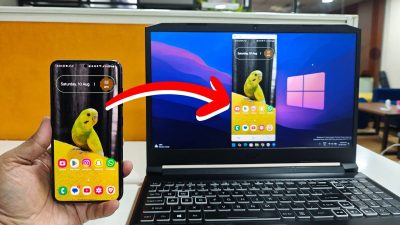
La reflejo de iPhone en MacOS 15 Sequoia le permite usar su iPhone desde su Mac. Del mismo modo, Vysor funciona para Android. Además de Screencasting, le permite controlar su Android desde la Mac. Incluso puede usar su teclado dentro del elenco. Para emitir, instale la aplicación Vysor en su Mac, habilite la depuración USB en su teléfono Android y conecte los dispositivos a través del cable USB. Luego, haga clic en la opción de reproducción en la aplicación Vysor para comenzar a castigar.
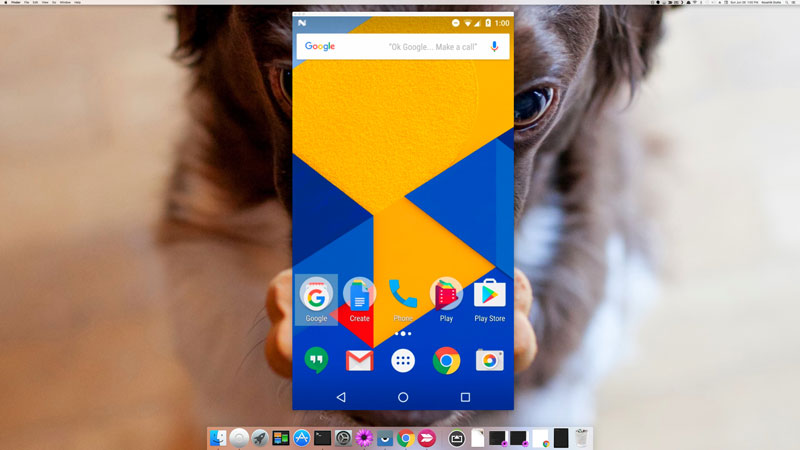
La desventaja es que Vysor no admite conexiones inalámbricas. Para el reflejo inalámbrico, puede usar X-MIRAGE en Macque tiene un costo de compra único de $ 19.99.
Descargar: Vysor
Alternativas con una experiencia casi perfecta
Si bien nada se acerca a las características nativas, estas aplicaciones de terceros ofrecen una experiencia de ecosistema aceptable con algunas de las características de nicho en Android que de otro modo se ofrecen en el ecosistema de Apple. Si bien se pagan algunas aplicaciones, hay un montón de aplicaciones gratuitas para que pruebe la función antes de presionar el botón Comprar. Así es como puede crear un ecosistema de Android y MacBook para garantizar que alguna forma de intercambio pueda ocurrir de manera cableada o inalámbrica.