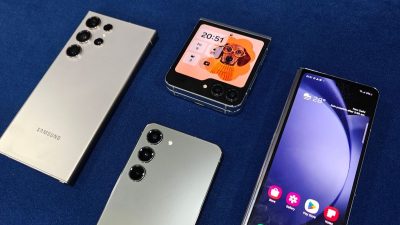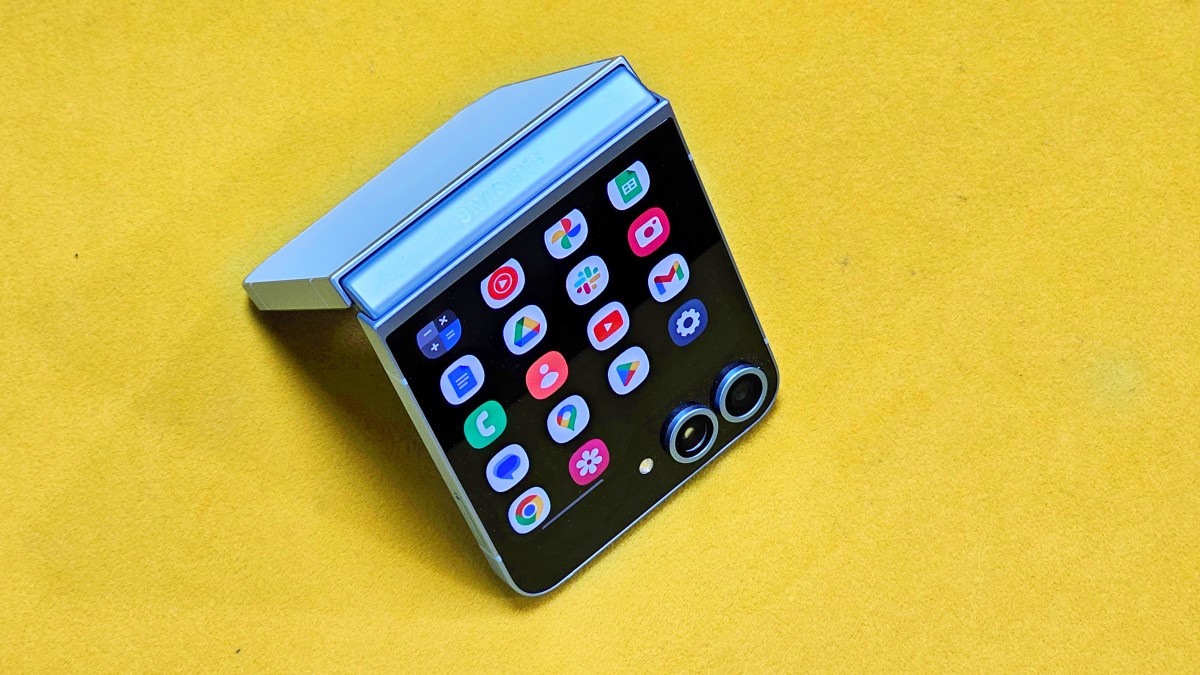
¿Quiere usar alguna aplicación en la pantalla de portada de su Samsung Galaxy Z Flip 6? El Flip 6 cuenta con la misma pantalla de cubierta de 3.4 pulgadas que su predecesor, el Flip 5. De inmediato, puede verificar y responder a notificaciones, tomar llamadas, controlar música, tomar selfies e incluso usar una variedad de widgets, todo sin necesidad de abrir su teléfono.
Sin embargo, hay una trampa. Por defecto, la funcionalidad de la aplicación de la pantalla de portada es limitada. Puedes ir a Configuración> Características avanzadas> Labs> Aplicaciones permitidas en la pantalla de portada Para expandir ligeramente la lista, habilitando aplicaciones como mapas, mensajes, whatsapp, netflix y youtube en la pantalla de portada. Pero ahí es donde se detiene.
Sin embargo, no te preocupes. Samsung ha ocultado la capacidad de ejecutar más aplicaciones en uno de sus buenos módulos de bloqueo. Si no ha oído hablar de Good Lock, es una aplicación Samsung que desbloquea un montón de características adicionales geniales en su teléfono. Usaremos lo mismo aquí. También te diré un método alternativo, por si acaso.
Método 1: ejecute cualquier aplicación en la pantalla de portada usando un buen bloqueo
Usaremos el módulo de bloqueo de Good Multistar para que otras aplicaciones funcionen en la pantalla exterior del Z Flip 6. Puede parecer un poco complicado al principio, pero te guiaré paso a paso.
- Abrir el Tienda de galaxias Aplicación en su Z Flip 6 (podría simplemente etiquetarse como tienda).
- Instalar el Buen bloqueo aplicación Iniciarlo y cambiar al Hacer una vida Pestaña en la parte inferior de la pantalla.
- Desplácese hacia abajo para encontrar Multiestrar. Toque el botón de descarga al lado.
- Tras la instalación, aparecerá en la parte superior en el mismo menú de vida útil. Ábralo desde allí.
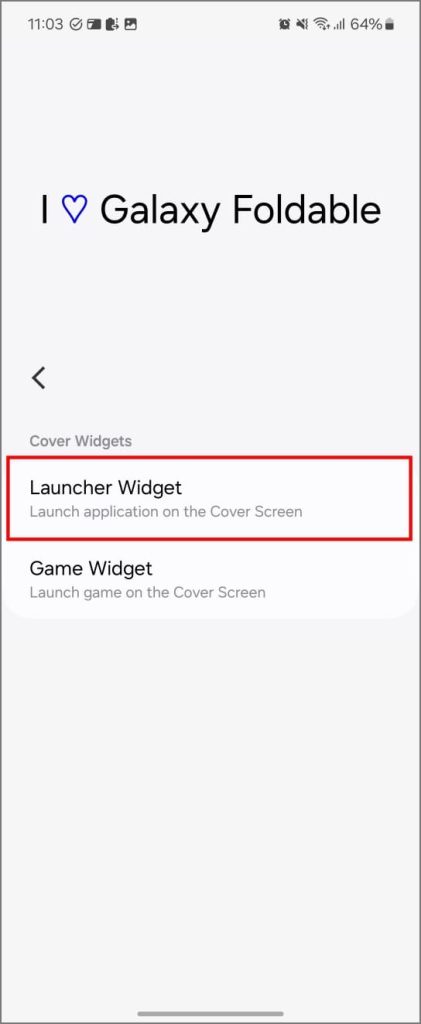
- Toque el Yo ♡ galaxy plegable opción en la parte superior.
- Elegir Widget de lanzador.
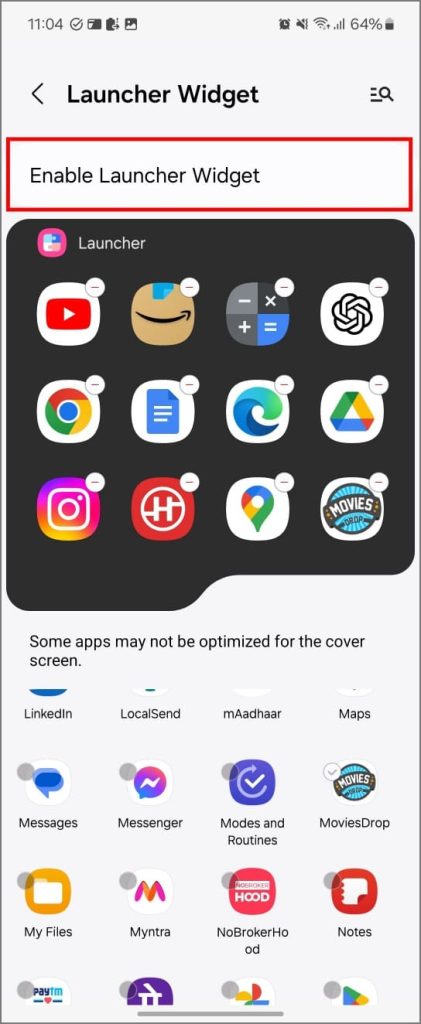
- En la siguiente pantalla, seleccione todas las aplicaciones que desee en la pantalla exterior.
- Entonces, toque Habilitar el widget del lanzador.
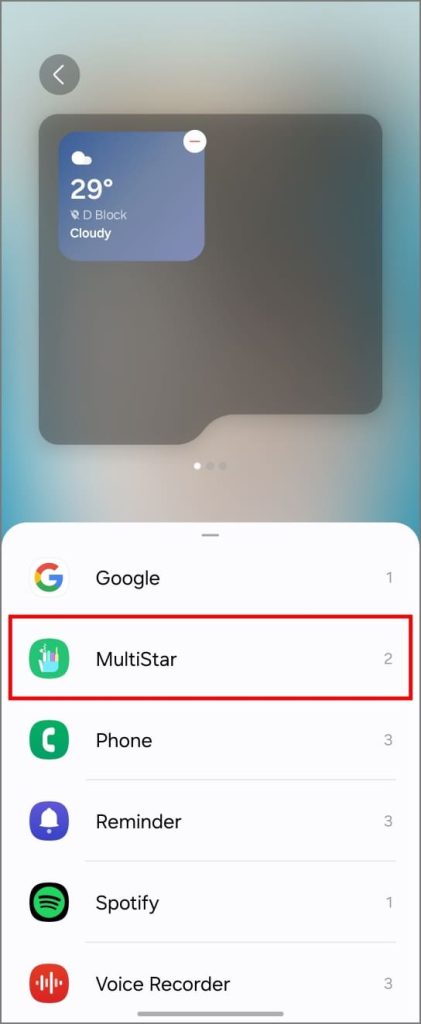
- Que abrirá la pantalla del widget. Desplácese hacia abajo en la lista de widgets y toque Multiestrar.
- Seleccione el Buen Lanzador de Lock widget.
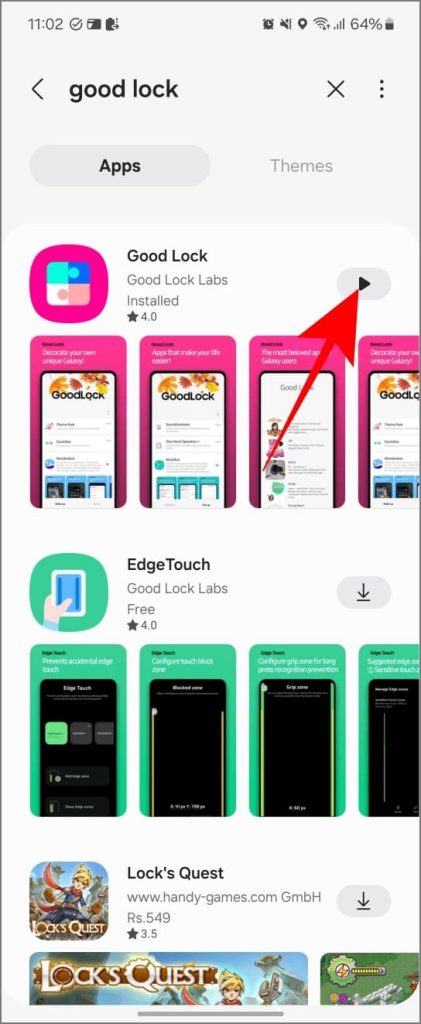
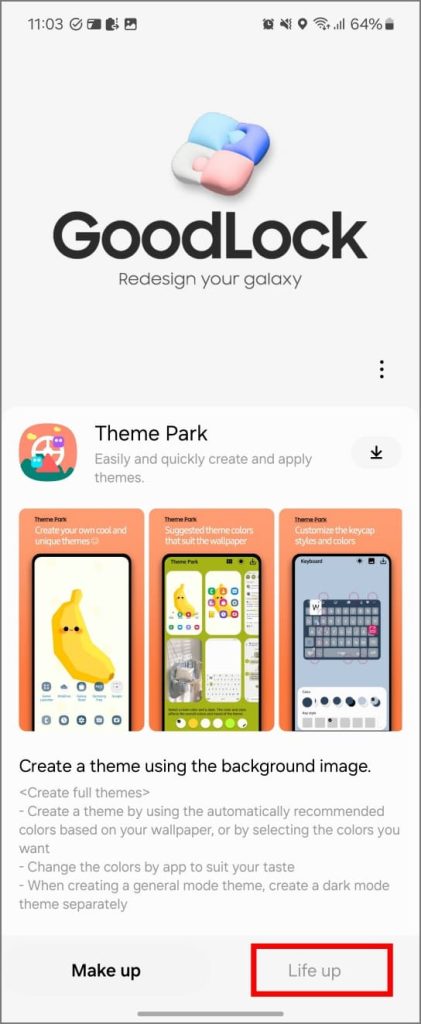

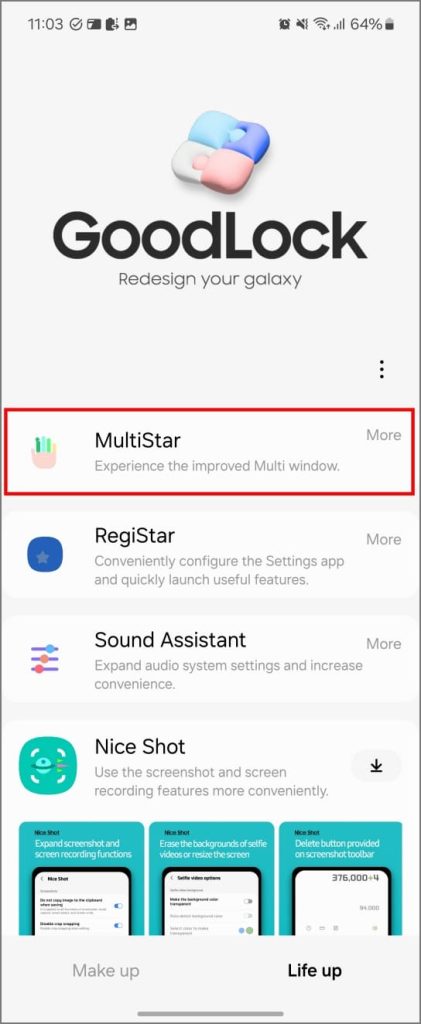
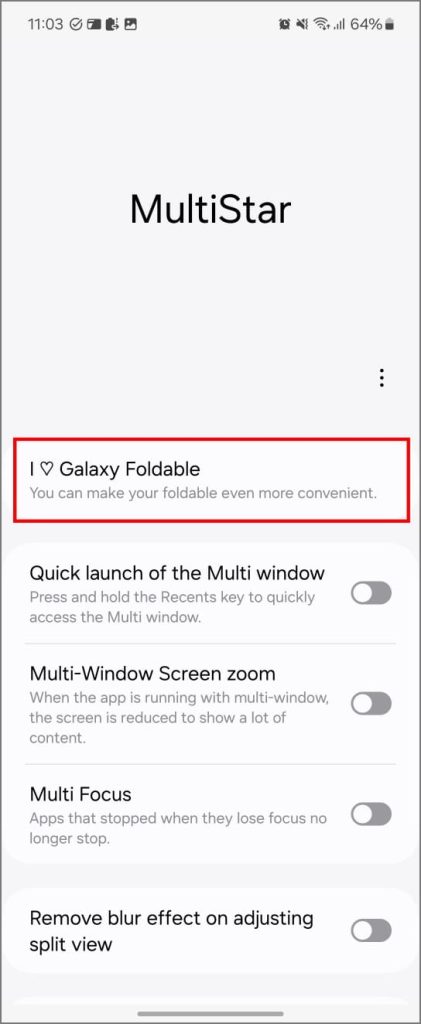

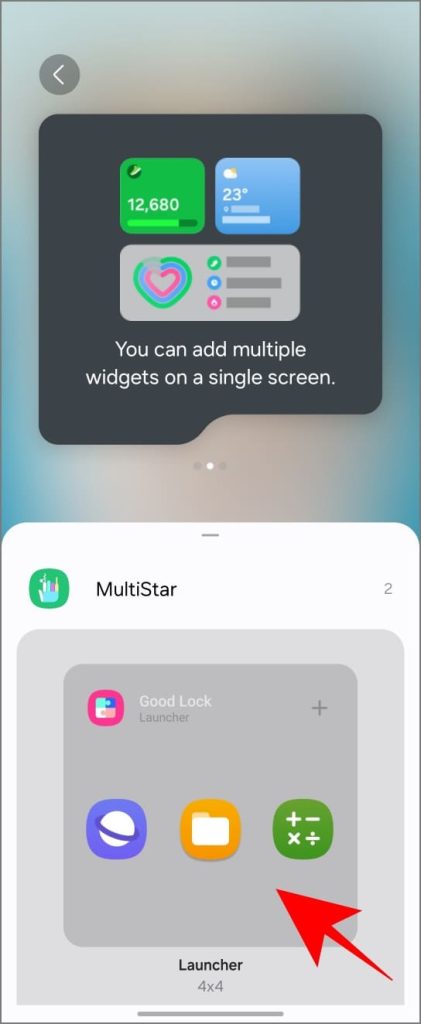
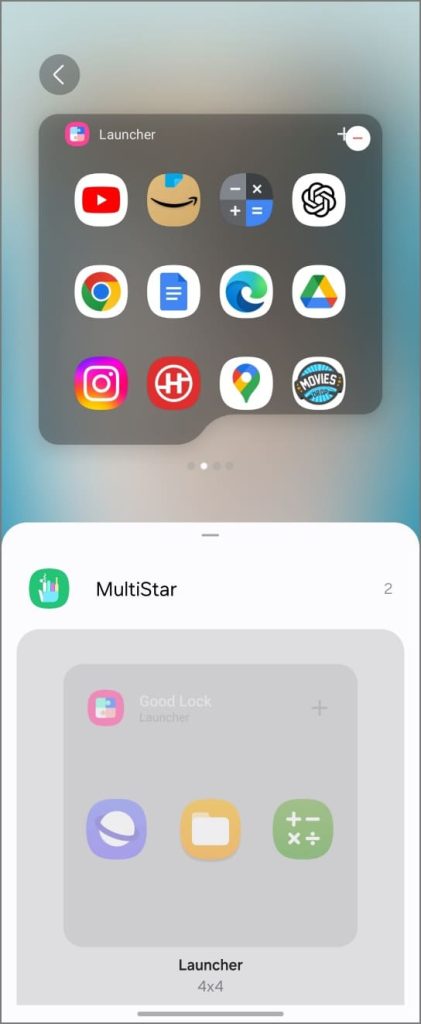
Ahora ha agregado con éxito estas aplicaciones a su pantalla de portada. Simplemente cierre su teléfono y desbloquea nuevamente. Deslice a la izquierda hasta que vea la página del lanzador. Toque cualquier icono de aplicación para abrirlo. Ahí lo tienes, así es como usas cualquier aplicación en la pantalla de portada de tu Samsung Flip.
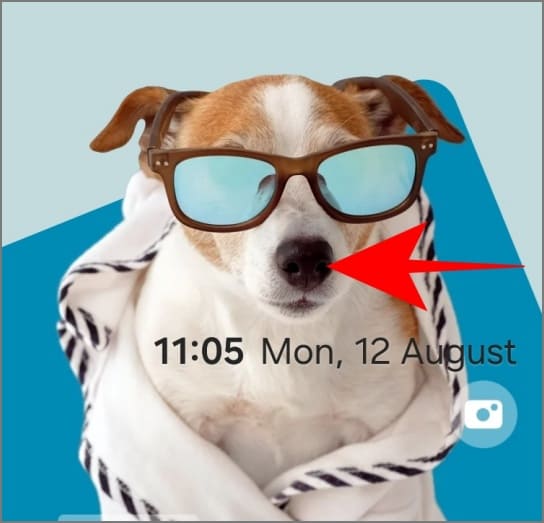


Método 2: Ejecute aplicaciones en la pantalla exterior utilizando la aplicación OS de la cobertura
El sistema operativo portátil se hizo popular cuando salió el Galaxy Z Flip 3. Recibió aún más atención cuando comenzó a trabajar con teléfonos más nuevos (4, 5 y ahora 6). Básicamente, esta aplicación convierte la pequeña pantalla de portada de su teléfono en una segunda pantalla completamente funcional, por lo que puede usar todas sus aplicaciones sin siquiera abrir su teléfono.
También funciona muy bien en teléfonos Flip de otras compañías como Motorola, Oppo y Vivo. En el Z Flip 6, es muy suave y más fácil de usar que un buen bloqueo, porque puede ver y abrir todas sus aplicaciones directamente desde la pantalla de portada (en lugar de tener que agregarlas uno por uno a un widget).
Aquí le mostramos cómo configurarlo:
- Descargar OS de cobertura de Google Play Store.
- Cuando abra la aplicación por primera vez, le solicitará que permita los siguientes permisos: aparecer en la parte superior, servicio de accesibilidad, acceso a notificaciones, micrófono (opcional, pero esto deshabilitará el teclado de voz) y los dispositivos cercanos (opcionales – para bluetooth rápido alternar).
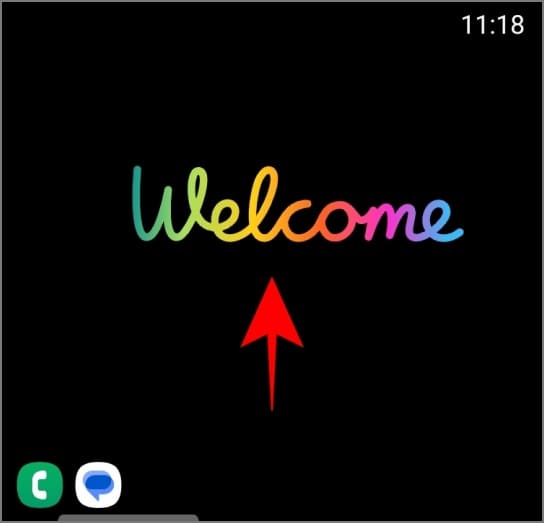
- Una vez que haya otorgado todos los permisos, cierre su Galaxy Flip 6 y desbloquee la pantalla de portada. Serás bienvenido con la pantalla de arranque de la CSOS.


Navegación del sistema operativo de cobertura: Deslice a la derecha para notificaciones, abajo para control de medios y configuraciones rápidas, como brillo o Wi-Fi, y la izquierda para personalizar sus widgets. El verdadero negocio? Deslice en la pantalla de inicio y verá todas las aplicaciones en su teléfono, al igual que en la pantalla principal. Abra cualquier aplicación, y debería funcionar sin problemas. Es así de simple.

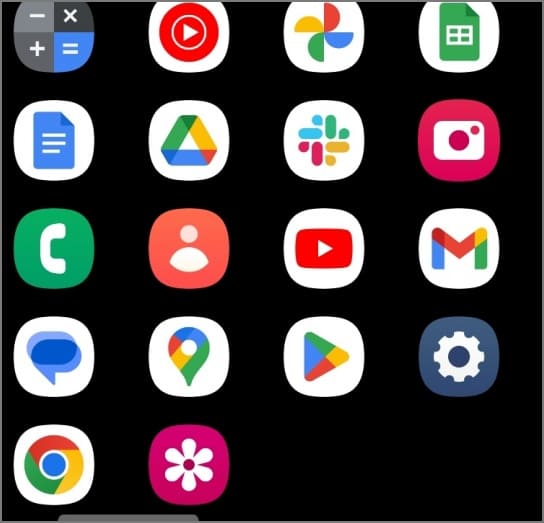
La aplicación en sí tiene muchos trucos, pero te dejaré con el Hilo reddit compartido por el desarrollador él mismo para una mirada más detallada. Así es como aparecen las aplicaciones en la pantalla de portada Galaxy Z Flip 6:

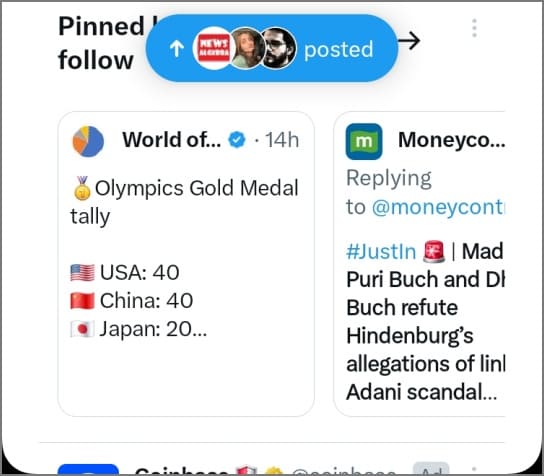
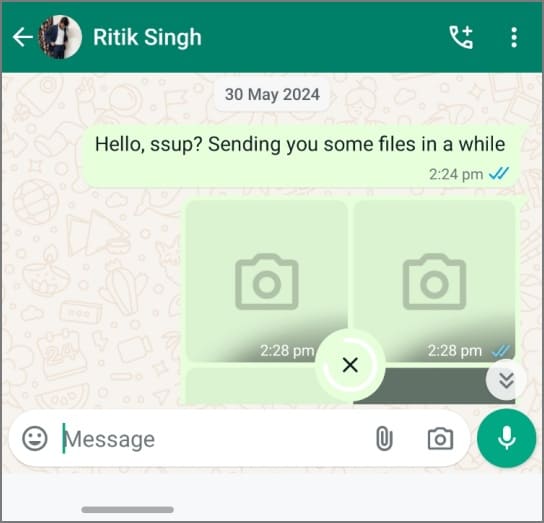


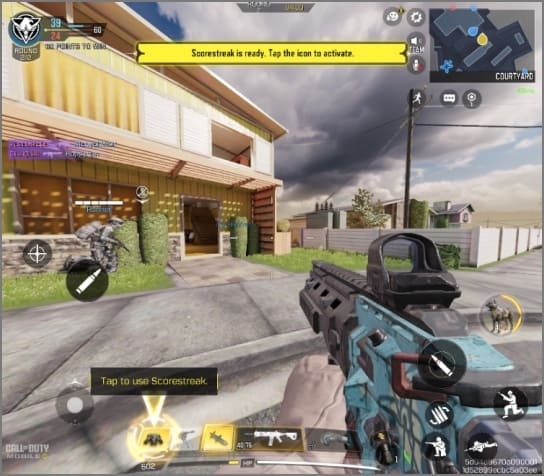
Ya sea que esté utilizando un buen bloque de bloqueo o un sistema operativo de cobertura, tenga en cuenta que estas aplicaciones pueden no estar completamente optimizadas para la pequeña relación de tamaño y aspecto de la pantalla de cubierta. Si encuentra algún error o bloqueo, desafortunadamente, no hay mucho que pueda hacer. Sin embargo, la mayoría de mis aplicaciones de uso frecuente funcionan perfectamente. Google Photos, Chrome, Amazon, Facebook e incluso Instagram (con carretes) se ejecutan sin problemas en la pantalla de portada de mi Flip 6.
Examinar la web, verificar los mensajes y desplazarse por las redes sociales es fácil. Escribir, por otro lado, no es tan bueno, y lo creas o no, incluso obtuve Call of Duty Mobile ejecutándose en la pantalla exterior. ¡Es jugable e incluso gané un par de partidos! Pero honestamente, ¿por qué alguien querría hacer eso?
De todos modos, el beneficio real de usar la pantalla de cubierta es la duración de la batería. Guarda una tonelada de jugo en comparación con el uso de aplicaciones en la pantalla principal, que es el doble del tamaño. Y con estos dos métodos, está listo para usar su teléfono Flip mucho más sin preocuparse de que la batería muriera en usted. Además, seamos realistas, ahorrarás un montón de tiempo y esfuerzo sin tener que voltear ese teléfono y cerrar constantemente.