Cuando cambié de mi ala LG a un Samsung Galaxy S23, no tenía idea de que existía la aplicación Samsung Flow. Un día, un amigo en el trabajo lo mencionó, así que pensé ¿por qué no intentarlo? Y es bastante útil. Samsung Flow se ha convertido en parte de mi rutina diaria, y creo que también te encantará. Por lo tanto, estas son las mejores características de Samsung Flow para facilitar su vida si tiene un teléfono Samsung y una computadora con Windows.
1. Transfiera archivos en un flash
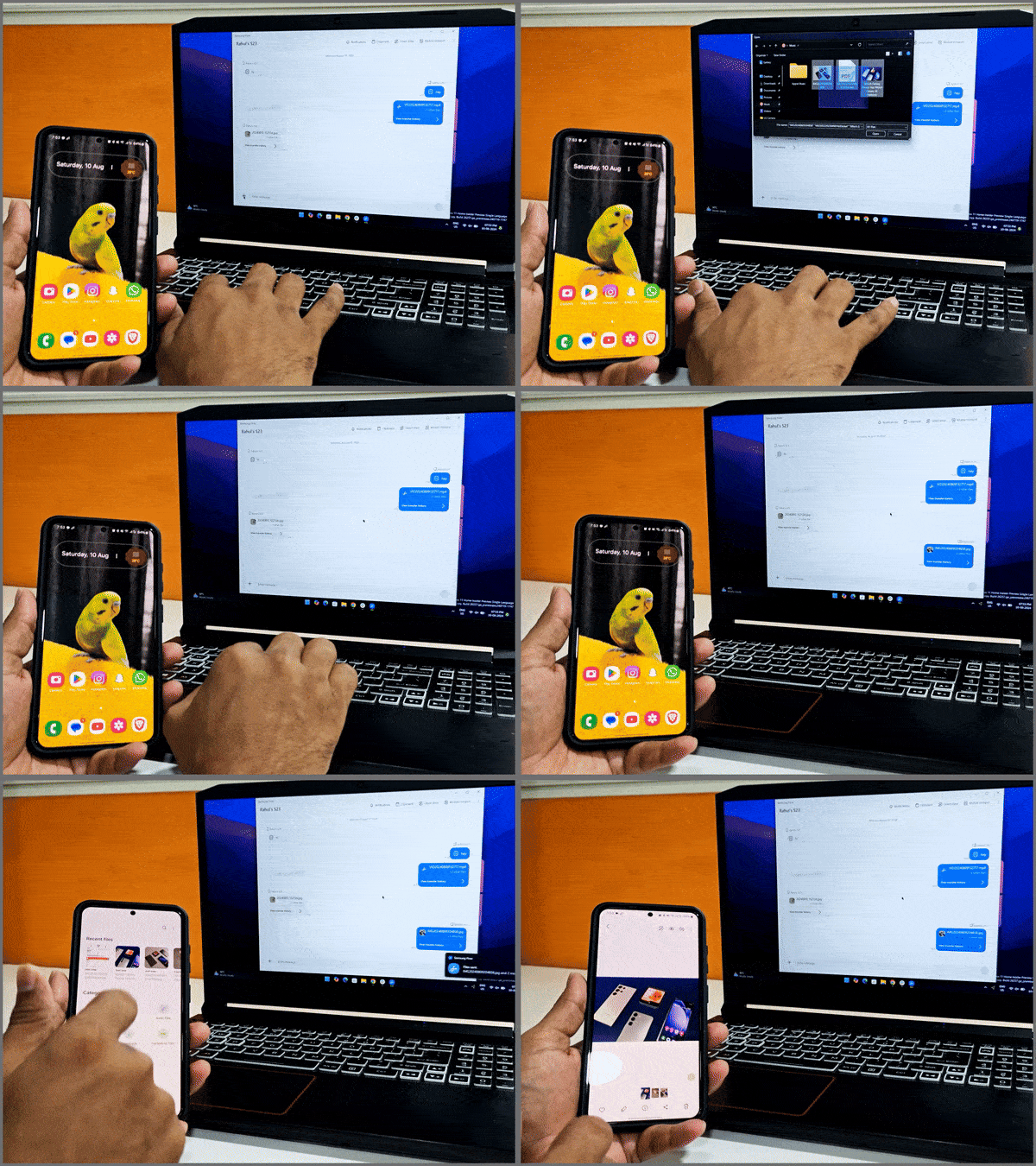
Solía confiar en compartir rápido para mover archivos entre mi teléfono Samsung y PC, lo que funciona lo suficientemente bien para la mayoría de las personas. Pero aquí es donde brilla Samsung Flow. Una vez que sus dispositivos están conectados, puede enviar varios archivos a la vez, sin la molestia de buscar dispositivos cercanos cada vez como lo haría con una participación rápida. Aunque no noté una gran diferencia en las velocidades de transferencia al mover un archivo de 1.82 GB, el factor de conveniencia con Samsung Flow es un cambio de juego.
Lea también: ¿Qué características de Galaxy AI son compatibles con su teléfono Samsung Galaxy?
2. Refleje la pantalla de su teléfono en Windows
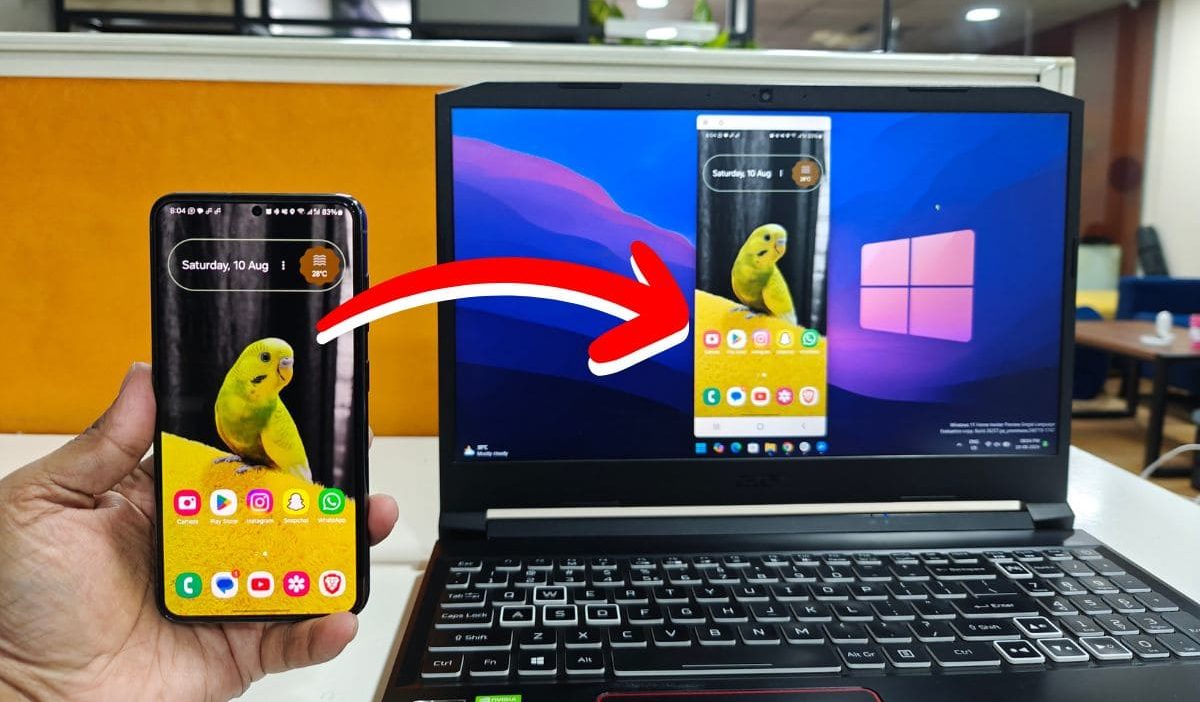
¿Alguna vez has deseado poder reflejar tu teléfono Galaxy en tu computadora con Windows como lo hacen los usuarios de iPhone con sus Mac? Samsung Flow te tiene cubierto. Con solo un clic, puede acceder a todo su teléfono desde su PC. Simplemente presione el botón Vista inteligente y acepte la solicitud en su teléfono: Boom, está dentro.
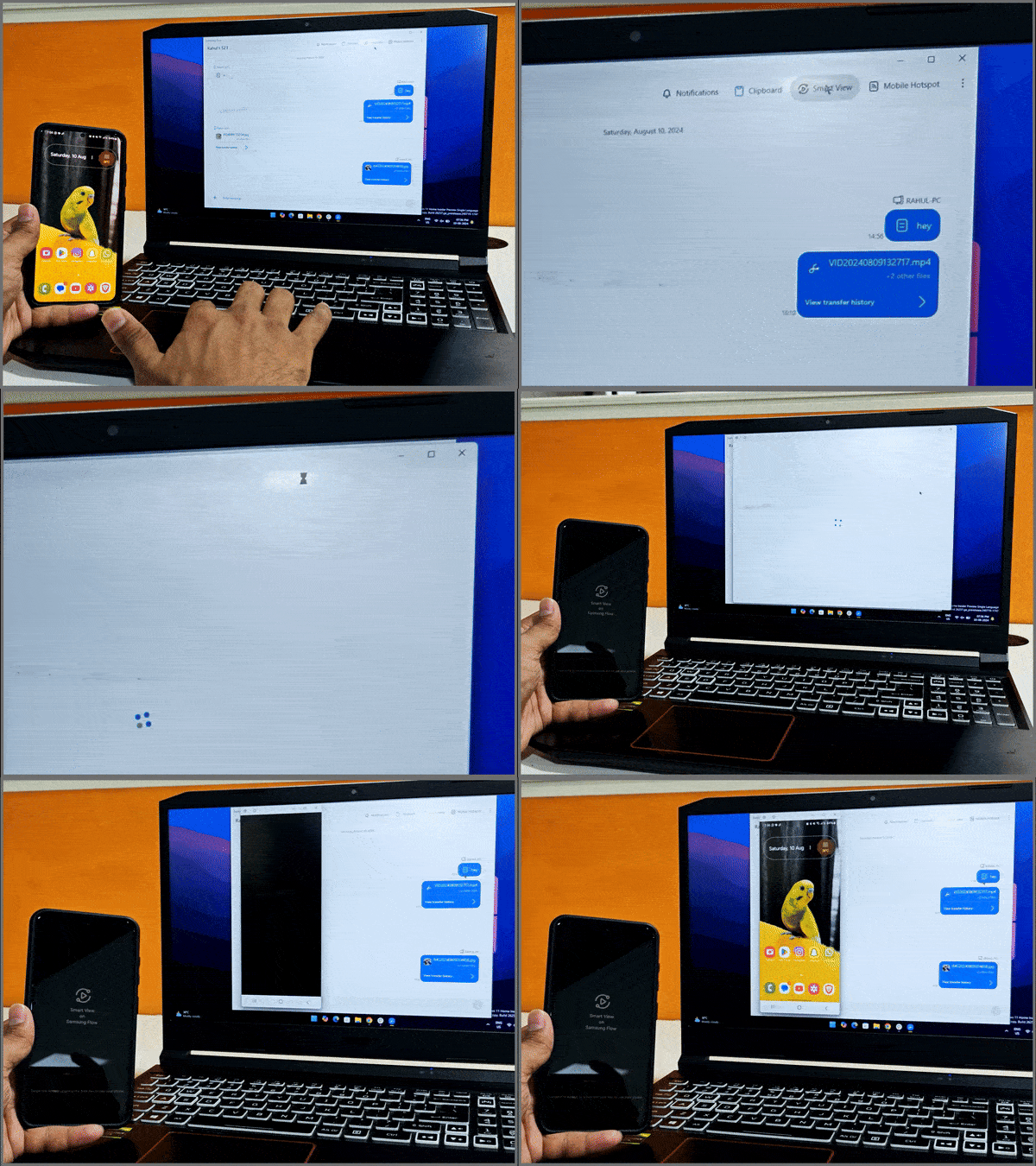
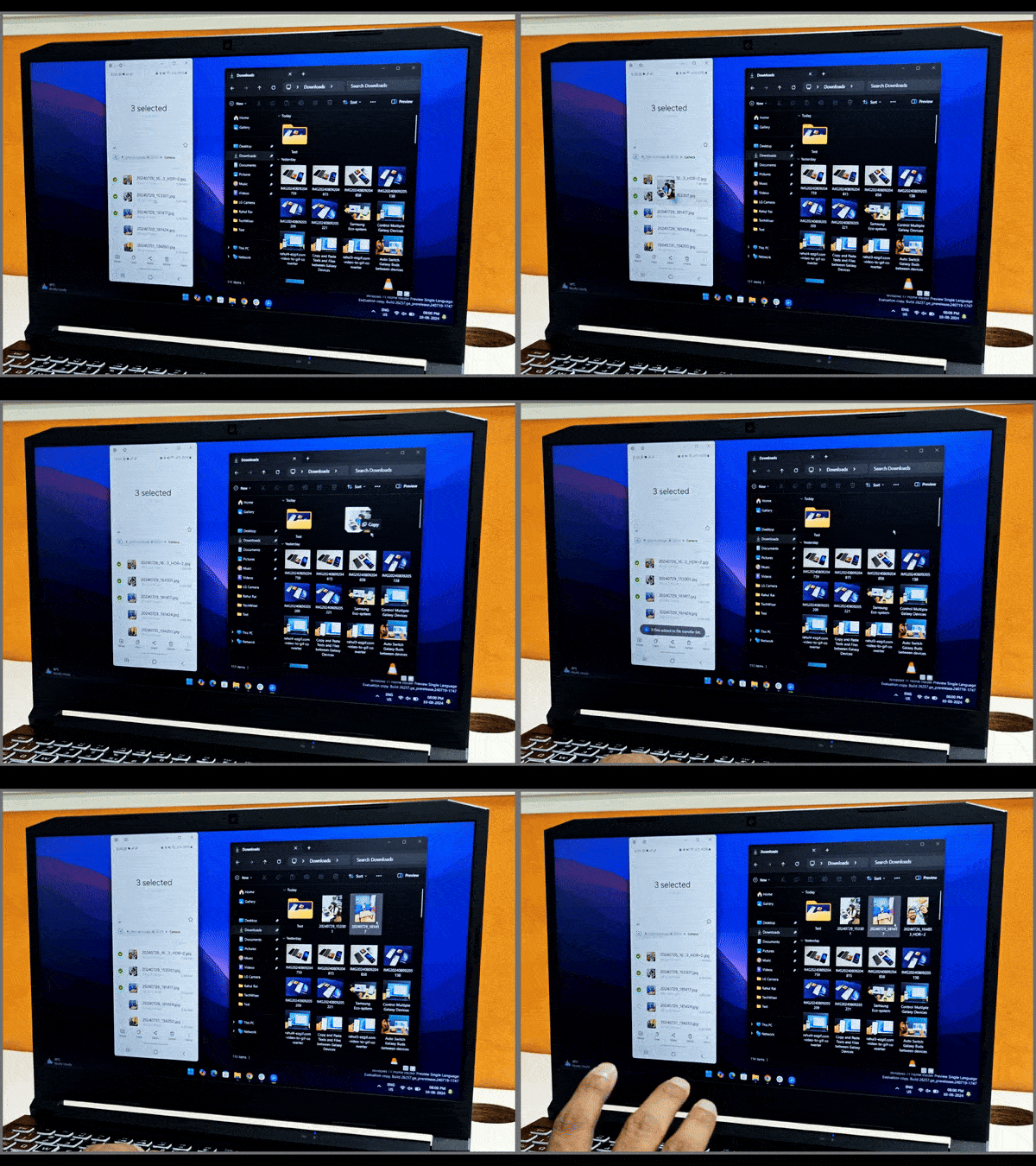
Y al igual que puede arrastrar y soltar archivos entre iPhone y Mac, puede hacer lo mismo aquí. Además, puede rotar su pantalla, ajustar la resolución, elegir la salida de sonido e incluso usar su teléfono mientras está reflejado en su PC.
Consejo profesional: Si Smart View no funciona, vaya a Configuración y seleccione Bluetooth como método de conexión.
3. Copie el texto reciente del portapapeles
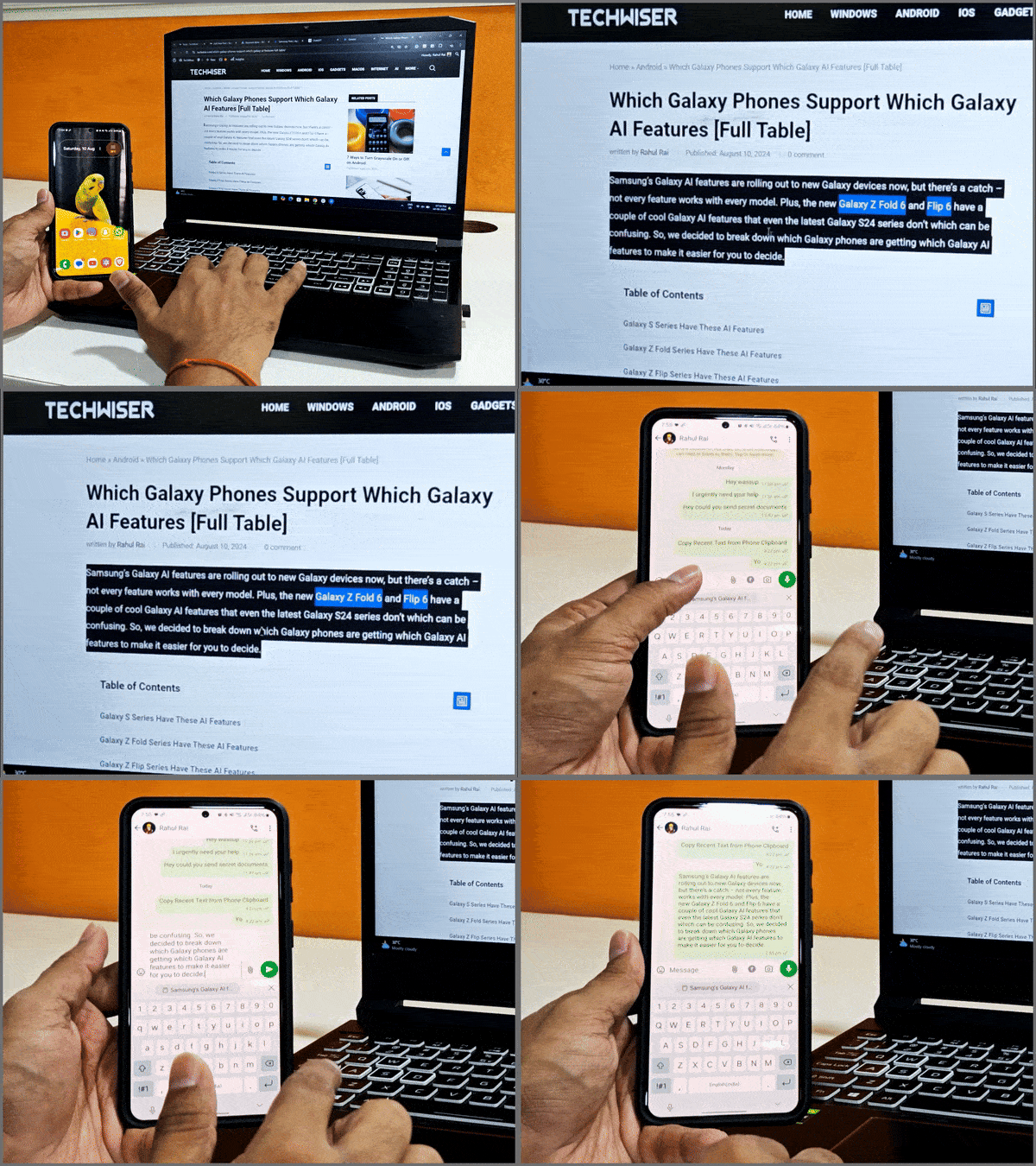
Esta es una característica pequeña, pero es muy útil. Con Samsung Flow, puede copiar texto del portapapeles en ambos dispositivos conectados. Supongamos que necesita un OTP para iniciar sesión en un sitio web en su computadora, y se produce en su teléfono. Puede copiarlo en su teléfono y pegarlo en su computadora. No más escribirlo manualmente.
4. Mantenga pestañas en todas sus notas personales
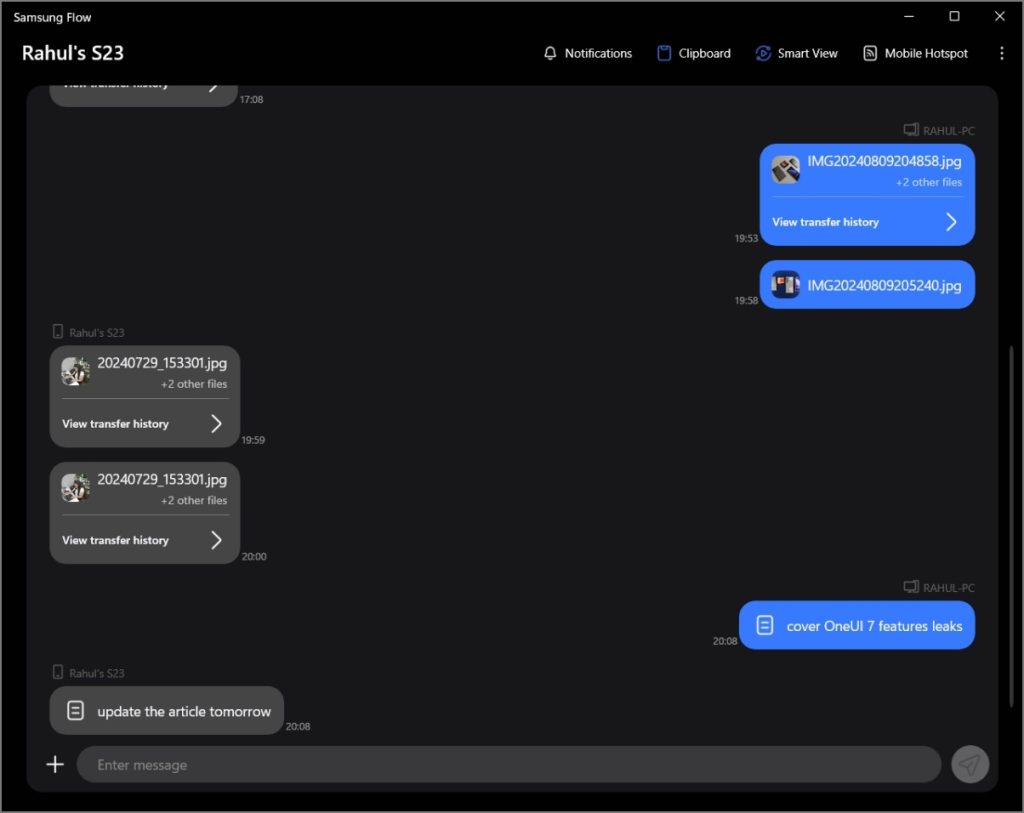
Samsung Flow también le permite enviar notas entre su teléfono y PC. No estoy seguro de cuántas personas encontrarían útil esta característica, pero me encanta que puedas enviar mensajes de texto de un lado a otro, y compartir enlaces del navegador, y permanecerán en la pestaña incluso si cierras la aplicación o se vuelve a conectar más tarde. Perfecto para acceder a notas antiguas cuando las necesite.
Consejo: Aprenda a hacer una copia de seguridad, restaurar y exportar mensajes de texto en Samsung
5. Nunca te pierdas las notificaciones
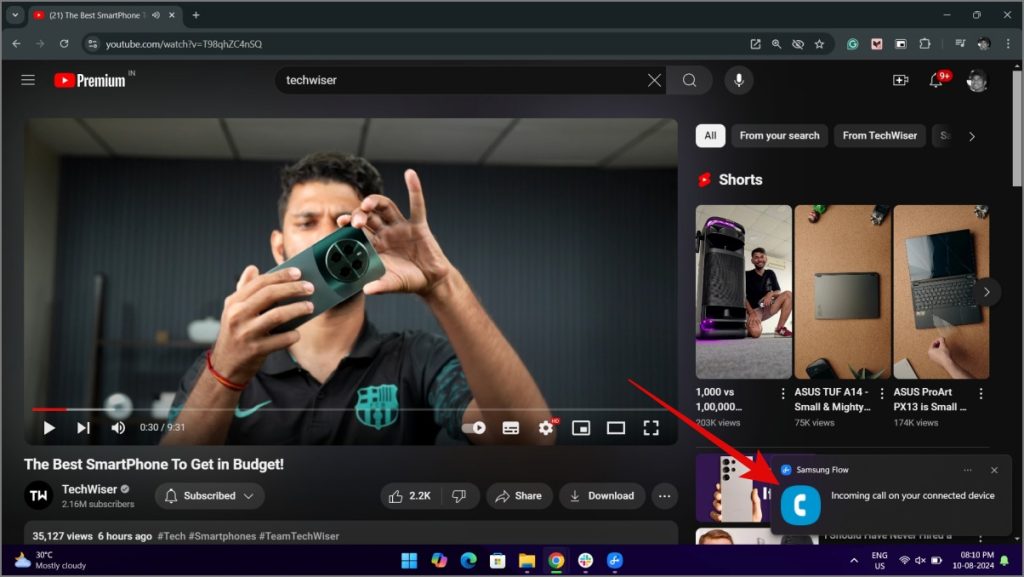
Hay muchas aplicaciones que le permiten ver las notificaciones de su teléfono en su PC, como el enlace del teléfono Microsoft. Pero si no está usando ninguno de esos, Samsung Flow lo tiene cubierto. Puede ver las notificaciones de su teléfono directamente en su PC. Aunque no puede interactuar con ellos respondiendo a mensajes de texto o respondiendo llamadas, sigue siendo una característica útil.
Configuración de Samsung Flow
Los pasos son simples:
- Descargar Samsung Flow desde el Tienda de juegos y Microsoft Store.
- Inicie sesión en su cuenta de Samsung y asegúrese de que tanto su teléfono como su PC estén conectados a la misma red Wi-Fi. También puede usar un cable USB para conectarlos.
- Una vez hecho esto, haga clic en el botón Inicio, seleccione su teléfono Galaxy y otorgue todos los permisos necesarios.
Eso es todo. Si Samsung Flow agrega características nuevas en el futuro, actualizaré este espacio, ¡así que ten cuidado! Siga y suscríbase a nosotros para obtener más artículos de este tipo.